เจาะลึก Claude Code Ultraplan: เปลี่ยน Terminal เป็นห้องวางแผนอัจฉริยะแบบ Multi-Agent
เลิกวางแผนโค้ดบน Terminal แคบๆ แล้วย้ายขึ้น Cloud ไปกับ Ultraplan ฟีเจอร์ใหม่ที่ส่ง AI 4 ตัวมาช่วยกันรุมวางแผนให้คุณ

การวางแผนงานสถาปัตยกรรมซอฟต์แวร์ขนาดใหญ่บนหน้าต่าง Terminal มักมีข้อจำกัดเรื่องการมองภาพรวมและการติดตามกระบวนการคิดของ AI ที่ต้องใช้เวลายาวนาน Anthropic จึงเปิดตัว Ultraplan (ฟีเจอร์ Research Preview ใน Claude Code เวอร์ชัน 2.1.91 ขึ้นไป) เพื่อย้ายงานวางแผนที่ต้องใช้การคิดเชิงลึกขึ้นไปประมวลผลบน Cloud พร้อมเชื่อมต่อหน้าต่างเว็บเบราว์เซอร์ให้นักพัฒนาตรวจทาน ให้ข้อคิดเห็น และอนุมัติการทำงานได้อย่างเป็นระบบ
บทความนี้สรุปขั้นตอนการตั้งค่า กลไกของระบบ Multi-Agent ที่ทำงานเบื้องหลัง และข้อควรระวังในการบริหารจัดการโควตาการใช้งาน

สิ่งที่ต้องเตรียมก่อนเริ่ม
การใช้งานคำสั่ง /ultraplan มีข้อกำหนดเบื้องต้นดังนี้:
- Claude Code เวอร์ชัน 2.1.91 ขึ้นไป: ตรวจสอบด้วยคำสั่ง
claude --versionและอัปเดตผ่านnpm install -g @anthropic-ai/claude-code - GitHub Repository: ระบบรองรับโปรเจกต์ที่ฝากไว้บน GitHub เป็นหลัก
- บัญชี Claude ระดับ Pro, Max หรือ Team: จำเป็นต้องมีเพื่อเข้าถึงระบบ Cloud Container Runtime (CCR)
- Git Status ต้อง Clean: สภาพแวดล้อมบน Cloud จะดึงโค้ดจาก Repository โดยตรง จึงต้อง Commit และ Push การเปลี่ยนแปลงล่าสุดขึ้น GitHub ก่อนเสมอ
ขั้นตอนการตั้งค่าเชื่อมต่อ
หากยังไม่เคยเชื่อมต่อ Claude Code เข้ากับระบบ Web ให้รันคำสั่งตั้งค่าเริ่มต้นเพียงครั้งเดียว:
/web-setupคำสั่งนี้จะเปิดเบราว์เซอร์เพื่อให้คุณเข้าสู่ระบบและยืนยันสิทธิ์เชื่อมต่อ GitHub เข้ากับ CLI เพื่อเตรียมพร้อมสำหรับการสร้าง Cloud Environment
3 วิธีการเรียกใช้งาน Ultraplan
Anthropic ออกแบบช่องทางการเรียกใช้งานไว้ 3 รูปแบบตามความสะดวก:
1. สั่งงานด้วยคำสั่งโดยตรง: เหมาะสำหรับงานที่มีเป้าหมายชัดเจน เช่น การปรับโครงสร้างระบบ
/ultraplan "Refactor ระบบ Authentication จาก Session เป็น JWT ทั้งหมด"2. เรียกผ่าน Keyword ในข้อความ: ระบบตรวจจับคำสั่งอัตโนมัติจะสลับเข้าสู่โหมด Cloud ทันทีเมื่อพิมพ์คำว่า ultraplan ในประโยคคำสั่ง
ช่วยวางแผน ultraplan สำหรับการย้าย Database จาก SQLite ไปเป็น PostgreSQL3. ยกระดับจาก Local Plan: เมื่อรันโหมดวางแผนปกติในเครื่องแล้วพบว่างานมีความซับซ้อน สามารถเลือก No, refine with Ultraplan on Claude Code on the web เพื่อส่งต่องานขึ้นไปประมวลผลบน Cloud
กลไกระบบ Multi-Agent เบื้องหลัง
ข้อมูลสถาปัตยกรรมระบุว่า Ultraplan จัดสรรกระบวนการทำงานออกเป็น 3 รูปแบบตามความเหมาะสมของงาน:
- simple_plan: ประมวลผลแผนงานบน Cloud เน้นความรวดเร็ว
- visual_plan: เพิ่มการสร้าง Mermaid Diagram หรือ ASCII Art เพื่อแสดงความสัมพันธ์ของโครงสร้างโมดูลและ Data Flow
- three_subagents_with_critique (Deep Plan): สถาปัตยกรรมแบบ 4 Agents ทำงานประสานกัน:
- Agent 1: สำรวจสถาปัตยกรรมและโครงสร้างปัจจุบัน
- Agent 2: วิเคราะห์รายชื่อไฟล์และจุดที่ต้องปรับแก้
- Agent 3: ประเมินความเสี่ยงและ Edge Cases
- Agent 4 (Critique): ตรวจทานแผนงานทั้งหมดเพื่อค้นหาจุดบกพร่องและเสนอแนะแนวทางแก้ไข
การประสานงานแบบ Multi-Agent ช่วยให้ระบบคิดวิเคราะห์ได้อย่างต่อเนื่องสูงสุด 30 นาที โดยใช้โมเดล Opus 4.6 ที่ปรับแต่งสำหรับการให้เหตุผลเชิงตรรกะ

การติดตามสถานะบน Terminal
ระหว่างที่ระบบประมวลผลบน Cloud คุณสามารถสลับไปทำงานอื่นบน Terminal ได้ โดยสังเกตสถานะการทำงาน:
◇ ultraplan: อยู่ระหว่างสำรวจโค้ดและร่างโครงสร้างแผนงาน◇ ultraplan needs your input: ระบบต้องการข้อมูลเพิ่มเติม ให้คลิกลิงก์เพื่อตอบคำถามบนเบราว์เซอร์◆ ultraplan ready: แผนงานเสร็จสมบูรณ์ พร้อมสำหรับการเปิดตรวจทาน
สามารถพิมพ์คำสั่ง /tasks เพื่อดูรายการงาน Ultraplan ทั้งหมด พร้อมตัวเลือกการเปิดลิงก์บนเบราว์เซอร์หรือสั่งยกเลิกงาน
การตรวจทานแผนงานบนเว็บเบราว์เซอร์
เมื่อเปิดเข้าสู่หน้าเว็บ คุณสามารถโต้ตอบกับแผนงานได้อย่างละเอียด:
- Inline Comments: ไฮไลต์ข้อความหรือบล็อกโค้ดเพื่อสั่งปรับแก้เฉพาะจุด
- Emoji Reactions: ใส่เครื่องหมายกำกับความเห็นในแต่ละส่วนของแผนงาน
- Outline Sidebar: นำทางไปยังหัวข้อย่อยต่างๆ ของแผนงานขนาดใหญ่ได้อย่างรวดเร็ว
คุณสามารถปรับแก้แผนงาน (Iterate) ร่วมกับ AI บนเว็บจนกว่าจะได้โครงสร้างที่พอใจก่อนเริ่มลงมือจริง
2 ทางเลือกหลังอนุมัติแผนงาน
เมื่อแผนงานผ่านการตรวจสอบแล้ว สามารถเลือกแนวทางปฏิบัติได้ 2 รูปแบบ:
ทางเลือกที่ 1: Execute on Web
สั่งให้ระบบรันโค้ดและแก้ไขไฟล์ใน Cloud Container โดย AI จะทำการแก้ไข ทดสอบ และสร้าง Pull Request (PR) ให้บน GitHub ทันที เหมาะสำหรับงานที่เป็นอิสระจาก Dependency ในเครื่อง
ทางเลือกที่ 2: Approve and Teleport
ดึงพิมพ์เขียวแผนงานกลับมาดำเนินการต่อใน Terminal ของเครื่องตัวเอง โดยระบบจะให้เลือก:
- Implement here: ดำเนินการต่อในเซสชันปัจจุบันทันที
- Start new session: เริ่มต้นเซสชันใหม่โดยใช้แผนงานนี้เป็นโจทย์หลัก เพื่อตัด Context ส่วนเกินทิ้ง
- Cancel: บันทึกไฟล์แผนงานเก็บไว้เพื่อรันในภายหลัง

โครงสร้างโควตาและข้อควรระวัง
การใช้ Ultraplan จะหักจากโควตา Token ตามประเภทแพ็กเกจที่คุณใช้งาน:
- Pro ($20 ต่อเดือน): ราว 44,000 tokens ต่อรอบ 5 ชั่วโมง
- Max 5x ($100 ต่อเดือน): ราว 88,000 tokens ต่อรอบ 5 ชั่วโมง
- Max 20x ($200 ต่อเดือน): ราว 220,000 tokens ต่อรอบ 5 ชั่วโมง
เกณฑ์การเลือกใช้งาน: The One-Sentence Rule
ข้อมูลทางสถิติระบุว่า เซสชันการเขียนโค้ดขนาดใหญ่ที่ไม่มีการวางแผนล่วงหน้า มีโอกาสสูงถึง 40% ที่จะต้องถูกยกเลิกแล้วเริ่มทำใหม่ทั้งหมด
เกณฑ์แนะนำในการเลือกใช้:
- หากขอบเขตการแก้ไขสามารถอธิบายจบได้ในหนึ่งประโยคสั้นๆ เช่น "เปลี่ยนสีปุ่ม Login เป็นสีน้ำเงิน" ไม่จำเป็นต้องใช้ Ultraplan เพราะการทำในเครื่องจะเร็วกว่า
- หากเป็นงานที่กระทบไฟล์ตั้งแต่ 3 ไฟล์ขึ้นไป หรือเกี่ยวข้องกับสถาปัตยกรรมหลัก เช่น การเพิ่มระบบ Caching หรือเปลี่ยน Authentication Flow ควรใช้ Ultraplan เพื่อป้องกันข้อผิดพลาดเชิงโครงสร้าง
ปัญหาที่พบบ่อยและแนวทางแก้ไข
1. Ultraplan มองไม่เห็นโค้ดเวอร์ชันล่าสุด
สาเหตุ: ยังไม่ได้ Push โค้ดขึ้น Repository
วิธีแก้: ตรวจสอบ Git Status และทำการ Push ขึ้น GitHub ให้เรียบร้อยก่อนสั่งงาน
2. รันคำสั่ง Execute บน Web แล้วติดปัญหา Package Manager
สาเหตุ: สภาพแวดล้อม Cloud ทำงานผ่าน Security Proxy ที่อาจจำกัดการเชื่อมต่อบางประเภท
วิธีแก้: เลือกตัวเลือก Teleport กลับมารันการติดตั้งแพ็กเกจและรันคำสั่งในเครื่องตนเอง
3. ระบบค้นหาไฟล์ไม่พบทั้งที่มีไฟล์อยู่จริง
สาเหตุ: ไฟล์ถูกระบุไว้ใน .gitignore หรือยังไม่ได้ถูกติดตามด้วย Git
วิธีแก้: Ultraplan จะสแกนเฉพาะไฟล์ที่ระบบ Git รู้จัก ตรวจสอบการทำ git add ให้ครบถ้วน
สรุปภาพรวม
หัวใจสำคัญของ Ultraplan คือการแยกขั้นตอนการวางแผน (Planning) ออกจากการลงมือปฏิบัติ (Implementation) อย่างชัดเจน การมีระบบ Multi-Agent เข้ามาช่วยวิเคราะห์ความเสี่ยง พร้อมพื้นที่บนเว็บสำหรับการตรวจทานและให้ความเห็นเชิงลึก ช่วยเปลี่ยนกระบวนการเขียนโค้ดให้มีความแม่นยำและเป็นระบบมากยิ่งขึ้น
แหล่งอ้างอิง
- Plan in the cloud with ultraplan | Claude Code Docs (Official)
- Claude Code Ultraplan: Cloud Planning to Free Your Terminal | ClaudeFast
- Claude Ultraplan: Planning in the Cloud, Executing Wherever | Steve Kinney
- Claude Code ultraplan internals README | GitHub
- Plan Mode in Claude Code | codewithmukesh
- Claude Code Pricing 2026 | NxCode
ชอบเรื่องแนวนี้ มีอีบุ๊คฟรีให้อ่านต่อ
Vibe Coding สำหรับคนไม่ใช่โปรแกรมเมอร์ ใช้ Claude Code สร้าง landing page, mini app และ prototype จริงโดยไม่ต้องเขียนโค้ด
กดสมัครแล้วเราจะส่งเทคนิค AI และของแจกใหม่ๆ ให้ทางอีเมล เลิกรับได้ตลอด
สร้าง AI Automation Pipeline ทุกแบบ ด้วย Agents และ Skills
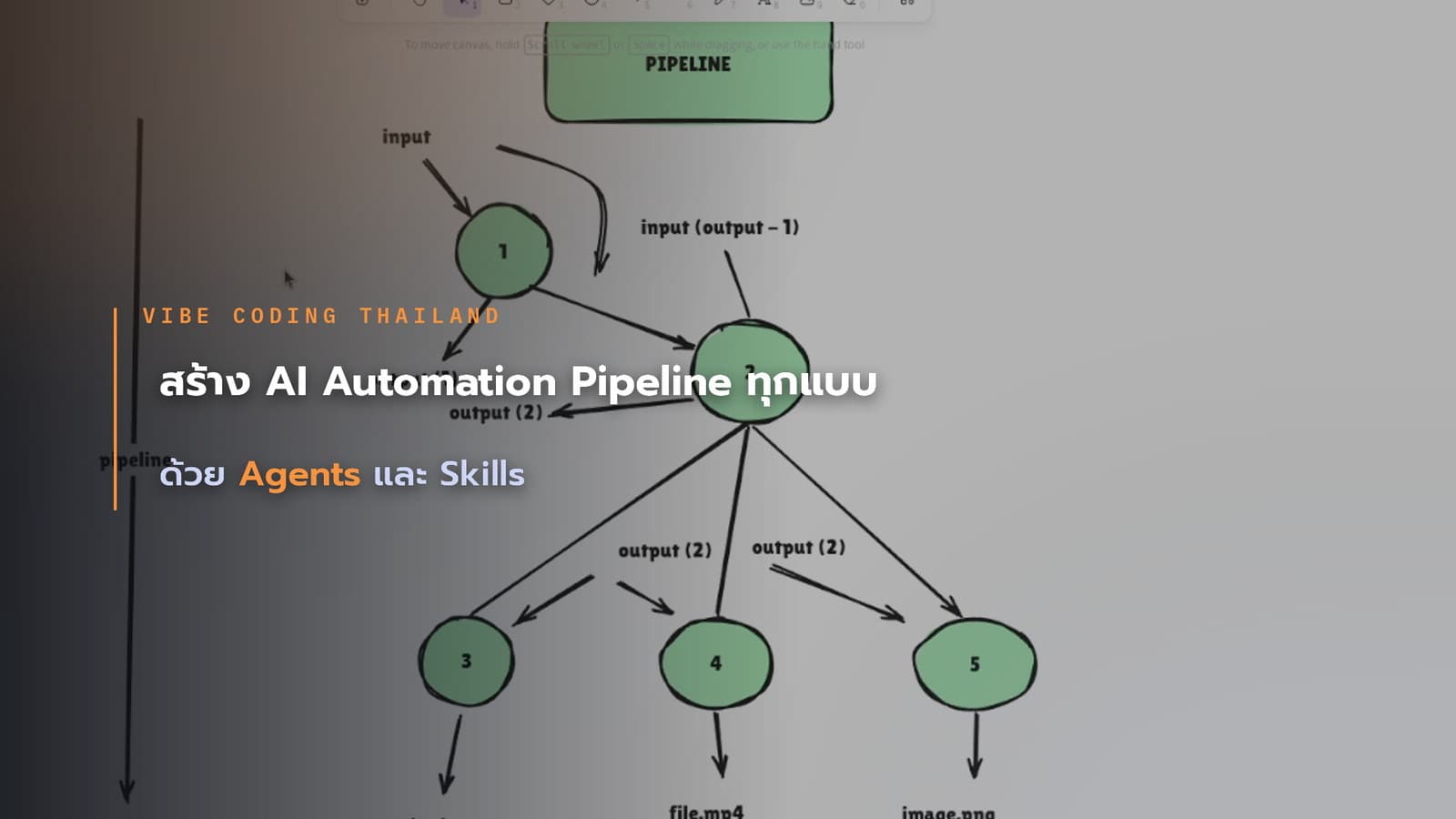
ปูจากพื้นฐาน prompt, context และ cost ไปจนปั้น Skill สั่ง Agent กับ Sub-agent แล้วต่อทุกอย่างเป็น pipeline อัตโนมัติที่ออกแบบเองได้ ดูฟรี 7 บทก่อนตัดสินใจ