Claude Motion เปลี่ยนรายงานไตรมาสเป็นคลิป MP4 30 วินาทีได้จากประโยคเดียว แก้ได้ทุกตัวเลขเพราะ Claude เขียนโค้ดให้กราฟกับตัวหนังสือขยับเอง
Claude Motion คือเทมเพลตใหม่ใน Claude ที่เปลี่ยนรายงานเป็นคลิปอธิบายสั้นๆ แบบ MP4 เพราะสร้างจากโค้ด ไม่ใช่ภาพที่ AI วาด ตัวเลขและข้อความจึงแก้ได้ทีละจุด
Claude Motion เทมเพลตใหม่ใน Claude จาก Anthropic ช่วยเปลี่ยนรายงานสิ้นไตรมาสให้กลายเป็นคลิปอธิบายความยาว 30 วินาทีได้ง่ายๆ แค่พิมพ์สั่งประโยคเดียว
ลองนึกภาพทุกสิ้นไตรมาสที่ต้องนั่งคัดลอกตัวเลขชุดใหม่จากไฟล์รายงาน นำมาหยอดลงทีละสไลด์ แล้วเปิดฉายในห้องประชุม
เทมเพลตนี้เพิ่งเปิดให้ทดลองใช้งานเมื่อวันที่ 8 ตุลาคม 2026 วิธีใช้ก็แค่พิมพ์บอกว่าอยากได้คลิปแบบไหน พร้อมแนบไฟล์รายงานหรือข้อมูลเข้าไป ระบบจะสร้างภาพเคลื่อนไหวที่เล่นเหมือนคลิปสั้น พร้อมให้ดาวน์โหลดออกมาเป็นไฟล์ MP4 ได้ทันที
ในประกาศเปิดตัว Anthropic ชี้ให้เห็นว่า หลายไอเดียที่ควรเล่าด้วยภาพเคลื่อนไหว สุดท้ายมักจบลงด้วยสไลด์นิ่งๆ อีกแผ่น ซึ่งตัวอย่างคำสั่งที่ Anthropic ยกขึ้นมาใช้แทนสไลด์แผ่นนั้นคือ
Turn this quarterly report into a 30-second explainer for our all-hands.ความหมายคือ "ช่วยเปลี่ยนรายงานไตรมาสนี้ให้เป็นคลิปอธิบาย 30 วินาที สำหรับเปิดในที่ประชุมพนักงานทั้งบริษัท"
อย่างไรก็ตาม ตอนนี้ Motion ยังเปิดให้ใช้งานเฉพาะแพ็กเกจ Team และ Enterprise เท่านั้น ใครที่ใช้แพ็กเกจ Pro หรือ Max อยู่จะยังใช้งานไม่ได้
Claude Motion ไม่ได้วาดวิดีโอ แต่เขียนโค้ดให้ภาพเคลื่อนไหว
คลิปจาก Motion ดูเผินๆ เหมือนวิดีโอทั่วไป แต่วิธีสร้างต่างจากเครื่องมือ AI สร้างวิดีโอที่เราเคยเห็นอย่างสิ้นเชิง และความต่างนี้เองที่ทำให้นำมาใช้กับการทำงานจริงได้
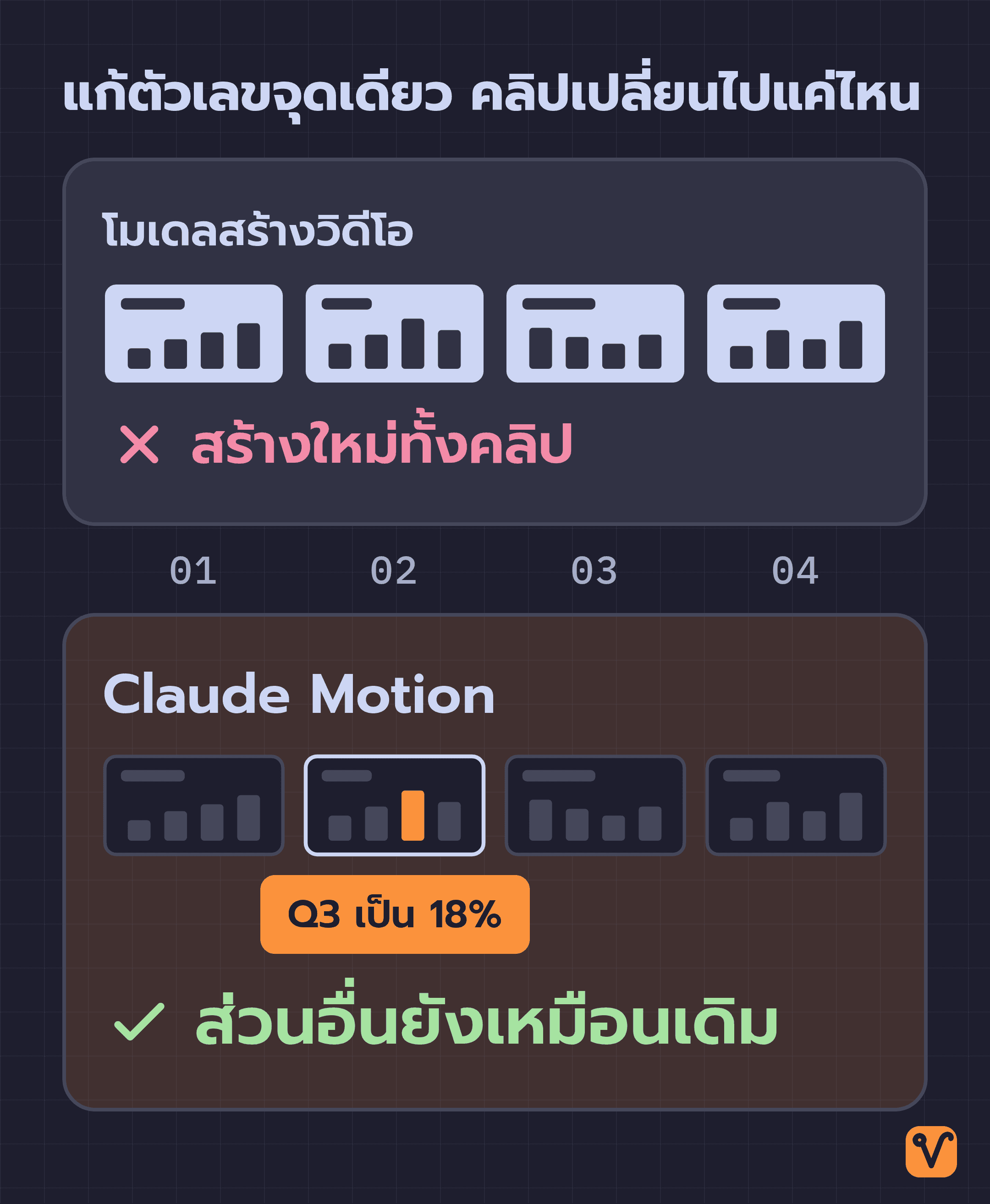
ปกติโมเดลสร้างวิดีโอจะวาดภาพขึ้นมาใหม่ทีละเฟรม เหมาะกับงานที่ต้องการภาพสมจริงเหมือนถ่ายทำ แต่ข้อจำกัดคือ ถ้าคุณอยากแก้ข้อความแค่คำเดียวบนจอ คุณต้องสั่งสร้างใหม่ยกคลิป และไม่มีอะไรการันตีเลยว่าจะได้หน้าตาแบบเดิมกลับมา
Motion ไม่ได้ใช้วิธีนั้น ในประกาศเปิดตัว Anthropic สรุปความต่างไว้อย่างชัดเจนใน 2 ประโยค
ประโยคแรกระบุว่า "Claude จะเขียนโค้ดให้ตัวหนังสือ กราฟ รูปทรง และรูปภาพเคลื่อนไหว เราจึงแก้ไขได้ทุกคำ ทุกตัวเลข และปรับจังหวะเวลาได้ทุกจุด"
ประโยคที่สองระบุว่า "Motion ไม่ได้ใช้โมเดลสร้างวิดีโอ จึงไม่มีทั้งฟุตเทจและภาพคนเสมือนที่ AI สร้างขึ้นมา"
โค้ดที่ว่านี้คือชุดคำสั่งที่ระบุชัดเจนว่า ข้อความไหนต้องวางตำแหน่งใด ใช้สีอะไร ขยับเข้ามาแบบไหน และแสดงค้างไว้กี่วินาที จากนั้นระบบจะเรนเดอร์คำสั่งเหล่านี้ออกมาให้เล่นเหมือนวิดีโอ
เมื่อทุกองค์ประกอบในคลิปควบคุมด้วยโค้ด ตัวเลขบนหน้าจอจึงดึงมาจากข้อมูลที่คุณแนบไปจริงๆ ไม่ใช่ภาพตัวเลขที่ AI วาดขึ้นมา ถ้าตัวเลขจุดไหนผิด คุณก็แค่แก้ตรงจุดนั้น โดยที่ส่วนอื่นๆ ในคลิปยังคงเดิม ไม่เพี้ยนหรือเปลี่ยนหน้าตาไป
Motion จึงเหมาะมากกับงานที่ทุกรายละเอียดต้องตรงตามข้อมูลจริง เช่น รายงานตัวเลขผลประกอบการ ตารางราคา หรือคลิปอธิบายขั้นตอนการใช้งาน แต่ถ้าเป็นงานที่ต้องการฉากถ่ายทำสมจริงหรือมีภาพคนแสดง Motion จะไม่ตอบโจทย์ เพราะระบบนี้ทำได้เฉพาะข้อความ รูปทรง กราฟ และรูปภาพที่คุณป้อนเข้าไปเท่านั้น
3 วิธีเริ่มต้นใช้งาน Claude Motion
- สั่งตรงในแชต: พิมพ์ขอให้ Claude ทำภาพเคลื่อนไหวในห้องแชตที่กำลังคุยอยู่ได้ทันที
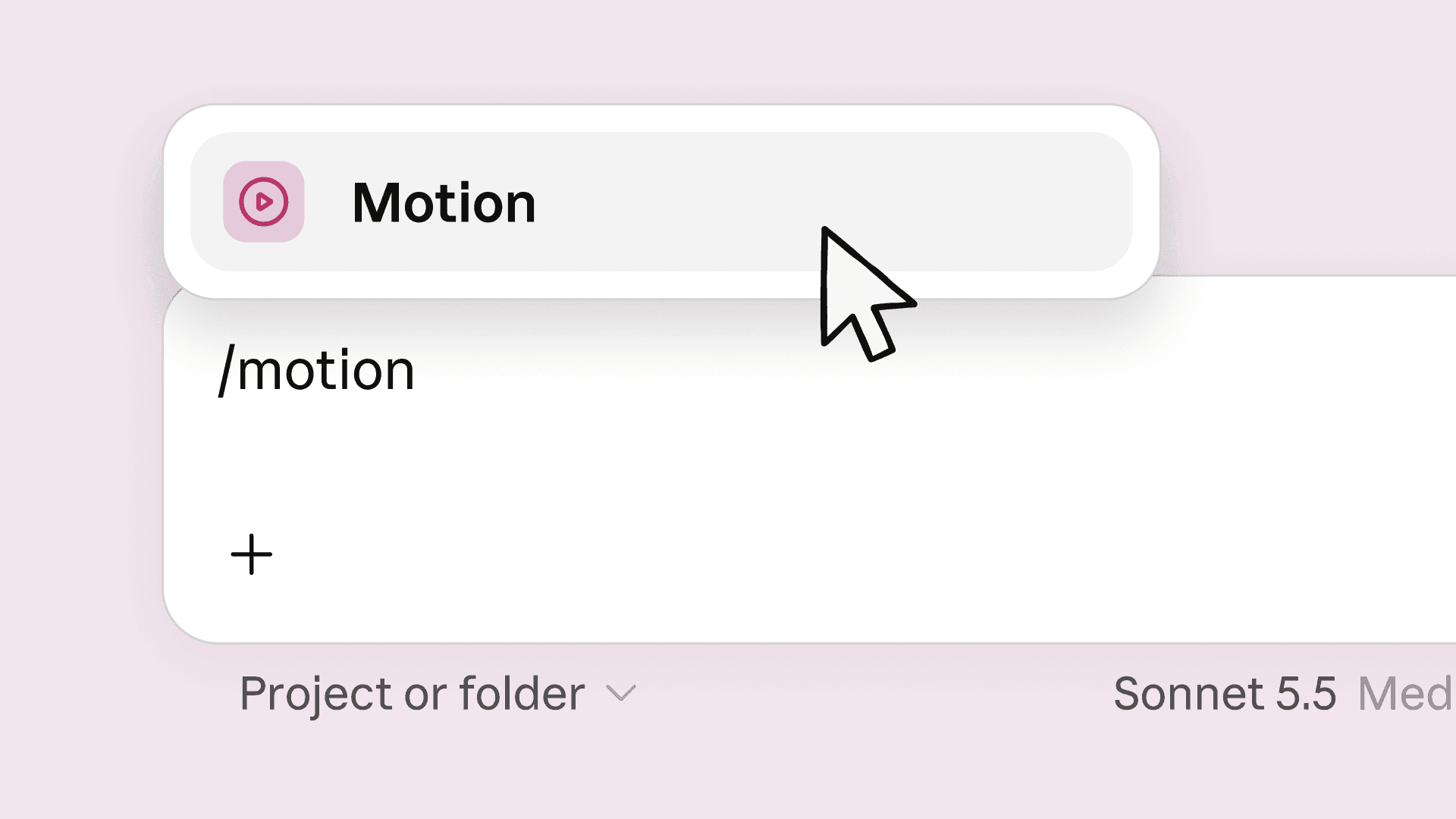
- เลือกจากช่องพิมพ์ข้อความ: กดที่ปุ่ม Output ตรงช่องพิมพ์ข้อความแล้วเลือก Motion หรือจะพิมพ์คำสั่ง
/motionลงในแชตก็ได้ - เข้าผ่านแท็บ Artifacts: ในหน้าแท็บรวมผลงาน Artifacts ด้านบนจะมีปุ่ม Motion ให้กดเลือกเทมเพลต แล้วพิมพ์อธิบายคลิปที่ต้องการได้เลย
เมื่อเปิด Motion ขึ้นมา หน้าจอจะแบ่งเป็น 2 ฝั่ง ฝั่งซ้ายคือห้องแชตสำหรับคุยและสั่งงาน Claude ส่วนฝั่งขวาคือหน้าพรีวิวคลิปที่กำลังสร้างและแก้ไข โดยคลิปทั้งหมดจะบันทึกไว้ในแท็บ Artifacts ให้เรากลับมาเปิดดูหรือแก้เมื่อไหร่ก็ได้
นอกจากรายงานไตรมาส หน้าศูนย์ช่วยเหลือของ Claude ยังยกตัวอย่างประโยคสั่งงานไว้อีก 2 รูปแบบ ได้แก่ คลิปเปรียบเทียบแพ็กเกจราคาสำหรับใช้ในงานประชุมเปิดแผนงานของทีมขายอย่าง Sales Kickoff และคลิปสั้นพาดูขั้นตอนการตั้งค่าเริ่มต้นสำหรับลูกค้าใหม่
Animate how our pricing plans compare, for the sales kickoff.
Make a short walkthrough of the setup steps for new customers.คำแนะนำจากหน้าเดียวกันมีข้อสำคัญ 2 ข้อ:
- ข้อแรก บอกบริบทให้ครบถ้วนว่าคลิปนี้ทำให้ใครดู จะนำไปเปิดที่ไหน และต้องการความยาวประมาณเท่าไร
- ข้อที่สอง แนบไฟล์รายงาน ข้อมูลตัวเลข หรือรูปภาพที่ต้องการให้ใช้ไปด้วยเสมอ เพื่อให้คลิปสร้างขึ้นจากเนื้อหาจริงของคุณเอง
แก้ตัวเลขเฉพาะจุดได้ทันที โดยที่ทั้งคลิปไม่เพี้ยน
คลิปแรกที่สร้างออกมาไม่จำเป็นต้องเป็นเวอร์ชันสุดท้าย และถ้ามีจุดไหนที่อยากแก้ไข คุณก็ไม่ต้องสั่งทำใหม่ยกคลิป เพราะ Motion มีวิธีแก้ไขให้เลือก 2 ทาง
ทางแรกคือพิมพ์บอก Claude ในแชต เช่น ในเอกสารทางการแนะนำให้สั่ง Slow down the second scene เพื่อปรับให้ฉากที่สองเล่นช้าลง หรือ Change the Q3 number to 18% เพื่อแก้ตัวเลขไตรมาส 3 ให้เป็น 18%
ทางที่สองคือคลิกเข้าไปแก้เองในหน้า Editor ที่เป็นพื้นที่ปรับแต่งชิ้นงาน ซึ่งคลิปสอนใช้งานจากช่อง YouTube ของ Tristen O'Brien สาธิตเครื่องมือในหน้านี้ไว้ 2 ตัว
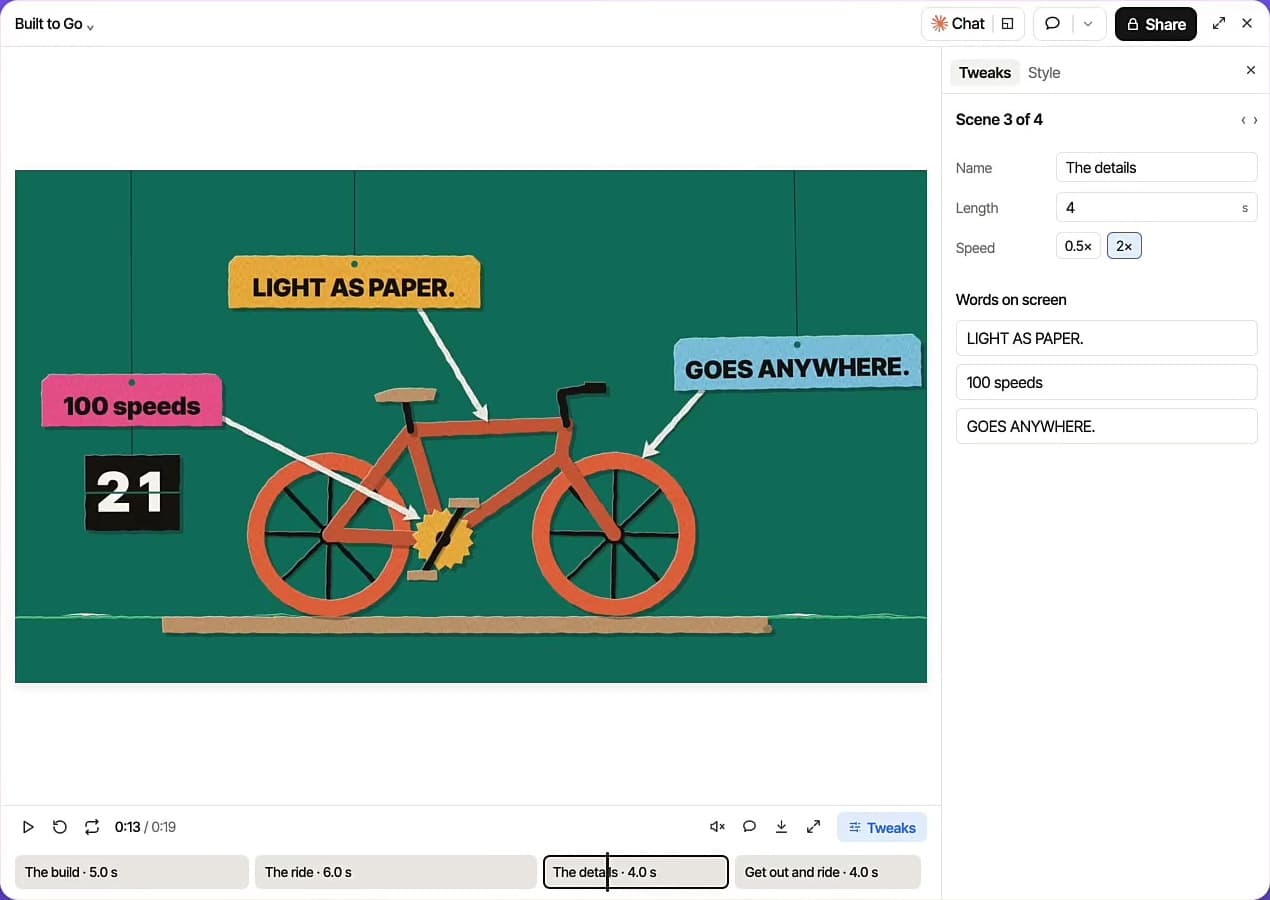
เครื่องมือแรกคือปุ่มปรับแต่งรายละเอียดอย่าง Tweaks ที่มุมขวาล่าง เมื่อกดเปิดขึ้นมา จะเห็นรายการทุกอย่างที่ปรับแต่งได้ในฉากที่กำลังดูอยู่ ตั้งแต่ชื่อฉาก ความยาวเป็นวินาที ความเร็ว จำนวนฉาก ไปจนถึงข้อความทุกคำบนหน้าจอ เพียงพิมพ์แก้ในช่องที่ต้องการ ภาพบนจอก็จะเปลี่ยนตามทันที
ตัวอย่างในคลิปสอนของเขาคือโฆษณาจักรยานสไตล์งานกระดาษความยาว 20 วินาที แค่พิมพ์เลข 100 แทนเลข 21 ในช่องข้อความ คำว่า "21 สปีด" บนจอก็เปลี่ยนเป็น "100 สปีด" ทันที
นอกจากนี้ ใต้คลิปยังมีแถบแสดงฉากเรียงต่อกัน พร้อมบอกชื่อและความยาวของแต่ละฉาก ช่วยให้เห็นโครงสร้างของทั้งคลิปได้ครบในแถวเดียว
เครื่องมือที่สองคือปุ่ม Comment สำหรับแก้องค์ประกอบที่เป็นภาพกราฟิก เพียงกดปุ่มนี้แล้วคลิกที่ชิ้นส่วนไหนก็ได้ในภาพ จากนั้นพิมพ์บอกสิ่งที่อยากเปลี่ยน Claude ก็จะเข้าไปแก้เฉพาะจุดนั้น ตัวอย่างในคลิปจักรยานเดิม เขาคลิกที่รูปดวงอาทิตย์แล้วสั่งให้เปลี่ยนเป็นฉากกลางคืนที่มีแสงจันทร์ พอ Claude แก้เสร็จ ท้องฟ้าในฉากนั้นก็เปลี่ยนเป็นกลางคืน โดยที่ส่วนอื่นๆ ของคลิปยังเหมือนเดิมทุกอย่าง
อีกตัวอย่างที่ใช้ทั้งสองเครื่องมือร่วมกัน มาจากคลิปสอนของช่อง RoboNuggets ที่ทำโฆษณา 20 วินาทีให้ร้านคั่วกาแฟ โดยเขาสมมติสถานการณ์ว่าลูกค้าเพิ่งแจ้งเปลี่ยนชื่อแบรนด์เป็น Dawn Roast และปรับราคาเมล็ดกาแฟเป็นถุงละ 22 ดอลลาร์ จากเดิม 19 ดอลลาร์
เขาเปิดเมนู Tweaks แล้วพิมพ์ชื่อ Dawn Roast แทนชื่อเดิม พร้อมเปลี่ยนราคาจาก 19 เป็น 22 ภาพในคลิปก็อัปเดตตามทันที จากนั้นเขากดปุ่ม Comment ที่รูปแก้วกาแฟ แล้วพิมพ์สั่งว่า make it an iced coffee with ice cubes เพื่อเปลี่ยนเป็นกาแฟเย็นใส่น้ำแข็ง พอ Claude แก้เสร็จ แก้วกาแฟร้อนก็กลายเป็นกาแฟเย็น ขณะที่เมล็ดกาแฟ ข้อความเรื่องการคั่ว และชื่อร้านยังคงอยู่ที่เดิมไม่ขยับ
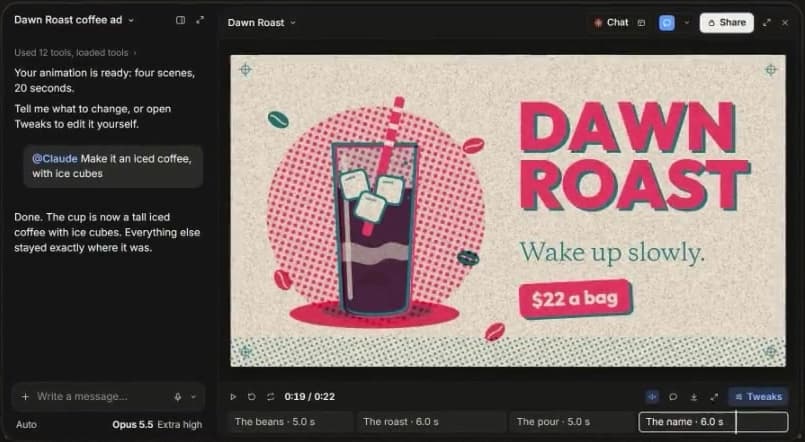
ถ้าเทียบกับงานที่เราคุ้นเคย การแก้คลิปแบบนี้จึงเหมือนกับการแก้ตัวเลขบนหน้าสไลด์ ไม่ใช่การสั่ง AI สร้างภาพใหม่ทั้งคลิป
ส่งออกเป็นไฟล์ MP4 และแชร์โปรเจกต์ให้ทีมแก้ต่อได้
เมื่อคลิปพร้อมใช้งานแล้ว เพียงกดปุ่ม Export แล้วเลือกเป็นไฟล์ MP4 ก็จะได้ไฟล์วิดีโอไปเปิดในห้องประชุมทันที
แม้เอกสารทางการจะพูดถึงเฉพาะไฟล์ MP4 แต่ในหน้าต่าง Export จริงตามที่ปรากฏในคลิปสอนของ Tristen มีตัวเลือกให้ปรับแต่งอย่างละเอียด ทั้งส่งออกเป็นไฟล์ MP4 หรือ GIF เลือกความละเอียดได้ทั้ง 720p และ 1080p และเลือกเฟรมเรตหรือจำนวนภาพต่อวินาทีได้ที่ 15, 30 หรือ 60 fps
ตามค่าเริ่มต้น ทุกคลิปที่สร้างขึ้นจะตั้งค่าเป็นงานส่วนตัวที่มองเห็นได้คนเดียว ถ้าต้องการให้คนอื่นดู ให้เปิดคลิปแล้วกดปุ่ม Share ซึ่งถ้าผู้ดูแลระบบขององค์กรเปิดสิทธิ์ไว้ คุณก็แชร์ให้คนนอกองค์กร หรือใครก็ตามที่มีลิงก์เปิดดูได้ด้วย
อีกจุดเด่นที่ช่อง RoboNuggets ชี้ให้เห็นคือ เพื่อนร่วมทีมที่ได้รับลิงก์สามารถกดปุ่ม Duplicate เพื่อทำสำเนาโปรเจกต์ไปเปิดใน Claude ของตัวเองแล้วช่วยปรับแก้ต่อได้ คล้ายกับการแชร์เอกสารมาช่วยกันทำใน Google Docs
ถ้าต้องการนำคลิปไปทำต่อในโปรแกรมอื่น Anthropic ระบุว่าเปิดต่อได้บนแพลตฟอร์มต่างๆ เช่น Adobe, Descript, HeyGen, Higgsfield, invideo, Luma AI หรือ Runway ส่วน Canva และ Captions กำลังจะตามมาในไม่ช้า
วางแผนกับ Claude ในแชตให้ลงตัวก่อน แล้วค่อยเปิด Motion
คลิปสอนทั้งสองคลิปใช้เทคนิคเดียวกัน คือ อย่าเพิ่งรีบเปิดหน้า Motion แต่ให้คุยกับ Claude ในหน้าแชตปกติก่อน เล่าไอเดียคร่าวๆ แล้วคุยแลกเปลี่ยนกันไปมาจนได้ชุดคำสั่งฉบับเต็ม หรือ Prompt ที่ระบุทั้งสไตล์ภาพ โครงสร้างฉาก และความยาวของแต่ละฉากอย่างชัดเจน จากนั้นจึงคัดลอก Prompt นั้นไปวางใน Motion
ตัวอย่างเช่น Prompt ที่ Tristen ได้จากการคุยในแชต ระบุทั้งสไตล์งานกระดาษ และแบ่งโฆษณาจักรยาน 20 วินาทีออกเป็น 4 ฉาก โดยแต่ละฉากยาวประมาณ 4-6 วินาที
RoboNuggets แนะนำเทคนิคนี้ เพราะช่วยป้องกันไม่ให้คลิปออกมาผิดจากบรีฟ เมื่อเราตกลงแผนกับ Claude จนชัดเจนก่อน คลิปแรกที่สร้างออกมาก็จะใกล้กับภาพในหัวมากขึ้น
บริเวณใต้ช่องพิมพ์ Prompt ยังมีตัวเลือกโมเดลและระดับ Effort ให้ปรับความละเอียดในการคิดของโมเดล โดยทั้งสองคลิปเลือกใช้โมเดล Opus 5.5 ของ Claude
RoboNuggets แนะนำให้ตั้ง Effort ไว้ที่ระดับ Extra High เพื่อให้ได้ผลงานที่ดีที่สุด และจากประสบการณ์ใช้งานจริงของเขา ปกติจะรอคลิปเสร็จประมาณ 1-4 นาที ขึ้นอยู่กับความซับซ้อนของคลิป
สำหรับเรื่องโควตา ศูนย์ช่วยเหลือของ Claude ระบุว่า Motion จะนับรวมอยู่ในโควตาการใช้งานของแพ็กเกจตามปกติเหมือนงานอื่นๆ ยิ่งคลิปยาวหรือมีโครงสร้างซับซ้อน ก็ยิ่งกินโควตามากกว่าข้อความทั่วไป
คลิปสอนทั้งสองยืนยันตรงกันว่า Motion ไม่มีค่าใช้จ่ายเพิ่มเติมจากค่าแพ็กเกจเดิม แต่ RoboNuggets ตั้งข้อสังเกตไว้ว่า Anthropic ยังไม่ได้ระบุชัดเจนว่าโควตาของแต่ละแพ็กเกจใช้สร้างคลิปได้ทั้งหมดกี่คลิป จึงควรคอยเช็กโควตาที่เหลืออยู่ระหว่างทดลองใช้งาน
ตรงนี้คุณเลือกวิธีทำงานที่เหมาะกับตัวเองได้ การคุยวางแผนก่อนอาจต้องพิมพ์คุยเพิ่มหลายรอบ แต่คลิปแรกมีโอกาสตรงบรีฟสูงกว่า ส่วนการสั่งสร้างใน Motion ทันทีจะได้เห็นคลิปเร็วกว่า แต่ถ้าออกมาไม่ตรงใจ การสั่งสร้างคลิปใหม่ก็นับโควตาเพิ่มอีกรอบเช่นกัน
เอกสารแบบไหนในที่ทำงานที่ควรนำมาแปลงเป็นคลิปก่อน
ถ้าอยากเริ่มลองใช้จากงานจริงที่มีอยู่ แนะนำให้เริ่มจากเอกสารที่มีตัวเลขหรือขั้นตอนชัดเจนอยู่แล้ว เพราะเป็นรูปแบบงานเดียวกับที่ Anthropic ออกแบบไว้ ตารางด้านล่างนี้คือเอกสารตั้งต้น 3 รูปแบบ พร้อมตัวอย่างประโยคสั่งงานภาษาไทยที่ใส่บริบทครบตามคำแนะนำทางการ (ใครดู เปิดที่ไหน ยาวเท่าไร):
| เอกสารที่มีอยู่ | รูปแบบคลิปที่ได้ | ตัวอย่างประโยคสั่งงาน |
|---|---|---|
| รายงานยอดขายรายเดือน | คลิปสรุปตัวเลขสำคัญสำหรับเปิดต้นการประชุม | "ทำคลิปสรุปยอดขายเดือนนี้จากไฟล์ที่แนบ ความยาวประมาณ 30 วินาที คนดูคือทีมขายทั้งแผนก จะเปิดตอนเริ่มประชุมประจำเดือน" |
| ตารางเทียบแพ็กเกจราคา | คลิปเทียบแพ็กเกจให้ลูกค้าเห็นความต่างชัดเจน | "ทำคลิปเทียบทุกแพ็กเกจจากตารางที่แนบ ความยาวประมาณ 30 วินาที คนดูคือลูกค้าที่กำลังเลือกแพ็กเกจ จะเปิดตอนนำเสนอขาย" |
| ขั้นตอนเริ่มต้นใช้งานสำหรับลูกค้าใหม่ | คลิปสั้นพาทำตามทีละขั้นตอน | "ทำคลิปพาดูขั้นตอนตั้งค่าจากคู่มือที่แนบ ความยาวประมาณ 40 วินาที คนดูคือลูกค้าใหม่ จะแนบไปในอีเมลต้อนรับ" |
ถ้าคลิปของคุณต้องมีตัวหนังสือภาษาไทยบนหน้าจอ แนะนำให้ทดลองทำคลิปสั้นๆ ดูก่อน เพื่อเช็กให้แน่ใจว่าตัวอักษรและสระภาษาไทยแสดงผลได้ครบถ้วนถูกต้อง แล้วค่อยสั่งทำคลิปที่ยาวขึ้น ซึ่งช่วยประหยัดโควตาการใช้งานได้ดีกว่าด้วย
สำหรับผู้ใช้แพ็กเกจ Pro หรือ Max ลองใช้ Claude Code คู่กับ Remotion ไปก่อน
แม้ผู้ใช้แพ็กเกจ Pro และ Max จะยังเปิดใช้งาน Motion ไม่ได้ แต่ Tristen แนะนำทางเลือกที่ให้ผลลัพธ์ใกล้เคียงกัน นั่นคือการใช้ Remotion เครื่องมือสร้างวิดีโอจากโค้ดแบบเดียวกับ Motion
ตามที่เขาอธิบาย การใช้ Remotion แนวทางนี้จำเป็นต้องมี Claude Code ซึ่งเป็นเครื่องมือเขียนโค้ดของ Anthropic ที่แถมมากับแพ็กเกจ Pro และ Max อยู่แล้ว ตัว Remotion เปิดให้คนส่วนใหญ่ใช้งานได้ฟรี แต่ถ้าเป็นบริษัทขนาดใหญ่ที่นำไปใช้ในองค์กร ก็ต้องซื้อสิทธิ์การใช้งานเพิ่มเติม
วิธีติดตั้งทางแรกคือเข้าไปที่เมนู Customize > Plugins ใน Claude แล้วค้นหาคำว่า Remotion จากนั้นกด Add แต่วิธีที่ Tristen แนะนำคือติดตั้งผ่านหน้าจอสั่งการอย่าง Terminal เริ่มจากเพิ่มแหล่งของปลั๊กอิน Remotion ด้วยคำสั่งด้านล่าง แล้วติดตั้งตัวปลั๊กอินตามขั้นตอนในหน้าโปรเจกต์:
claude plugin marketplace add remotion-dev/claude-code-pluginจากนั้น คุณก็สั่งงานด้วยรูปแบบและเทคนิคเดียวกับที่เล่ามาได้ทั้งหมด แค่พิมพ์กำกับเพิ่มว่าให้ใช้ Remotion สร้าง
ข้อแตกต่างสำคัญที่ควรรู้ก่อนเลือกใช้คือ Motion จะประมวลผลคลิปบนคลาวด์ ส่วน Remotion จะใช้พลังประมวลผลของเครื่องคุณเองเรนเดอร์คลิป แม้ Remotion จะมีหน้า Editor ของตัวเอง แต่เวลาแก้ไขส่วนใหญ่มักต้องพิมพ์สั่งผ่าน Claude ซึ่งอาจใช้เวลานานกว่าเล็กน้อย (ตัวอย่างงานอีกรูปแบบที่สร้างด้วย Remotion ดูเพิ่มเติมได้ที่บทความ video-shotcraft)
อย่างไรก็ดี ทั้ง Motion และ Remotion มีหัวใจสำคัญเหมือนกัน คือสร้างคลิปขึ้นมาจากโค้ด
สำหรับคนทำงานออฟฟิศ คำถามสำคัญจึงไม่ใช่ว่า AI จะทำวิดีโอออกมาได้หวือหวาแค่ไหน แต่วิดีโอที่นำไปใช้งานได้จริง คือคลิปที่เราเข้าไปแก้ไขตัวเลขทุกตัวให้ถูกต้องได้เสมอ แม้กระทั่งในนาทีสุดท้ายก่อนเดินเข้าห้องประชุม
ที่มา:
- เอกสารทางการของ Claude Motion และ Artifacts
- เอกสารทางการของ Claude Dashboards และ Claude Motion
- คลิป Claude Just Dropped MOTION. (Get Ahead of 95% in 11 Minutes.) จากช่อง Tristen O'Brien
- คลิป Claude MOTION is Unreal for Video. Master it in 12 minutes. จากช่อง RoboNuggets
ชอบเรื่องแนวนี้ มีอีบุ๊คฟรีให้อ่านต่อ
ChatGPT Work ฉบับเข้าใจง่าย มอบงานให้ AI ทำจนจบ ตั้งแต่งานแรกจนถึงงานอัตโนมัติ พร้อม workflow ใช้ได้จริง 8 แบบ
กดสมัครแล้วเราจะส่งเทคนิค AI และของแจกใหม่ๆ ให้ทางอีเมล เลิกรับได้ตลอด
Claude Cowork · The Business Playbook

ฉบับภาษาไทย 15 บท เรียนรู้ผ่านโปรเจกต์จำลองต่อเนื่องทั้งเล่ม ตั้งแต่ตั้งค่า Workspace จัดการไฟล์ เชื่อมแอป ตั้งระบบอัตโนมัติ จนถึงสร้าง Plugin