Claude รวม Cowork กับแชตเป็นบทสนทนาเดียว ย้ายแล้วกลับไปใช้แบบเดิมไม่ได้
Claude รวม Cowork กับแชตเป็นบทสนทนาเดียว ไม่ต้องเลือกโหมดก่อนพิมพ์อีกต่อไป เช็กได้ว่าบัญชีคุณเปลี่ยนเป็นระบบใหม่หรือยัง และของเดิมย้ายไปไหน
Claude ผู้ช่วย AI กำลังรวม Claude Cowork เข้ากับหน้าแชตทั่วไปให้เป็นบทสนทนาเดียวกัน Cowork คือระบบที่ช่วยลงมือทำงานจริงแบบหลายขั้นตอนแทนเรา ไม่ได้มีไว้แค่ตอบคำถามสั้นๆ หลังจากนี้เราจึงไม่ต้องคอยสลับไปสั่งงานแยกอีกต่อไป
ถ้าคุณใช้ Claude เป็นประจำ คงคุ้นเคยกับความลังเลก่อนพิมพ์ในแต่ละครั้ง ว่างานชิ้นนี้ควรคุยในห้องแชตธรรมดา หรือควรเปิดโหมด Cowork ให้ช่วยลงมือทำ และเมื่อเลือกฝั่งใดฝั่งหนึ่งไปแล้ว งานที่เริ่มไว้ฝั่งหนึ่งก็ไม่ตามไปอีกฝั่ง บริษัทผู้พัฒนาอย่าง Anthropic ระบุในประกาศเมื่อวันที่ 16 กันยายน 2026 ว่า การต้องตัดสินใจว่างานชิ้นนี้ควรไปอยู่ตรงไหน คือจุดที่ผู้ใช้งานรู้สึกหงุดหงิด การอัปเดตครั้งนี้จึงตัดความยุ่งยากนั้นทิ้งไป โดยรวมทุกอย่างไว้ในที่เดียว และให้ Claude วิเคราะห์คำสั่งเองว่าต้องการแค่คำตอบ หรือต้องลงมือทำงานเป็นขั้นตอน การเปลี่ยนแปลงนี้กำลังทยอยเปิดให้ใช้งานทีละบัญชี เริ่มจากผู้ใช้แพ็กเกจ Pro และ Max ทั้งบนเว็บ แอป Claude Desktop บนคอมพิวเตอร์ และสมาร์ทโฟน
บอกผลลัพธ์ที่ต้องการ แล้วให้ Claude เลือกเครื่องมือเอง
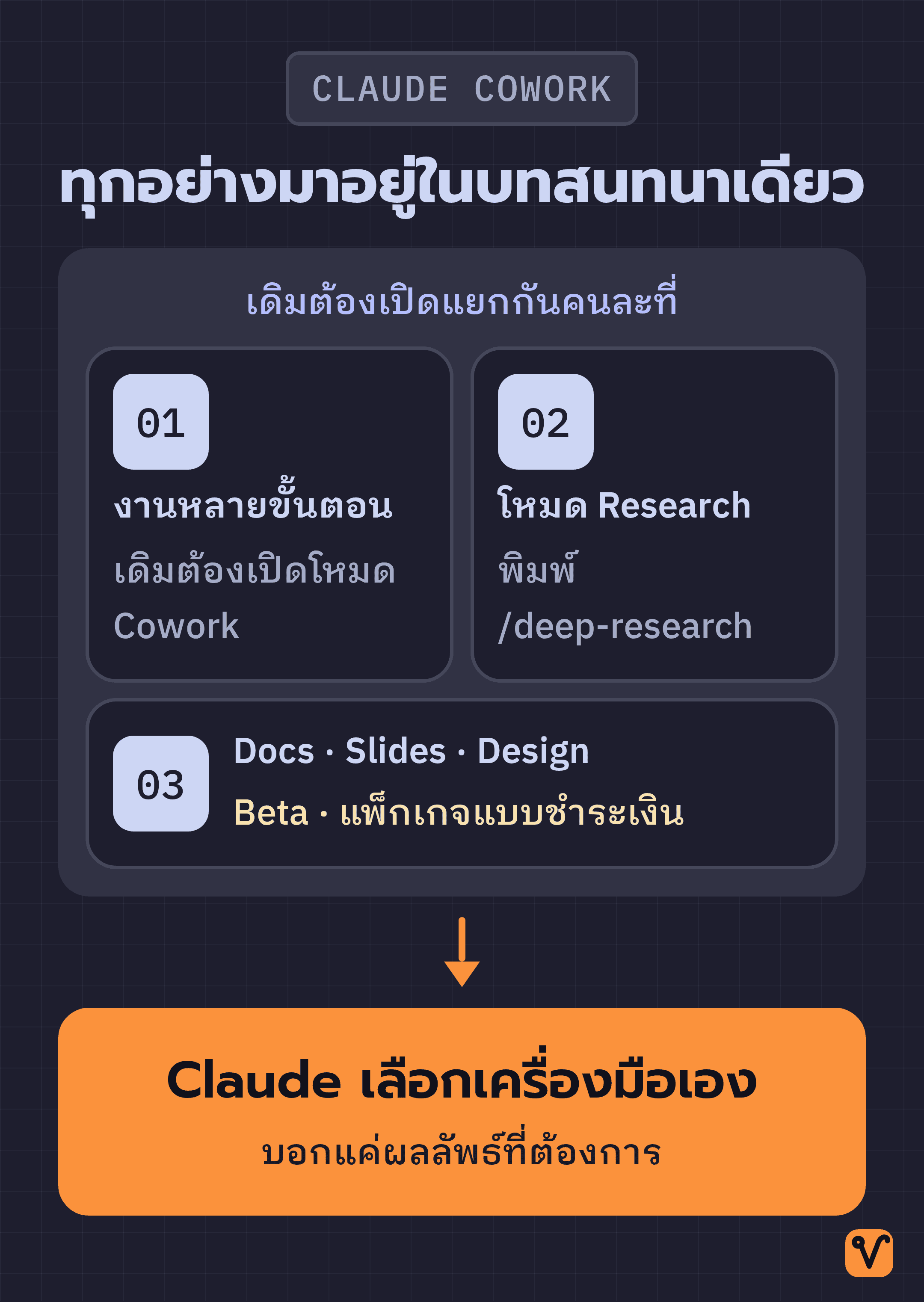
ในบทสนทนาเดียวกันนี้ เราบอกผลลัพธ์สุดท้ายที่ต้องการได้เหมือนบรีฟเพื่อนร่วมทีม โดยไม่ต้องเลือกโหมดก่อนหรือซอยงานเป็นขั้นตอนย่อยเอง จากนั้น Claude จะเลือกเองว่าต้องค้นหาข้อมูลบนเว็บ เปิดดูไฟล์ หรือรันโค้ด แล้วส่งงานที่เสร็จแล้วกลับมาให้ ส่วนคำถามสั้นๆ ทั่วไปก็ยังได้คำตอบรวดเร็วเหมือนเดิม และเรายังสั่งหลายงานพร้อมกันได้โดยไม่ต้องรอ
สำหรับงานที่ต้องใช้เวลานาน เราไม่จำเป็นต้องเปิดหน้าจอรออีกต่อไป จะพับหน้าจอแล็ปท็อปหรือปิดแท็บทิ้งไว้ก็ได้ เพราะ Claude จะประมวลผลต่อบนระบบคลาวด์ แล้วเราค่อยกลับมาดูผลลัพธ์ทีหลัง
อย่างไรก็ตาม มีข้อยกเว้นสำคัญที่หลายคนอาจมองข้าม คืองานประเภทที่ต้องเข้าถึงไฟล์ในเครื่อง ใช้เบราว์เซอร์ในตัว หรือสั่งให้ Claude ควบคุมหน้าจอคอมพิวเตอร์แทนเรา ซึ่งต้องเปิดแอป Claude Desktop ค้างไว้บนเครื่องเท่านั้น ถึงจะใช้งานได้
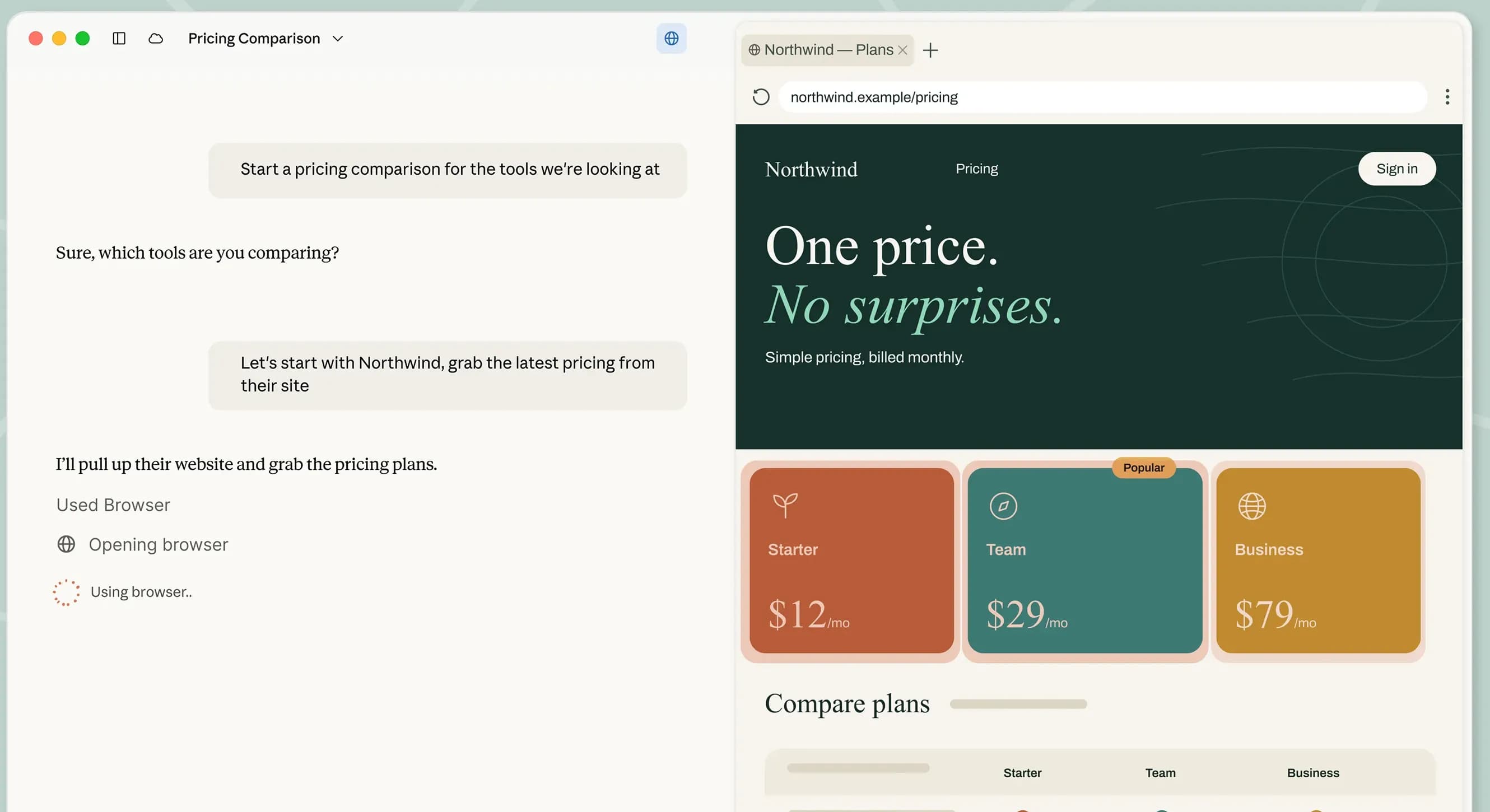
ฟีเจอร์ต่างๆ ที่เคยต้องเปิดเข้าไปสั่งเฉพาะในหน้า Cowork จากนี้สามารถพิมพ์สั่งในบทสนทนาใดก็ได้ทันที อย่างที่เราเคยรวบรวมไว้ในบทความ 3 ฟีเจอร์ Claude Cowork ที่คนส่วนใหญ่มองข้าม
ถ้าอยากได้ผลงานที่ตรงใจตั้งแต่รอบแรก แนะนำให้ใส่ 3 ส่วนนี้ในคำสั่งเสมอ:
- ผลลัพธ์ที่ต้องการ: เช่น รายงานสรุปเนื้อหาหน้าเดียว หรือตารางสเปรดชีตที่แยกข้อมูลตามภูมิภาค
- รูปแบบไฟล์ปลายทาง: เช่น ไฟล์ Word สไลด์นำเสนอ หรือข้อความสรุปสั้นๆ สำหรับก๊อปปี้ไปวางใน Slack
- ข้อมูลตั้งต้นหรือแหล่งอ้างอิง: ระบุให้ชัดเจนว่าต้องดึงข้อมูลจากไฟล์ไหน ลิงก์อะไร หรือให้เชื่อมต่อกับแอปใด
ได้ไฟล์พร้อมใช้งานจริง พร้อมเปิดตัว Claude Docs และ Claude Slides
ผลงานจาก Claude จะเป็นไฟล์ที่นำไปใช้ต่อได้ทันที ไม่ใช่แค่ข้อความยาวๆ ที่ต้องคอยก๊อปปี้ไปจัดหน้าเอง ไฟล์เอกสารดาวน์โหลดไปใช้ได้ สเปรดชีตมาพร้อมสูตรคำนวณที่ใช้งานได้จริง ส่วนสไลด์นำเสนอก็เปิดแก้ไขใน PowerPoint หรือบันทึกเป็น PDF ได้สะดวก
ของใหม่อีกอย่างที่เปิดตัวพร้อมกันคือ Claude Docs และ Claude Slides เป็นพื้นที่สำหรับสร้างและจัดการเอกสารกับสไลด์ได้โดยตรงภายในบทสนทนา ส่วน Claude Design ที่เดิมเคยแยกเป็นเครื่องมือสร้างงานภาพต่างหาก ตอนนี้ก็เรียกใช้จากในห้องแชตได้เช่นกัน โดยทั้ง 3 ฟีเจอร์นี้ยังเป็นเวอร์ชัน Beta ที่อยู่ในช่วงทดลอง และเปิดให้เฉพาะผู้ใช้แพ็กเกจแบบชำระเงินเท่านั้น ส่วนใครที่ใช้ Claude Design แบบแยกเดี่ยวอยู่แล้ว ก็ยังใช้งานต่อได้ตามปกติ
เมื่อ Claude ทำงานเสร็จ ชิ้นงานทั้งหมดจะรวมอยู่ในลิงก์เดียว จึงเปิดดูความคืบหน้าผ่านมือถือได้สะดวก เราสามารถคลิกเข้าไปแก้ไขข้อความบางจุดเอง หรือพิมพ์สั่งให้ Claude ปรับแก้ตามต้องการได้ทันที
ประกาศยกตัวอย่างการใช้งานจริงไว้ให้เห็นภาพ เช่น ก่อนออกจากบ้านตอนเช้า คุณสั่งให้ Claude ทำรายงานสรุปความคืบหน้าของงานประจำสัปดาห์โดยใช้สำนวนเดิม ระบุสิ่งที่ยังคั่งค้าง พร้อมขอสไลด์นำเสนอ 5 หน้าสำหรับเข้าประชุมผู้บริหาร
ถ้ามีรายละเอียดจุดไหนไม่ชัดเจน Claude จะถามกลับเพื่อความถูกต้อง ระหว่างเดินทางเราสามารถเปิดดูความคืบหน้าจากสมาร์ทโฟนได้ พอถึงโต๊ะทำงาน รายงานฉบับสมบูรณ์และสไลด์ก็พร้อมให้เปิดตรวจแก้หรือดาวน์โหลดไปใช้ได้ทันที ทั้งคู่สร้างจากบทสนทนาเดียวกัน เนื้อหาในสไลด์จึงสอดคล้องกับรายงาน
ถ้าต้องการให้ทำงานแบบนี้ซ้ำทุกเช้าวันจันทร์ ก็สามารถตั้งเวลาล่วงหน้าไว้ได้เลย แล้ว Claude จะเริ่มทำงานให้เองโดยไม่ต้องคอยสั่งใหม่ เราเคยอธิบายวิธีตั้งค่าให้ Claude ทำงานอัตโนมัติแบบนี้ไว้อย่างละเอียดในบทความ Claude Cowork คืออะไร ตั้งให้ AI ทำงานแทนคุณตอนหลับ
วิธีเช็กว่าบัญชี Claude ของคุณได้อัปเดตแล้วหรือยัง
รายละเอียดการใช้งานจริงหลายอย่างไม่ได้ระบุไว้ในหน้าประกาศหลัก แต่อยู่ในคู่มือช่วยเหลือของ Claude Help Center จุดแรกที่บอกได้ว่าบัญชีของเราอัปเดตหรือยังคือช่องพิมพ์ข้อความ
เพียงเปิดหน้าแชตขึ้นมาแล้วสังเกตที่ช่องพิมพ์ข้อความ หากยังมีปุ่มให้สลับเลือกระหว่าง Chat กับ Cowork แสดงว่าบัญชีของคุณยังไม่ได้อัปเดต สามารถใช้งานรูปแบบเดิมต่อไปได้ตามปกติ และไม่จำเป็นต้องกดเปิดอะไรเพิ่มเติม เพราะระบบจะทยอยอัปเดตให้ทีละบัญชี ทำให้คนที่ใช้แพ็กเกจเดียวกันอาจได้อัปเดตไม่พร้อมกัน
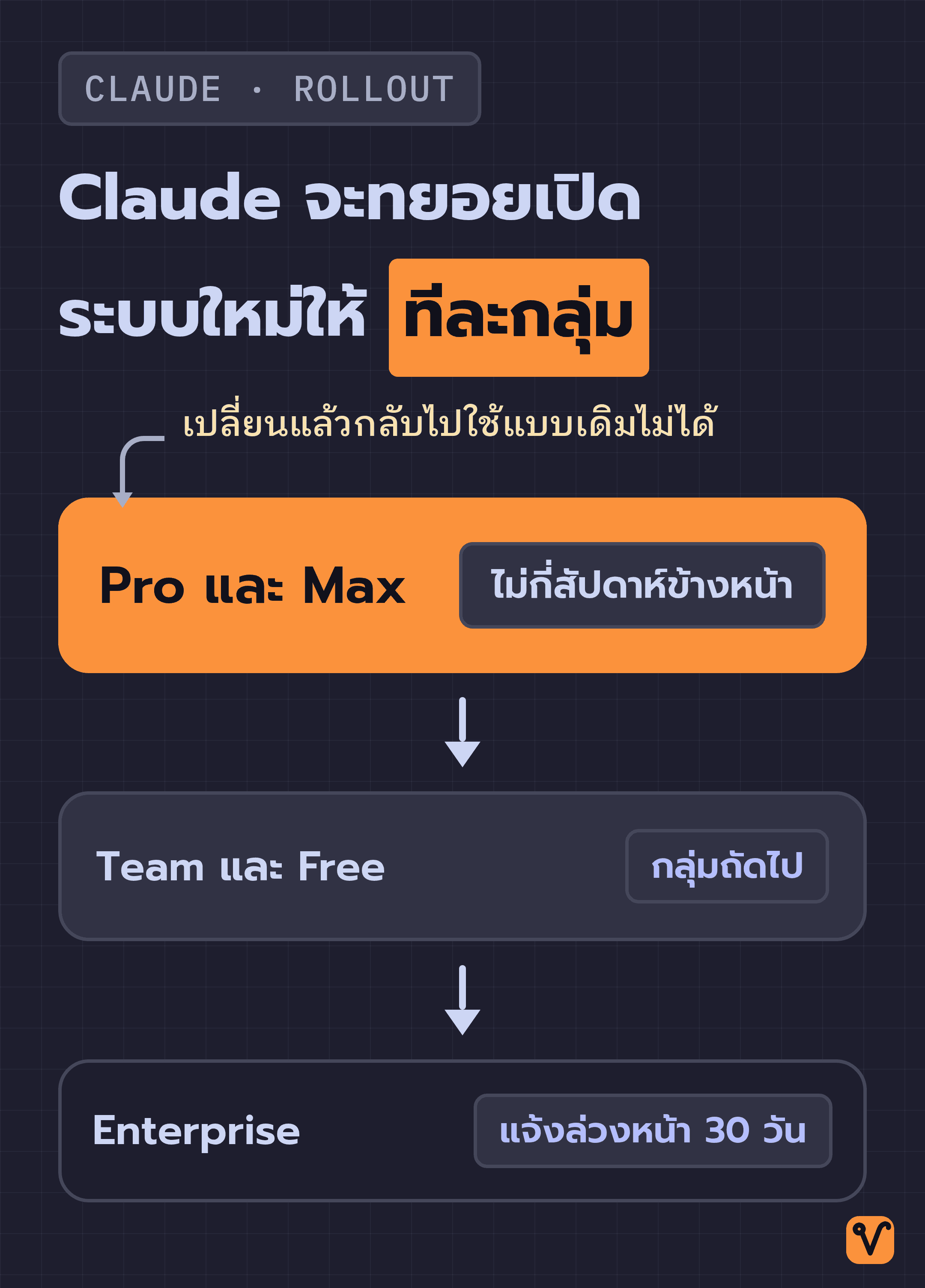
ระบบจะเริ่มทยอยเปิดให้ผู้ใช้แพ็กเกจ Pro และ Max ในช่วงไม่กี่สัปดาห์ข้างหน้านี้ จากนั้นจะตามด้วยแพ็กเกจ Team และ Free ส่วนองค์กรที่ใช้แพ็กเกจ Enterprise ผู้ดูแลระบบจะได้รับแจ้งล่วงหน้าอย่างน้อย 30 วัน ก่อนที่บัญชีขององค์กรจะเปลี่ยน
ฟีเจอร์และข้อมูลเดิมจาก Cowork ย้ายไปอยู่ตรงไหน
เมื่อรวมสองโหมดเข้าเป็นหน้าเดียวกัน เมนูและข้อมูลที่เคยแยกกันอยู่จึงต้องย้ายตำแหน่ง คนที่ใช้ Cowork เป็นประจำอาจสับสนหรือหาของไม่เจอในช่วงแรก โดยมีจุดสำคัญที่ควรรู้ดังนี้:
- ประวัติงานเดิมใน Cowork: ย้ายไปรวมกับรายการแชตทั่วไปในแถบ Recents และค้นหาด้วยชื่องานเดิมได้ทันที
- Global instructions หรือคำสั่งกลางที่เคยตั้งไว้ใน Cowork: เปลี่ยนมาเป็นหัวข้อ Instructions for Claude ในเมนู Settings > General คำสั่งนี้จะมีผลกับทุกบทสนทนาของคุณกับ Claude
- ปุ่มเปิด-ปิดค้นหาเว็บ: ปุ่มนี้ไม่มีแล้ว โดย Claude จะค้นหาข้อมูลบนอินเทอร์เน็ตให้เองเมื่อเห็นว่าจำเป็น
- โหมด Research สำหรับค้นคว้าข้อมูล: เรียกใช้ได้โดยพิมพ์คำสั่ง
/deep-researchในช่องแชต หรือกดปุ่มเครื่องหมายบวก (+) ใต้ช่องพิมพ์ แล้วเลือกหัวข้อ Research - ไฟล์เดิมที่ Cowork เคยบันทึกไว้: ไฟล์ยังอยู่ที่เดิมในเครื่องของคุณ เข้าไปดูได้ที่โฟลเดอร์เก็บข้อมูลชื่อ Storage folder ในเมนู Settings ของ Claude Desktop ส่วนโฟลเดอร์ที่เคยอนุญาตไว้จะอยู่ใน Trusted folders
- ระบบความจำ Memory ของงานที่รันบนเครื่อง: ข้อมูลและบริบทของงานเดิมที่เคยรันไว้ในเครื่องจะยังผูกอยู่กับงานนั้นๆ ไม่ปะปนกับบทสนทนาอื่น
- เมนูเลือกโมเดลและแท็บ Code: ยังคงอยู่ที่ตำแหน่งเดิม ไม่ได้ย้ายไปไหน
ค่าเริ่มต้นของระบบ: ถามขออนุญาตก่อนลงมือทำเสมอ
ที่ช่องพิมพ์ข้อความจะมีปุ่มตั้งค่าการขออนุญาต เพื่อเลือกว่าเราต้องการให้ Claude ขออนุญาตก่อนลงมือทำมากน้อยเพียงใด:
- แบบ Manual (ค่าเริ่มต้น): Claude จะถามก่อนลงมือทำแต่ละขั้นตอน เพื่อให้เราตรวจสอบและกดยืนยันทีละอย่าง
- แบบ Auto: Claude จะทำงานต่อเนื่องไปเรื่อยๆ จนเสร็จโดยไม่หยุดถามทีละขั้นตอน โดยจะมีระบบความปลอดภัยคอยตรวจเช็กก่อนเริ่มลงมือ และเรายังสามารถเข้าไปแทรกแซง ปรับแก้ หรือสั่งหยุดกลางคันได้ตลอดเวลา
คู่มือช่วยเหลือชุดเดียวกันระบุไว้ว่า งานที่ส่งผลจริงอย่างการส่งข้อความออกไป หรือการแก้ไขไฟล์งานสำคัญ เราควรอยู่ใกล้ๆ เพื่อคอยตรวจสอบสิ่งที่ Claude ทำ
ถ้าให้แนะนำเกณฑ์ในการเลือกใช้ ให้ประเมินจากความยากง่ายในการแก้ไขเมื่อเกิดข้อผิดพลาด ถ้าเป็นงานประเภทการรวบรวมข้อมูล ร่างเอกสาร หรือทำสรุป ซึ่งถ้าไม่ถูกใจก็แค่สั่งทำใหม่ได้ การเปิดโหมด Auto จะสะดวกและช่วยประหยัดเวลากว่าการนั่งกดอนุญาตทีละขั้น แต่สำหรับบัญชีที่เชื่อมต่อกับอีเมล หรือระบบไฟล์ส่วนกลางของทีม แม้โหมด Manual จะช้ากว่า แต่ก็คุ้มค่าเพราะช่วยให้เราเห็นและควบคุมทุกขั้นตอนก่อนลงมือทำจริง
ข้อจำกัดที่ยังพบในเวอร์ชันปัจจุบัน
ระบบใหม่ยังขาดบางอย่างที่ระบบเดิมทำได้ โดยมีข้อจำกัดสำคัญ 5 ข้อในตอนนี้:
- ปุ่ม Add from GitHub สำหรับดึงโค้ด: ยังไม่รองรับในระบบใหม่
- การแยกบทสนทนา หรือ branch: ยังแยกบทสนทนาใหม่จากจุดใดจุดหนึ่งในบทสนทนาเดิมไม่ได้
- โหมด Incognito ที่ไม่บันทึกประวัติ: ยังใช้ระบบเดิม จึงสั่งให้สร้างไฟล์หรือรันโค้ดในโหมดนี้ไม่ได้
- ระบบค้นหาข้อความ: ยังค้นหาเนื้อหาภายในงาน Cowork เดิมไม่เจอ ถ้าต้องการหางานเก่า ต้องค้นจากชื่องานในแถบ Recents เท่านั้น
- Dispatch: ยังไม่เปิดให้ผู้ใช้กลุ่มใหม่ แต่ผู้ที่เคยเปิดใช้งานอยู่เดิมจะยังใช้ต่อได้
อีกเรื่องที่ควรทราบคือโควตาการใช้งาน ทุกการใช้งาน Claude นับรวมอยู่ในโควตาของแพ็กเกจเดียวกัน งานขนาดใหญ่ที่ต้องค้นเว็บ รันโค้ด และสร้างไฟล์เอกสาร โดยทั่วไปจะใช้โควตามากกว่าการพิมพ์ถาม-ตอบสั้นๆ และในช่วงที่ระบบกำลังทยอยอัปเดตนี้ การคำนวณปริมาณการใช้งานอาจแตกต่างกันเล็กน้อย ระหว่างบัญชีที่ได้ระบบใหม่แล้วกับบัญชีที่ยังใช้ระบบเดิม
ทำไมผู้ใช้บางกลุ่มถึงไม่อยากให้รวมเข้าด้วยกัน
กระทู้เรื่องนี้อยู่บน Hacker News ชุมชนออนไลน์ของคนสายเทค และมีมากกว่า 200 คอมเมนต์ ความเห็นของผู้ใช้แบ่งออกเป็นสองฝั่งอย่างชัดเจน
ฝั่งที่เห็นด้วยมองว่า ผู้ใช้ทั่วไปส่วนใหญ่ไม่รู้ด้วยซ้ำว่างานแบบไหนควรคุยในแชต หรือแบบไหนควรเปิด Cowork คอมเมนต์หนึ่งจึงมองว่า การตัดตัวเลือกนี้ทิ้งแล้วรวมให้เหลือจุดเดียวเป็นเรื่องสมเหตุสมผลสำหรับผู้ใช้เกือบทั้งหมด อีกคนเสริมว่าการเปลี่ยนแบบนี้อาจขัดใจผู้ใช้สายเทคนิคซึ่งเป็นคนกลุ่มน้อย แต่คนส่วนใหญ่ได้ประโยชน์
ส่วนฝั่งที่ไม่เห็นด้วย มีข้อกังวลหลัก 3 เรื่องที่แตกต่างกันไป:
- ระบบความจำ (Memory): ผู้ใช้กลุ่มนี้ต้องการให้ความจำของงานเขียนโค้ดกับงานแชตทั่วไปแยกออกจากกันอย่างเด็ดขาด พวกเขาขอไม่ให้ดึง Claude Code เครื่องมือสำหรับเขียนโค้ดมารวมด้วย ส่วนบางคนตั้งใจปิดระบบความจำในแชตอยู่แล้ว เพราะไม่อยากให้บริบทจากงานเก่าเข้ามารบกวนหรือชี้นำคำตอบของงานใหม่
- คุณภาพของการคิดวิเคราะห์: ผู้ใช้สายค้นคว้าและคิดวิเคราะห์เชิงลึกระบุว่า โหมดแชตธรรมดากับโหมดทำงานให้คำตอบต่างกันจริง แม้จะถามคำถามเดียวกัน โหมดแชตเดิมทำได้ดีกว่าสำหรับคำถามเชิงแนวคิดที่ไม่ได้เน้นเขียนโค้ด จึงกังวลว่าการรวมโหมดอาจทำให้ความสามารถในการ "คิดวิเคราะห์ให้ตกผลึกก่อนลงมือทำ" ด้อยลงไป
- ผลกระทบต่อองค์กร: คนที่ดูแลบัญชี Claude ให้คนในองค์กรบอกว่า ที่ผ่านมาเขาพอใจที่ผู้ใช้ในความดูแลมีโหมดซึ่ง Claude จะไม่เลยเถิดไปลงมือทำงานเกินกว่าที่สั่ง แต่เมื่อรวมเป็นโหมดเดียว เขาต้องทดสอบก่อนว่าตอนนี้คำสั่งแต่ละแบบวิ่งไปทางไหน แล้วเขียนคู่มือการใช้งานภายในองค์กรใหม่ทั้งชุด
ทีมที่พัฒนาฟีเจอร์นี้เข้ามาตอบในกระทู้ โดยชี้แจงว่าเป้าหมายหลักของการรวมระบบคือช่วยให้ผู้ใช้ทำงานได้มากขึ้น โดยยังใช้งานง่ายขึ้น ผู้ใช้ไม่จำเป็นต้องประเมินล่วงหน้าเลยว่าบทสนทนานี้จะขยายขอบเขตไปมากแค่ไหน ถ้าเรานั่งอยู่หน้าคอมพิวเตอร์ Claude ก็สามารถดึงไฟล์และเปิดแอปในเครื่องมาทำงานได้ทันที แต่ถ้าพับแล็ปท็อปเก็บ Claude ก็จะสลับไปทำงานต่อบนคลาวด์ได้เอง ทั้งนี้ ทีมพัฒนายอมรับตามตรงว่าของยังไม่เสร็จสมบูรณ์ และต้องปรับแก้มาหลายรอบกว่าจะออกมาเป็นเวอร์ชันนี้
"การช่วยให้คนทำอะไรได้มากขึ้น ขณะเดียวกันก็ทำให้ใช้งานง่ายขึ้น เป็นเรื่องที่ยากมากจริงๆ"
4 สิ่งที่แนะนำให้ตรวจเช็กทันที เมื่อบัญชีของคุณอัปเดตแล้ว
ทั้ง 4 ข้อนี้ไม่ได้ระบุไว้ในหน้าประกาศหลัก แต่เราแนะนำให้ตรวจเช็กทันทีในวันแรกที่หน้าจอของคุณเปลี่ยนไป:
- เช็ก Instructions for Claude ในหน้า Settings: เข้าไปดูที่เมนู Settings > General เพื่อตรวจสอบว่าคำสั่งเดิมที่เคยตั้งไว้ใน Cowork ยังอยู่ครบดีหรือไม่ เพราะคำสั่งชุดนี้จะกำหนดลักษณะและสไตล์การตอบของ Claude ในทุกบทสนทนา
- ตรวจดูโหมดการอนุญาตในช่องแชต: เช็กดูว่าปุ่มสวิตช์ตั้งไว้ที่แบบ Manual ที่ถามก่อนลงมือทำ หรือแบบ Auto ที่ปล่อยให้ทำต่อเนื่อง โดยเฉพาะอย่างยิ่งหากบัญชีของคุณเชื่อมต่อกับอีเมลหรือไฟล์งานสำคัญ
- เคลียร์สิทธิ์โฟลเดอร์ใน Trusted folders: เข้าไปตรวจสอบว่าเคยอนุญาตให้เข้าถึงโฟลเดอร์ใดในเครื่องไว้บ้าง ถ้ามีโฟลเดอร์ไหนที่ไม่ได้ใช้งานแล้ว ควรยกเลิกสิทธิ์เพื่อความปลอดภัย
- ทดลองสั่งงานเพื่อสังเกตการใช้โควตา: ลองสั่งงานโปรเจกต์ขนาดใหญ่ตามสูตร 3 ส่วนข้างต้น แล้วเข้าไปตรวจสอบที่หน้า Settings > Usage หลังงานเสร็จ เพื่อดูว่าการประมวลผลงานลักษณะนี้ใช้โควตาในแพ็กเกจของคุณไปมากน้อยแค่ไหน
การรวมระบบครั้งนี้ตัดปุ่มเลือกโหมดออกไปหนึ่งปุ่ม แล้วให้ Claude ตัดสินใจเองว่า "งานนี้ใหญ่แค่ไหน" สิ่งที่เราต้องตัดสินใจจึงไม่ใช่ว่าจะเริ่มพิมพ์ในโหมดไหนอีกต่อไป แต่คือจะให้ Claude ลงมือทำงานแทนเราได้มากน้อยเพียงใด
ตอนนี้หน้าแชต Claude ของคุณเปลี่ยนเป็นระบบใหม่แล้วหรือยัง? ถ้าเลือกได้ คุณชอบการใช้งานแบบรวมในหน้าเดียว หรือชอบแบบแยกโหมดมากกว่ากัน?
ที่มา:
- บทความ Claude Cowork and chat are now one Claude จาก Anthropic
- บทความ Claude Cowork and chat are one Claude จาก Claude Help Center
- กระทู้ Claude Cowork and chat are now one Claude (HN thread) จาก Hacker News
ชอบเรื่องแนวนี้ มีอีบุ๊คฟรีให้อ่านต่อ
ChatGPT Work ฉบับเข้าใจง่าย มอบงานให้ AI ทำจนจบ ตั้งแต่งานแรกจนถึงงานอัตโนมัติ พร้อม workflow ใช้ได้จริง 8 แบบ
กดสมัครแล้วเราจะส่งเทคนิค AI และของแจกใหม่ๆ ให้ทางอีเมล เลิกรับได้ตลอด
สร้าง AI Automation Pipeline ทุกแบบ ด้วย Agents และ Skills

ปูจากพื้นฐาน prompt, context และ cost ไปจนปั้น Skill สั่ง Agent กับ Sub-agent แล้วต่อทุกอย่างเป็น pipeline อัตโนมัติที่ออกแบบเองได้ ดูฟรี 7 บทก่อนตัดสินใจ