Figma agent ออกจาก beta แล้ว พิมพ์หรือพูดสั่งเปลี่ยนฟอนต์ จัด layout เติมข้อมูลสมจริงได้ในไฟล์เดิม Figma บอกว่าชนะราว 60% ในการทดสอบที่ดีไซเนอร์มืออาชีพให้คะแนน
Figma agent ใน Figma Design ออกจาก beta แล้ว เลือก layer แล้วสั่งแก้งานซ้ำๆ ให้จบในไฟล์เดิม ตั้งแต่ 6 ต.ค. เริ่มหักเครดิต AI ดูว่าแต่ละงานใช้กี่เครดิต

Figma agent ออกจากช่วงทดสอบ beta และเปิดให้ใช้งานจริงแล้วเมื่อวันที่ 6 ตุลาคม 2026 โดยเป็น AI ที่ทำงานอยู่ในไฟล์โปรแกรมออกแบบอย่าง Figma ของเราโดยตรง
ใครเคยต้องเปลี่ยนฟอนต์ทั้งไฟล์ สลับ component หรือชิ้นส่วนดีไซน์ที่ใช้ซ้ำอย่างปุ่มให้ครบทุกหน้า ไล่ใส่ข้อความกับรูปตัวอย่างทีละช่อง แถมยังต้องมานั่งเปลี่ยนชื่อ layer หรือชิ้นงานแต่ละชั้นทีละอัน คงรู้ดีว่างานพวกนี้ไม่ได้ใช้ความคิดอะไรมาก แต่มักกินเวลาไปเกือบทั้งวัน
แต่งานซ้ำซากพวกนี้ ตอนนี้เราสั่งให้ AI จัดการแทนได้แล้ว แค่คลิกเลือก layer ที่จะแก้ แล้วพิมพ์หรือพูดสั่งงานในไฟล์ได้ทันที ไม่ต้องคอยก๊อปปี้งานไปคุยในแชตอื่น แล้วยกกลับมาวางใหม่ให้เสียเวลา
Figma สร้าง agent ตัวนี้มาให้ทำงานใน Figma Design โดยตรง มันช่วยปรับ layout, component, style และ variable ในไฟล์ได้ เติมข้อมูลตัวอย่างที่สมจริงหรือเขียนข้อความใหม่พร้อมกันหลายจุด ไปจนถึงสร้างหน้าจอใหม่ แก้ไขรูปภาพ หรือช่วยให้ความเห็นและวิจารณ์งานออกแบบได้อีกด้วย
ในช่วง beta เราใช้งานได้ฟรีโดยไม่หักเครดิต แต่พอเปิดให้ใช้งานจริง การใช้ agent จะเริ่มกินเครดิต AI แล้ว ก่อนจะปล่อยให้ AI ไล่แก้งานทั้งไฟล์ จึงควรรู้ว่างานแต่ละแบบใช้กี่เครดิต และแพ็กเกจที่เราใช้อยู่ได้โควตากี่เครดิตต่อเดือน
เลือก layer แล้วสั่งงาน Figma agent ได้ทันทีในไฟล์เดิม
เริ่มต้นใช้งานได้ง่ายๆ เพียงคลิกเลือก layer ใดก็ได้บนพื้นที่ทำงานในไฟล์อย่าง canvas จากนั้นกดปุ่ม Agents หรือใช้คีย์ลัด Cmd + Enter หรือ Ctrl + Enter ช่องพิมพ์คำสั่งจะเปิดขึ้นมาข้างชิ้นงานทันที
พิมพ์คำสั่งแล้วกด Send หรือจะกดปุ่ม Dictate เพื่อพูดสั่งงานด้วยเสียงแทนการพิมพ์ก็ได้
จุดเด่นที่ต่างจากแชต AI ทั่วไปคือเราไม่ต้องนั่งรอให้งานเสร็จทีละชิ้น หลังจากสั่งงานใน frame หรือกรอบหน้าจอแรกเสร็จแล้ว สามารถข้ามไปสั่ง frame ถัดไปต่อได้ทันที โดยคำสั่งที่กำลังทำงานอยู่จะมีไอคอนหมุนแสดงบน canvas ถ้าคลิกที่ไอคอนจะดูได้ว่า agent กำลังทำอะไรและคืบหน้าไปถึงไหนแล้ว ถ้าเห็นว่าเริ่มทำงานผิดทิศทาง ก็กดปุ่ม Stop ในช่องแชตเพื่อหยุดงานได้ทันที
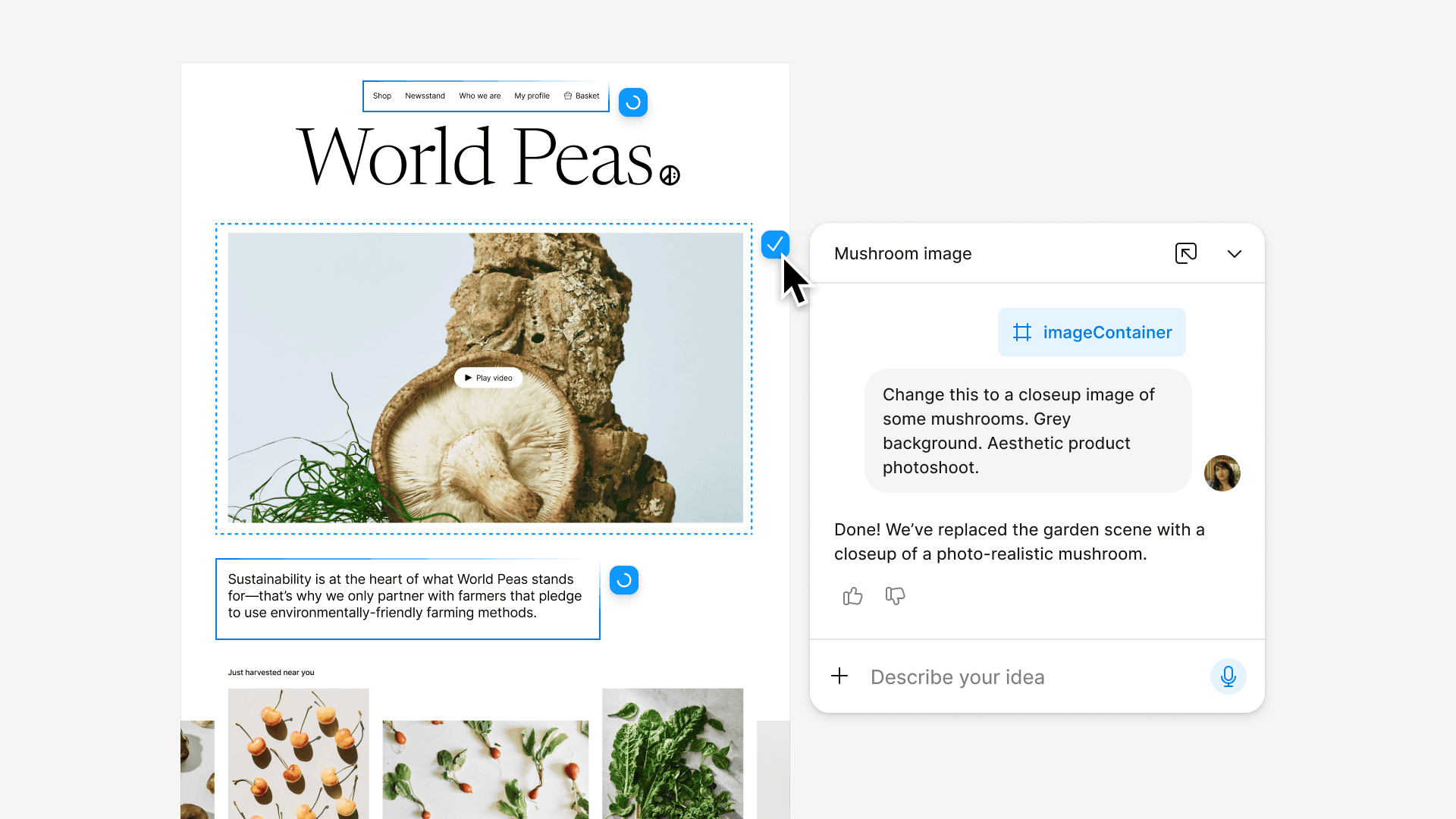
ถ้าต้องการสั่งงานหรือพูดคุยต่อเนื่องหลายรอบ ให้กดปุ่ม Agents ที่แถบเครื่องมือด้านซ้ายของไฟล์ หน้าต่างแชตจะเปิดค้างไว้เป็นแถบด้านข้าง ซึ่งรวมประวัติการคุยทั้งหมดในไฟล์ไว้ในที่เดียว เรียงจากคำสั่งล่าสุดลงไป
ฟีเจอร์นี้ใช้งานได้ทั้งบนเว็บเบราว์เซอร์และแอป Figma Desktop แต่ยังไม่รองรับบนอุปกรณ์มือถือ
Figma agent ต่างจาก Figma Make อย่างไร
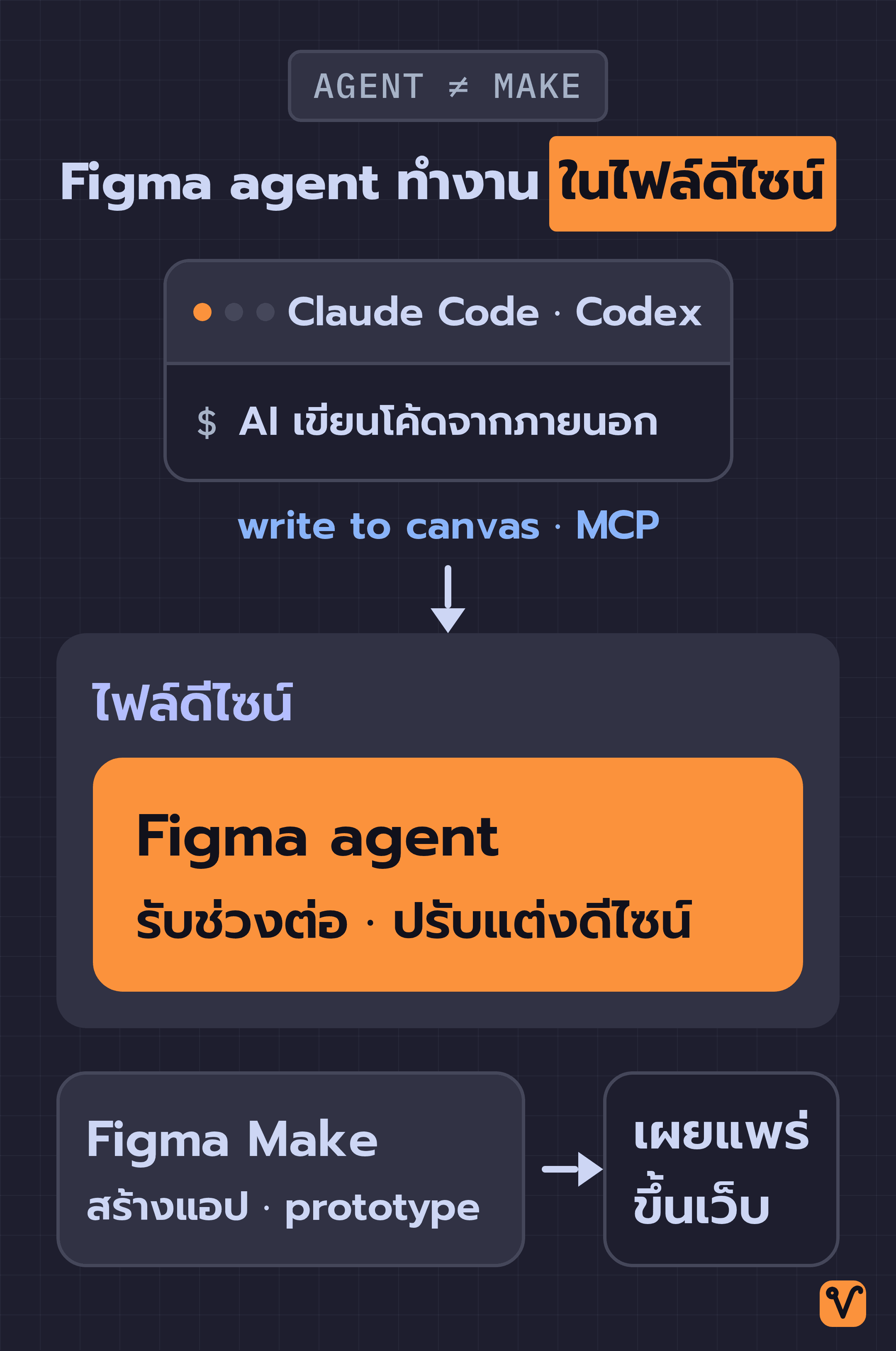
สองชื่อที่ชวนสับสนคือ Figma agent กับ Figma Make เพราะเป็น AI ของ Figma เหมือนกัน แต่ทั้งสองตัวทำหน้าที่คนละอย่าง Figma agent ทำงานอยู่ในไฟล์ดีไซน์และหยิบเครื่องมือต่างๆ ของ Figma Design มาช่วยปรับแต่งงาน ส่วน Figma Make มีไว้สร้างแอปและ prototype หรือชิ้นงานต้นแบบที่ใช้งานได้จริง แล้วเผยแพร่ขึ้นเว็บ
อีกเครื่องมือที่ควรแยกให้ออกคือ "write to canvas" ซึ่งเป็นเครื่องมือใน MCP server หรือระบบเชื่อมต่อภายนอกของ Figma ทำหน้าที่เปิดทางให้ AI เขียนโค้ดจากภายนอก เช่น Claude Code หรือ Codex ส่งงานเข้ามาวางในไฟล์ Figma ได้ โดย Figma อธิบายว่าเครื่องมือนี้มีไว้แปลงงานจากโค้ดเข้ามาใน Figma ก่อน แล้วค่อยให้ agent ในไฟล์รับช่วงไปต่อยอดและปรับแต่งดีไซน์ ทั้งสองอย่างนี้จึงเป็นการทำงานส่งต่อกันคนละขั้นตอน ไม่ใช่เครื่องมือตัวเดียวกัน
ส่วนใครที่ไม่ได้ทำงานบน Figma อ่านเพิ่มเติมเรื่องเครื่องมือทางเลือกอื่นได้ในบทความ Claude Design และ Open Design
Figma agent ทำอะไรได้บ้าง
ตารางความสามารถของ agent ในคู่มือการใช้งานของ Figma ยาวมาก แต่ถ้าสรุปตามลักษณะงานจริง จะแบ่งได้เป็น 4 กลุ่มหลัก:
| กลุ่มงาน | สั่งให้ทำอะไรได้บ้าง |
|---|---|
| สร้าง | สร้างหน้าจอหรือ layout ใหม่จาก prompt หรือข้อความคำสั่ง · สร้างและแก้ไขรูปภาพ · ใส่ shader และเอฟเฟกต์ เช่น กระจกฝ้าหรือเบลอพื้นหลัง · ใส่ motion และ animation · สร้าง plugin สำหรับใช้งานเอง |
| แก้ไข | ปรับระยะห่างและจัดตำแหน่ง · ใส่ Auto Layout · ปรับขนาด layout ให้รองรับหน้าจออื่น · แก้ไข component, style และ variable · เติมข้อมูลตัวอย่างที่สมจริงหรือเขียนข้อความใหม่พร้อมกันหลายชิ้น · ตั้งชื่อ layer อัตโนมัติ · ลบพื้นหลังรูปภาพ · แปลงภาพนิ่งเป็น vector ที่แก้ไขต่อได้ |
| ตรวจสอบ | ให้ฟีดแบ็กเรื่อง accessibility เพื่อให้ทุกคนเข้าถึงงานดีไซน์ได้สะดวก · ช่วยวิจารณ์งานในมุมมองของผู้ใช้ใหม่หรือผู้บริหารฝ่ายโปรดักต์ · แนะนำจุดที่ช่วยเพิ่ม conversion · สรุปและจัดลำดับความสำคัญของ comment |
| เชื่อมต่อ | ดึงข้อมูลจากแอปอื่นผ่าน MCP connector · ค้นหาข้อมูลบนเว็บ · แนบไฟล์ประกอบคำสั่ง · ค้นหาและดึงเนื้อหาจากไฟล์อื่นใน Figma เข้ามาใช้งาน |
กลุ่มงาน "แก้ไข" ช่วยลดงานซ้ำซากได้ตรงจุดที่สุด เพราะเราสามารถเลือกหลายชิ้นส่วนพร้อมกันแล้วสั่งงานครั้งเดียวได้เลย โดยเบื้องหลังการทำงาน agent จะหยิบเครื่องมือ AI เดิมที่ Figma มีอยู่แล้ว เช่น Rename layers, Replace content และ Make image มาใช้งาน ทำให้เลือกแก้เฉพาะจุดหรือเปลี่ยนพร้อมกันทั้งชุดก็ได้
สำหรับฟีเจอร์ที่ระบุในตารางว่ากำลังจะตามมา มี 4 อย่าง ได้แก่ การวาดและแก้ไข vector ด้วยเครื่องมือ Draw, การสร้างไอคอน, การรองรับ slots หรือช่องใส่ชิ้นส่วนย่อย และการทำ prototype พร้อมระบบโต้ตอบ
ส่วนงานที่ตัว agent ยังทำไม่ได้เลย คือการ export asset และการสร้าง diagram หรือกราฟข้อมูล ซึ่ง Figma แนะนำให้ไปใช้ AI ในกระดานไวท์บอร์ดอย่าง FigJam แทน และถ้าต้องการสร้าง prototype ที่คลิกใช้งานได้จริง ตอนนี้ยังจำเป็นต้องใช้ Figma Make
ออกจาก beta แล้ว ได้ฟีเจอร์อะไรเพิ่มขึ้นมาบ้าง
Figma ระบุว่า agent เวอร์ชันเต็มนี้ทำตามคำสั่งได้แม่นยำขึ้น และรับงานที่ต้องใช้เวลาประมวลผลนานได้ดีขึ้น ในการทดสอบภายในของ Figma ที่ให้ดีไซเนอร์มืออาชีพเป็นผู้ให้คะแนน ตัว agent ชนะไปราว 60% ขึ้นไป
ความสามารถใหม่ที่เพิ่มเข้ามาพร้อมกันมี 3 อย่างหลัก ได้แก่:
- ดึงข้อมูลข้ามแพลตฟอร์มของ Figma: agent สามารถค้นหาและดึงเนื้อหาจากส่วนอื่นมาใส่ในงานได้ เช่น ดึง sticky note จาก FigJam, ดึงข้อความจาก Figma Slides หรือดึง frame จาก Figma Design
- ดู agent ของเพื่อนร่วมทีมทำงานแบบสดๆ: เห็นบน canvas ได้ทันทีว่า agent ของเพื่อนร่วมทีมกำลังทำอะไรอยู่
- อ่านกฎประจำทีมได้เองอัตโนมัติ: ผู้ดูแล library ซึ่งเป็นคลังดีไซน์ส่วนกลางที่ใช้ร่วมกัน สามารถแนบไฟล์คู่มือกำกับอย่าง guidelines ในรูปแบบไฟล์ Markdown ไว้ได้ เพื่อบอกให้ agent รู้ว่าทีมมีมาตรฐานการใช้งานชิ้นส่วนดีไซน์เหล่านั้นอย่างไร
สอน Figma agent ให้ทำงานตาม design system ของทีม
ไฟล์ Guidelines เหล่านี้จะช่วยให้ agent เข้าใจวิธีใช้ design system หรือชุดมาตรฐานดีไซน์ที่ทั้งทีมใช้ร่วมกัน
ตัวอย่างเช่น ถ้าเขียนกฎสั้นๆ ไว้ว่า «ให้ใช้สีแดงกับคำสั่งอย่าง Delete เท่านั้น ห้ามใช้สีแดงเพื่อตกแต่งเฉยๆ» เมื่อมีใครในทีมสั่งให้ agent ออกแบบโดยอิงจาก library นั้น agent ก็จะนำกฎข้อนี้ไปใช้งานโดยอัตโนมัติ ทำให้คนสั่งงานไม่จำเป็นต้องรู้กฎมาก่อน และไม่ต้องคอยพิมพ์กำชับกฎนี้ซ้ำๆ ในทุก prompt
ฝั่งผู้ใช้งานเองก็เชื่อมต่อ library เข้ากับหน้าต่างแชตได้โดยตรง เพียงเลือก Libraries ในช่องพิมพ์คำสั่ง เมื่อเชื่อมต่อแล้ว ก็พิมพ์ @ ตามด้วยชื่อ เพื่อเรียกใช้ component, variable หรือ style ตัวที่ต้องการได้ตรงตัว
อีกวิธีที่ช่วยให้ agent ทำงานได้ตรงตามสไตล์ของทีมคือการใช้ "Skills" ซึ่งเป็นการบันทึกขั้นตอนและมาตรฐานการทำงานของทีมไว้เป็นชุดคำสั่งสำเร็จรูป ให้เรียกใช้ได้ตลอดเวลาและแชร์ให้เพื่อนร่วมทีมนำไปใช้ต่อได้ ตัวอย่าง skills บน Figma Community ก็มี /ui-state-expander ที่ช่วยแตกหน้าจอ component หรือ flow หนึ่งออกมาให้ครบทุก state หรือหน้าตาในแต่ละสถานะ
อีกตัวอย่างคือ /do-try-consider ที่ช่วยนำ comment บนหน้าจอมาจัดกลุ่มและเรียงลำดับตามความสำคัญ
ตัวอย่างการใช้งานจริงจากทีม Uber และ Granola
บล็อกของ Figma รวบรวมกรณีศึกษาจากทีมที่ได้ทดลองใช้งานจริงไว้ ซึ่งช่วยให้เห็นภาพชัดขึ้นว่างานลักษณะไหนเหมาะจะส่งต่อให้ AI จัดการ ข้อมูลทั้งหมดนี้มาจากคำบอกเล่าของทั้งสองทีมโดยตรง ไม่ใช่ผลทดสอบจากคนนอก
ทีม Design System ของ Uber ต้องดูแล component ที่ใช้ร่วมกันบน 7 แพลตฟอร์ม และพบว่าโจทย์ยากของทีมไม่ได้อยู่ที่การสร้าง component เท่านั้น แต่อยู่ที่การทำเอกสารอธิบายให้คนอื่นนำไปใช้งานได้อย่างถูกต้อง
ดีไซเนอร์ในทีมจึงสร้าง custom skills มาช่วยงานไว้หลายตัว เช่น /create-anatomy ที่ช่วยแจกแจงโครงสร้างภายในของ component และ /create-color ที่ช่วยจับคู่สีเข้ากับ design token ซึ่งเป็นค่าดีไซน์มาตรฐานที่ตั้งชื่อไว้ใช้ร่วมกัน พร้อมชี้จุดที่ยังใส่รหัสสีแบบตายตัวไว้
Figma ระบุว่าเอกสาร component ที่เคยต้องใช้หลายคนช่วยกันทำนานหลายเดือน ตอนนี้ดีไซเนอร์เพียงคนเดียวทำเสร็จและเผยแพร่ได้ภายในบ่ายวันเดียว ดีไซเนอร์ที่สร้าง skills ชุดนี้สรุปวิธีทำงานแบบใหม่ไว้สั้นๆ ว่า «สั่งงานทิ้งไว้ ปล่อยให้มันทำอยู่เบื้องหลัง แล้วเราก็เอาเวลาไปออกแบบต่อ»
ส่วนทีมพัฒนาแอปจดบันทึกการประชุมด้วย AI อย่าง Granola ดีไซเนอร์ได้เชื่อมต่อ connector ข้อมูลเข้ากับ agent เพื่อดึงฟีดแบ็กจากบันทึกย่อและข้อความถอดเสียงการประชุม มาเขียนกำกับไว้ข้างชิ้นงานบน canvas ได้โดยตรง
บางครั้งเขาก็สั่งให้ agent ช่วยคิดข้อความบนปุ่มมาให้เลือกถึง 30 แบบ และสรุปประสบการณ์ใช้งานไว้ว่า «มันช่วยทำเรื่องที่เราไม่ค่อยอยากทำเอง»
สิ่งที่ทั้งสองทีมทำเหมือนกันคือเลือกส่งงานเสริมรอบๆ การออกแบบให้ AI ช่วยจัดการ ทั้งทำเอกสาร ดึงฟีดแบ็ก และระดมไอเดียข้อความ ส่วนการตัดสินใจเรื่องดีไซน์ที่สำคัญยังอยู่ที่ตัวดีไซเนอร์เอง
ระบบเครดิต AI: เริ่มคิดค่าใช้งานตั้งแต่ 6 ต.ค.
เครดิต AI ของ Figma จะแจกให้เป็นรายเดือนตามประเภท seat หรือสิทธิ์ผู้ใช้งานของแต่ละคนในแพ็กเกจ ถ้าใช้ไม่หมดจะไม่ทบยอดไปเดือนถัดไป และไม่สามารถแบ่งหรือโอนให้คนอื่นได้
| ประเภท seat และแพ็กเกจ | โควตาเครดิตต่อเดือน |
|---|---|
| Full seat บนแพ็ก Starter | 500 |
| Full seat บนแพ็ก Professional | 3,000 |
| Full seat บนแพ็ก Organization | 3,500 |
| Full seat บนแพ็ก Enterprise | 4,250 |
| Dev, Collab หรือ View seat ในแพ็ก Professional, Organization และ Enterprise | 500 |
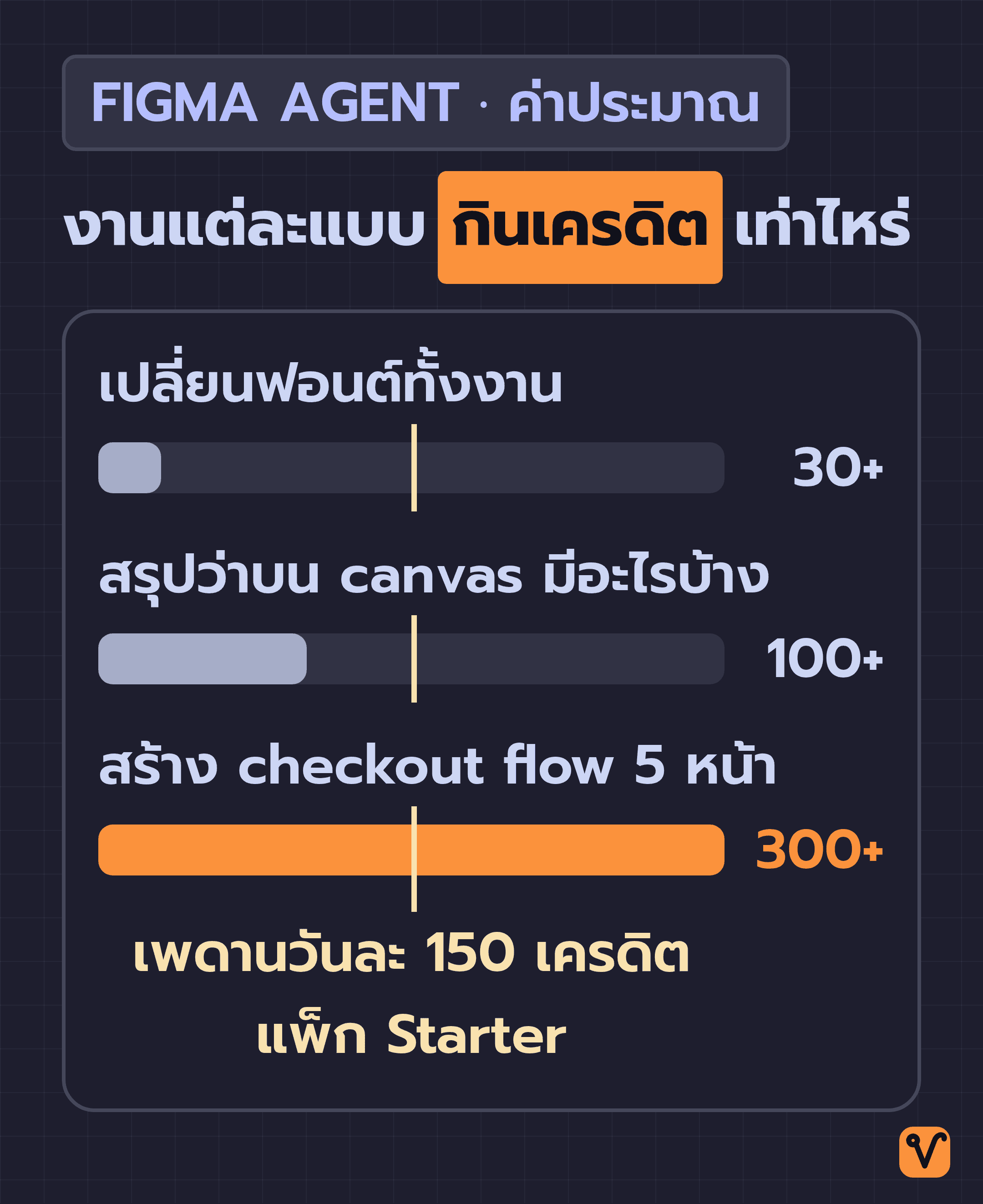
แพ็กเกจฟรีอย่าง Starter และผู้ใช้งาน View seat ยังมีเพดานเพิ่มอีกชั้น คือใช้ได้ไม่เกินวันละ 150 เครดิต ถ้าใช้ครบโควตาแล้วต้องรอวันถัดไป นอกจากนี้ แพ็ก Starter ยังใช้งาน agent ได้แบบจำกัด และบางความสามารถในตารางก่อนหน้าต้องใช้แพ็กเกจแบบเสียเงิน
ประเภทของ seat ยังเป็นตัวกำหนดสิทธิ์ในการสั่งแก้งานด้วย โดยต้องเป็นคนที่มี Full seat และมีสิทธิ์แก้ไขไฟล์ จึงจะสั่งให้ agent แก้ไขงานในไฟล์ได้ ส่วนผู้ใช้ View, Dev หรือ Collab seat จะพูดคุยกับ agent ได้เท่านั้น แต่สั่งให้แก้ไฟล์ไม่ได้ ยกเว้นในไฟล์ Drafts ของตัวเองที่ทุกคนสามารถสั่งแก้ได้ตามปกติ
สำหรับประวัติการแชตกับ agent ที่เริ่มตั้งแต่วันที่ 23 มิถุนายน 2026 เป็นต้นมา ผู้ใช้ที่มี Full seat และสิทธิ์แก้ไขไฟล์จะมองเห็นได้เป็นค่าเริ่มต้น
แล้วงานแต่ละแบบกินเครดิตเท่าไหร่? Figma ประเมินตัวเลขคร่าวๆ ไว้ 3 ตัวอย่าง:
- เปลี่ยนฟอนต์ทั้งงาน: ประมาณ 30 เครดิตขึ้นไป
- สรุปว่าบน canvas มีอะไรบ้าง: ประมาณ 100 เครดิตขึ้นไป
- สร้าง checkout flow บนมือถือ 5 หน้า: ประมาณ 300 เครดิตขึ้นไป
ตัวเลขชุดนี้เป็นเพียงค่าประมาณ ณ วันที่ 6 ตุลาคม 2026 ซึ่ง Figma ระบุว่าอาจเปลี่ยนได้อีก เมื่อโมเดลพัฒนาจนมีประสิทธิภาพดีขึ้น
จำนวนเครดิตที่ใช้จริงจะขึ้นอยู่กับ 3 ปัจจัย ได้แก่ โมเดล AI ที่ใช้, ความซับซ้อนของงาน และข้อมูลประกอบที่แนบไปด้วย เช่น ไฟล์, library, connector ตลอดจนประวัติการแชต ยิ่งงานต้องประมวลผลหลายขั้นตอนก็ยิ่งกินเครดิตมาก จึงบอกตัวเลขล่วงหน้าแบบเป๊ะๆ ไม่ได้ แต่เมื่อสั่งงานเสร็จ เราเอาเมาส์ไปชี้ที่ไอคอนเครดิตใต้คำสั่งนั้นเพื่อดูจำนวนเครดิตที่ใช้จริงได้ทันที
ถ้าลองนำตัวเลขมาเทียบกันดู การสร้าง flow 5 หน้าที่ประเมินไว้ราว 300 เครดิตขึ้นไปนั้น สูงกว่าเพดานวันละ 150 เครดิตของแพ็กเกจ Starter ถึง 2 เท่า ส่วน Full seat บนแพ็ก Professional ที่ได้เดือนละ 3,000 เครดิต ถ้านำมาใช้กับงานขนาดนี้อย่างเดียว ก็จะสั่งงานได้ไม่เกิน 10 ครั้งต่อเดือน
นอกจากนี้ เครดิตดังกล่าวยังแชร์ใช้ร่วมกับเครื่องมือ AI ตัวอื่นของ Figma ด้วย ถ้าเดือนนี้ใช้งาน Figma Make จนเครดิตหมด agent ก็จะเหลือ 0 เครดิตไปด้วย ทำให้ฟีเจอร์ AI ที่มีค่าใช้จ่ายใช้งานต่อไม่ได้ จนกว่าจะถึงรอบรีเซ็ตในเดือนถัดไป หรือรอให้แอดมินเติมเครดิตให้
อย่างไรก็ตาม ในตารางเครดิตระบุว่าฟีเจอร์ Rename layers ที่ช่วยตั้งชื่อ layer ให้อัตโนมัติ ยังใช้งานได้ฟรีโดยไม่หักเครดิต
เราตรวจสอบยอดเครดิตคงเหลือได้จากไฟล์ที่เรามีสิทธิ์แก้ไข โดยเปิด Main menu แล้วเลือก "AI balance" ก็จะเห็นจำนวนเครดิตที่ใช้ไป ยอดคงเหลือ และวันที่เครดิตจะรีเซ็ตรอบใหม่ ส่วนคนที่ใช้ View seat เข้าไปดูได้จากไฟล์ในโฟลเดอร์ Drafts ของตัวเอง
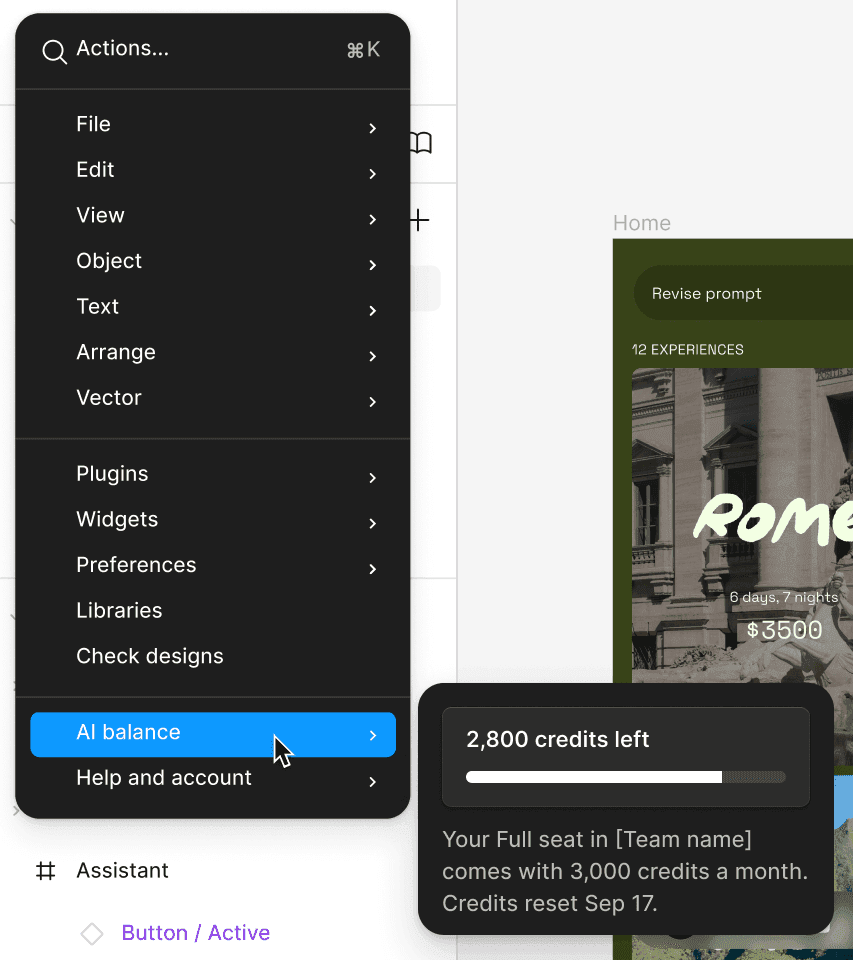
Undo ได้ แต่ไม่ได้เครดิตคืน
ถ้าผลลัพธ์ที่ได้ยังไม่ถูกใจ เราสามารถกดปุ่ม Undo ในช่องแชตเพื่อย้อนการแก้ไขล่าสุดได้ แต่การ Undo จะย้อนคืนเฉพาะตัวงานในไฟล์เท่านั้น ส่วนเครดิตที่ใช้ไปแล้วจะไม่ได้คืน
เทคนิคที่หน้าช่วยเหลือของ Figma แนะนำไว้คือ ให้คัดลอกชิ้นงานเวอร์ชันที่ AI เพิ่งแก้เสร็จเก็บแยกไว้ก่อน แล้วค่อยกด Undo กับงานต้นฉบับ วิธีนี้จะทำให้เรามีทั้งสองเวอร์ชันวางเทียบกันเพื่อพิจารณา เพราะถ้ากด Undo ไปก่อนแล้วเปลี่ยนใจอยากได้เวอร์ชันนั้นกลับมา การสั่งให้ AI ทำใหม่อีกรอบก็เท่ากับต้องเสียเครดิตซ้ำอีกครั้ง
เริ่มต้นจากงานที่น่าเบื่อที่สุดในไฟล์
วิธีเริ่มต้นใช้งานที่เสี่ยงน้อยที่สุด คือเปิดไฟล์งานจริงขึ้นมาหนึ่งไฟล์ แล้วลองแค่ frame เดียวก่อน จากนั้นกด Cmd + Enter (หรือ Ctrl + Enter) แล้วสั่งงานเล็กๆ ที่น่าเบื่อที่สุด เช่น Change the fonts in this frame to Inter หรือสั่งให้ตั้งชื่อ layer ใหม่ทั้ง frame
ถ้างานออกแบบมีข้อความภาษาไทย การทดลองบน frame เล็กๆ นี้จะช่วยให้เราตรวจสอบการแสดงผลของตัวอักษรไทยไปในตัว ก่อนตัดสินใจสั่งกับทั้งไฟล์
หลังจากสั่งงานเสร็จ ให้ลองนำเมาส์ไปชี้ดูไอคอนเครดิตใต้คำสั่งว่าใช้ไปเท่าไหร่ พร้อมกับเปิดดู AI balance เพื่อเช็กยอดที่เหลือ พอเริ่มจับทางได้แล้วว่างานเล็กกินเครดิตเท่าไหร่ ค่อยขยับไปสั่งงานขนาดใหญ่ขึ้นอย่างการสร้างหน้าจอใหม่ทั้ง flow ส่วนใครที่ใช้แพ็กเกจฟรีอย่าง Starter ตัวเลขสำคัญตัวเดียวที่ควรจำไว้คือโควตาวันละไม่เกิน 150 เครดิต
เมื่อการสั่ง AI เริ่มมีต้นทุนเป็นเครดิต คำถามสำคัญจึงเปลี่ยนจาก «มันทำอะไรได้บ้าง» เป็น «งานไหนของเราคุ้มพอจะส่งต่อให้มันทำแทน»
ที่มา:
- บทความ 3 Ways Product Designers Use the Figma agent จาก Figma
- บทความ Work with the Figma agent in design files จาก Figma Learn - Help Center
- บทความ How Figma AI credits work จาก Figma Learn - Help Center
- บทความ AI credit updates FAQ จาก Figma Learn - Help Center
ชอบเรื่องแนวนี้ มีอีบุ๊คฟรีให้อ่านต่อ
ChatGPT Work ฉบับเข้าใจง่าย มอบงานให้ AI ทำจนจบ ตั้งแต่งานแรกจนถึงงานอัตโนมัติ พร้อม workflow ใช้ได้จริง 8 แบบ
กดสมัครแล้วเราจะส่งเทคนิค AI และของแจกใหม่ๆ ให้ทางอีเมล เลิกรับได้ตลอด
สร้าง AI Automation Pipeline ทุกแบบ ด้วย Agents และ Skills

ปูจากพื้นฐาน prompt, context และ cost ไปจนปั้น Skill สั่ง Agent กับ Sub-agent แล้วต่อทุกอย่างเป็น pipeline อัตโนมัติที่ออกแบบเองได้ ดูฟรี 7 บทก่อนตัดสินใจ