3 ฟีเจอร์ Claude Cowork ที่คนส่วนใหญ่มองข้าม · เปลี่ยน Claude จากแชทบอทเป็นพนักงาน AI
Brock Mesarich ครีเอเตอร์ช่อง AI for Non Techies ที่ใช้ Claude Cowork รันธุรกิจตัวเองทุกวันมา 4 เดือน ชี้ว่าคนส่วนใหญ่ใช้ Claude ต่ำกว่าศักยภาพ เพราะใช้แค่แบบแชทบอทถาม-ตอบ บทความนี้สรุป 3 ฟีเจอร์ที่ต่อยอดกันเป็นชั้น ได้แก่ Skills · Scheduled Tasks · Live Artifacts ซึ่งเปลี่ยน Claude ให้จำงานได้ ทำซ้ำเองได้ และเดินงานต่อแม้ปิดเครื่อง

คนจำนวนมากเปิด Claude ขึ้นมาแล้วใช้งานเหมือนแชทบอททั่วไป พิมพ์คำถามหรือคำสั่งยาวๆ เข้าไปหนึ่งครั้ง รอคำตอบ แล้วก็จบ พอวันถัดไปอยากได้งานเดิมก็ต้องพิมพ์ prompt เดิมซ้ำใหม่ทั้งหมด วิธีนี้ใช้ได้จริง แต่เป็นเพียงระดับพื้นฐานที่สุด จึงทำให้หลายคนรู้สึกว่า AI ช่วยงานได้แค่ระดับหนึ่งแล้วก็ตัน Brock Mesarich จากช่อง AI for Non Techies ครีเอเตอร์สาย AI สำหรับคนทั่วไป เล่าว่าเขาใช้ Claude Cowork (พื้นที่ทำงานบน Claude ที่ทำอะไรได้มากกว่าแชท) รันธุรกิจตัวเองทุกวันมา 4 เดือนเต็ม และพบว่าคนส่วนใหญ่ยังดึงพลังของ Claude ออกมาไม่ถึงครึ่ง เพราะมัวแต่คุยแบบถามตอบทีละคำถาม
Brock ชี้ว่าถ้าอยากปลดล็อกพลังเต็มที่ของ Claude มี 3 ฟีเจอร์หลักที่ต้องใช้ให้คล่อง เพื่อเปลี่ยนมันจากแชทบอทธรรมดาให้กลายเป็นระบบทำงานอัตโนมัติ ที่จำวิธีทำงานได้ ทำซ้ำเองได้ และเดินงานต่อได้แม้เราไม่ได้นั่งเฝ้าหน้าจอ ที่สำคัญคือทั้งหมดนี้สั่งงานด้วยภาษาพูดทั่วไป ไม่จำเป็นต้องเขียนโค้ดแม้แต่บรรทัดเดียว

1. ภาพรวม · ทำไม 3 ฟีเจอร์นี้ถึงต่อยอดกันเป็นชั้น
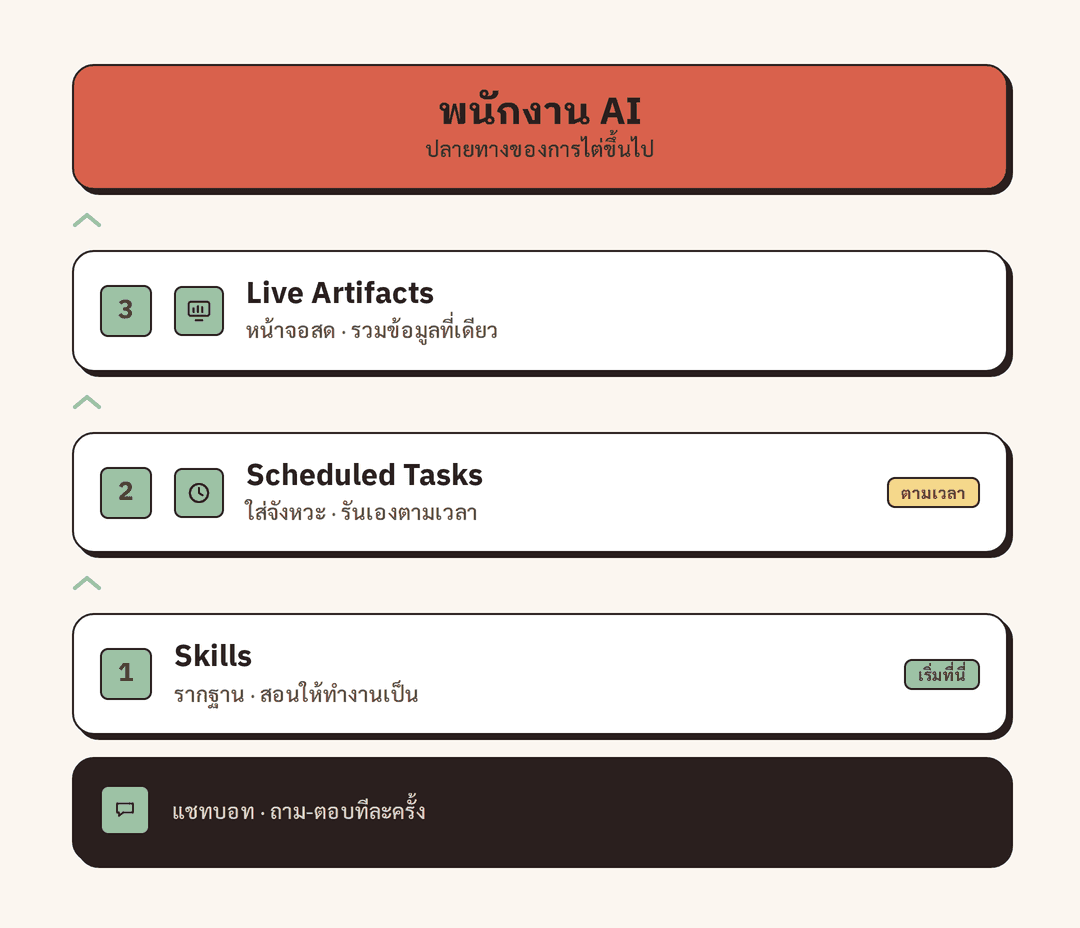
จุดเด่นของทั้งสามฟีเจอร์นี้คือไม่ได้ทำงานแยกขาดจากกัน แต่เรียงร้อยต่อยอดกันเหมือนขั้นบันได
- ขั้นที่หนึ่ง Skills (ชุดคำสั่งสำเร็จรูปที่ใช้ซ้ำได้): วางรากฐานด้วยการสอน Claude ให้ "ทำงานเป็น" ตามสไตล์ที่เราต้องการเพียงครั้งเดียว แล้วเรียกใช้ซ้ำได้ตลอดไป
- ขั้นที่สอง Scheduled Tasks (ระบบตั้งเวลาทำงาน): นำ Skill ที่สร้างไว้มากำหนดรอบเวลาให้รันอัตโนมัติ ถึงขั้นนี้ Claude จะเริ่มทำตัวเหมือนพนักงาน AI ประจำตัวที่ช่วยจัดการงานให้ตามนัด แม้เราจะไม่ได้เปิดเครื่องนั่งสั่งสดๆ
- ขั้นที่สาม Live Artifacts (แดชบอร์ดสด): หน้าจอรวบรวมข้อมูลสดจากแอปพลิเคชันภายนอกมาแสดงผลใน Claude แบบเรียลไทม์ในที่เดียว
หัวใจสำคัญคือการเลิกใช้ Claude แบบถามตอบทีละครั้ง แล้วเปลี่ยนเป็นการสร้างระบบทำงานที่จำวิธีคิด ทำซ้ำได้ และเดินงานเองได้อัตโนมัติ Brock ระบุจากประสบการณ์จริง 4 เดือนว่า ใครที่ต่อยอดครบทั้งสามขั้นนี้จะก้าวล้ำหน้าผู้ใช้ Claude ทั่วไปไปไกลมาก เพราะคนส่วนใหญ่มักหยุดอยู่แค่การแชทธรรมดา ทั้งที่พลังแท้จริงจะเริ่มทำงานเมื่อวางระบบให้ครบทั้งสามระดับ
2. Skills · เขียนวิธีทำงานครั้งเดียว ใช้ได้ตลอดไป
ฟีเจอร์แรกที่ต้องฝึกให้คล่องคือ Skill ซึ่ง Brock นิยามว่าเป็นชุดคำสั่งสำเร็จรูปที่ Claude จะหยิบขึ้นมาประมวลผลอัตโนมัติเมื่อเจองานที่ตรงกัน แทนที่จะต้องพิมพ์ prompt ยาวเหยียดทุกรอบที่อยากได้งานเดิม เราแค่เขียนคู่มือการทำงานทิ้งไว้รอบเดียว แล้ว Claude จะจำสไตล์ โครงสร้าง และขั้นตอนนั้นได้ทันที เช่น Skill ร่าง hook สำหรับคลิป YouTube ที่เขียนตามโทนและสไตล์เฉพาะตัวของเขาเอง โดยไม่ต้องบรีฟใหม่ทุกครั้ง
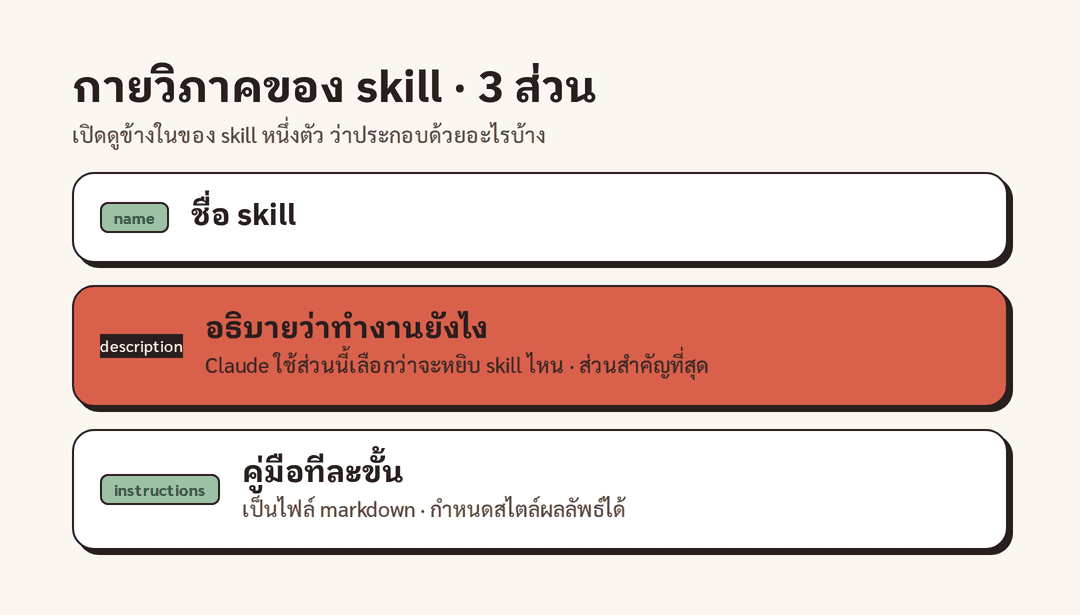
โครงสร้างของ Skill ประกอบด้วย 3 ส่วนหลัก:
- ชื่อ (Name): ระบุชื่อเรียกของ Skill ให้ชัดเจน
- คำอธิบาย (Description): อธิบายสั้นๆ ว่า Skill นี้ทำอะไรได้บ้าง จุดนี้สำคัญมาก เพราะ Claude จะใช้อ่านเพื่อตัดสินใจว่าควรหยิบ Skill ไหนมาแก้ปัญหา
- ขั้นตอนการทำงาน (Instructions): ไฟล์ Markdown ที่แจกแจงลำดับขั้นตอน สไตล์ผลลัพธ์ กฎเกณฑ์ และตัวอย่างงานอย่างละเอียด
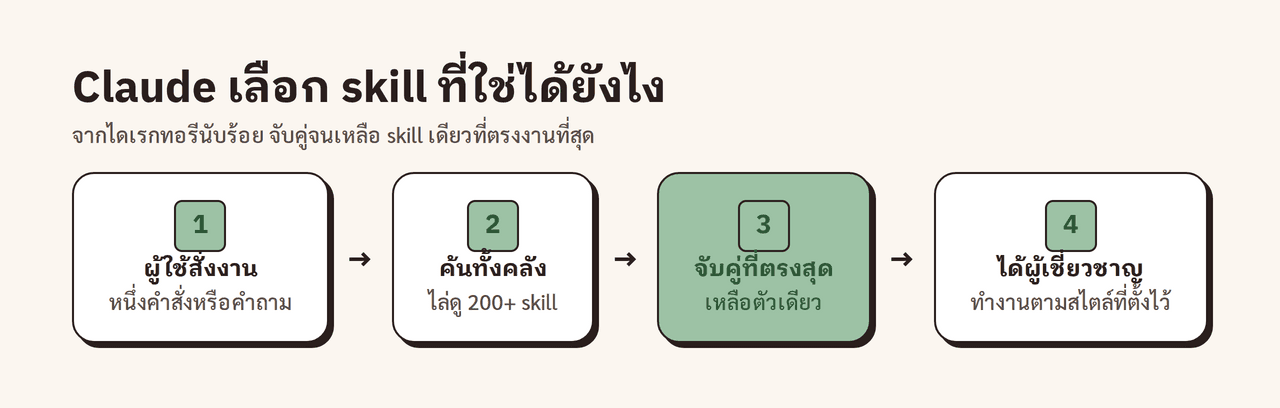
Brock เล่าว่าปัจจุบันเขาสร้าง Skill ประจำตัวไว้ใช้งานมากกว่า 200 ตัว
เมื่อมี Skill นับร้อยตัว Claude จะรู้ได้อย่างไรว่าต้องใช้ตัวไหน? กลไกเบื้องหลังคือ เมื่อเราพิมพ์สั่งงานเข้าไป Claude จะค้นหาผ่านสารบบ Skill ทั้งหมดที่มี แล้วจับคู่ตัวที่ตรงกับงานที่สุดมาประมวลผล เปรียบเหมือนเรามีผู้เชี่ยวชาญเฉพาะทางประจำการอยู่ใน Claude พร้อมหยิบงานไปทำตามมาตรฐานที่เรากำหนดไว้ทันที แม้จะมีมากถึง 200 ตัว Claude ก็ยังเลือกและจับคู่งานได้อย่างแม่นยำ
ตัวอย่าง Skill ที่ใช้งานจริงในชีวิตประจำวัน
Brock เปิดเผยตัวอย่าง Skill 4 ตัวที่เขารันอยู่ทุกวัน:
- PDF Guide Skill: สร้างเอกสารคู่มือ PDF พร้อมวางเลย์เอาต์ จัดไดอะแกรมและอินโฟกราฟิกตามดีไซน์ที่กำหนดไว้ ใช้ทั้งทำสรุปงานวิจัย ทำ SOP ให้ทีมงาน หรือทำ Lead Magnet แจกผู้ติดตามบนโซเชียลมีเดีย
- Visualize Skill: สำหรับคนที่เข้าใจอะไรง่ายกว่าผ่านภาพ แค่พิมพ์คำว่า visualize นำหน้าหัวข้อที่ต้องการ Claude จะแปลงเนื้อหานั้นเป็นแดชบอร์ด HTML สรุปภาพรวมเชิงภาพทันที เช่น ให้ visualize การทำงานของ Claude Cowork เพื่อให้เห็นการทำงานของตัวจัดการ (Orchestrator) การเลือก Skill และการเรียก Connector แบบเข้าใจง่ายในหน้าเดียว
- Competitor Intel Skill: ฟีเจอร์เด็ดสำหรับสายคอนเทนต์ แค่ใส่ลิงก์ช่อง YouTube คู่แข่งลงไป 5 ถึง 10 ช่อง Skill จะส่งผลลัพธ์กลับมา 2 ส่วน คือไฟล์ Markdown วิเคราะห์ภาพรวม พร้อมไอเดียคอนเทนต์ 10 หัวข้อเรียงตามโอกาสทางธุรกิจ ชี้จุดที่ควรเลี่ยงเพราะตลาดเริ่มแน่น และอีกส่วนคือแดชบอร์ด HTML แสดงเทรนด์และจังหวะเวลาที่ควรปล่อยคลิป จากเดิมที่ต้องใช้เวลาสแกนคู่แข่งวันละหลายชั่วโมง ตอนนี้ระบบสรุปส่งให้เสร็จสรรพ
- Wrap-up Skill: รวบรวมงานทั้งหมดที่ Claude และตัวเขาทำเสร็จในวันนั้น ออกมาเป็นรายงานสรุปยอดปลายวันในรูปแบบ HTML แจกแจงผลงานที่สำเร็จ งานที่ค้าง และไฮไลต์งานสำคัญอันดับหนึ่งของวันพรุ่งนี้ให้เห็นชัดเจนตั้งแต่ก่อนเริ่มวันใหม่ เหมือนมีผู้ช่วยส่วนตัวทำสรุปส่งให้ทุกเย็น
2 วิธีเริ่มสร้างและติดตั้ง Skill
- ติดตั้งผ่าน Plugin สำเร็จรูปของ Anthropic: เข้าไปที่แอป Claude Desktop เลือก Customize > Personal plugins > Browse plugins จะพบชุด Skill สำเร็จรูปที่แบ่งตามหมวดหมู่ เช่น Design, Small Business, Marketing, Legal และ Finance สามารถกด Install เพื่อนำมาปรับแต่งต่อตามต้องการได้ทันที
- สร้างขึ้นมาใหม่ด้วยภาษาพูด: พิมพ์สั่ง Claude ในแชทได้ตรงๆ เช่น "สร้าง Skill ออกใบแจ้งหนี้ให้หน่อย โดยใช้สไตล์เดิมทุกครั้ง เปลี่ยนเฉพาะเลข PO และเลขใบแจ้งหนี้ ทำฟอร์แมตให้ดูเรียบร้อยพร้อมส่งลูกค้า" เมื่อ Claude สร้างเสร็จ สามารถเข้าไปดูและปรับแก้ได้ตลอดเวลาที่ Customize > Skills
3. Scheduled Tasks · จุดที่ Claude เริ่มทำงานอัตโนมัติเหมือนพนักงาน
การสร้าง Skill คือการวางรากฐาน แต่ Scheduled Tasks คือการจุดชนวนให้ระบบทำงานเองตามเวลาที่กำหนด ไม่ว่าจะเป็นรายวัน รายสัปดาห์ หรือตามรอบเวลาที่ระบุไว้ ฟังก์ชันนี้ทำให้ Claude ก้าวข้ามจากการเป็นแค่เครื่องมือ มาเป็นพนักงาน AI ที่ลงมือทำงานตามตารางนัดหมาย แม้เราจะปิดหน้าจอหรือออกไปทำธุระอื่น
ตัวอย่างงานตั้งเวลาจริงที่ Brock ใช้งานอยู่:
- Morning Briefing (รันทุกเช้าเวลา 7:00 น.): ดึงข้อมูลจาก Google Calendar, อีเมล และข่าวสารวงการ AI มาสังเคราะห์เป็นแดชบอร์ด HTML สรุปตารางประชุม นัดหมายสำคัญ อีเมลด่วนที่ต้องตอบ พร้อมร่างข้อความตอบกลับเบื้องต้นให้อ่านจบในหน้าเดียว
- Daily Wrap-up (รันทุกวันเวลา 18:00 น.): เรียกใช้ Wrap-up Skill เพื่อสรุปภาพรวมการทำงานทั้งหมดในรอบวันแบบอัตโนมัติ
- YouTube Competitor Scan (รันทุกเช้าเวลา 9:00 น.): สแกนความเคลื่อนไหวของคู่แข่งและเทรนด์คอนเทนต์ล่าสุด พร้อมเสิร์ฟไอเดียทำคลิปประจำวันให้พร้อมใช้งาน
วิธีตั้งเวลาทำงาน ทำได้ทั้งการบอก Claude ในหน้าแชท หรือเข้าไปที่เมนู Scheduled > New task > Create with Claude แล้วระบุเงื่อนไข หากต้องการผูกกับ Skill เดิมที่มีอยู่ ให้พิมพ์ / แล้วเลือก Skill ที่ต้องการ จากนั้นกำหนดเวลาที่อยากให้รัน พลังที่แท้จริงคือการนำ Skill แต่ละชิ้นมาร้อยเรียงเข้ากับระบบตั้งเวลา จนกลายเป็นกระบวนการทำงานที่เดินหน้าได้เองครบวงจร
4. Live Artifacts · แดชบอร์ดสด รวมทุกแอปไว้ในที่เดียว
Live Artifacts เป็นฟีเจอร์ที่ยกระดับพื้นที่ทำงานใน Claude ให้กลายเป็นหน้าเว็บแดชบอร์ดที่ดึงข้อมูลสดจากภายนอกมาแสดงผลแบบเรียลไทม์ทุกครั้งที่เปิดดู ตัวอย่างเช่น แดชบอร์ด Claude Cowork Operating System ของ Brock ที่รวมทั้งตารางงานวันนี้จาก Google Calendar, อีเมลสำคัญที่แยกหมวดด่วนพร้อมตอบ และสถิติคนคลิกลิงก์จาก bit.ly รวมไว้ในหน้าต่างเดียวทางแถบซ้าย โดยไม่ต้องคอยสลับเปิดหลายแท็บหรือหลายแอปให้เสียสมาธิ
ขั้นตอนการตั้งค่า Connector: เข้าไปที่ Customize > Connectors > Add connector แล้วเลือกเชื่อมต่อกับบริการต่างๆ เช่น Google Calendar, Microsoft 365, Notion, Canva, Atlassian หรือ Semrush จากนั้นล็อกอินเพื่ออนุญาตการเข้าถึง หากแอปที่ต้องการยังไม่มีในรายการมาตรฐาน สามารถต่อผ่าน Zapier MCP ซึ่งรองรับบริการมากกว่า 9,000 แอปทั่วโลก
วิธีสร้าง Live Artifacts: เข้าไปที่แท็บ Live artifacts > New artifact แล้วกด Create with Claude หรือพิมพ์สั่งในแชทได้ทันที เทคนิคสำคัญคือการบอกบริบทและความต้องการให้ชัดเจน เช่น "สร้าง Live Artifact รวม Gmail กับ Google Calendar ประจำเช้า แยกอีเมลด่วนพร้อมร่างคำตอบ และสรุปนัดหมายที่ต้องโฟกัสในวันนี้" Claude จะนำข้อมูลจาก Connector มาประกอบเป็น Morning Command Center ที่ปักหมุดไว้ที่แถบซ้าย พร้อมปุ่ม Reload ให้กดอัปเดตข้อมูลสดได้ตลอดเวลา
5. เริ่มต้นใช้งานจริงทีละสเต็ป
สำหรับคนที่อยากเริ่มเปลี่ยนเวิร์กโฟลว์ของตัวเอง สามารถเริ่มได้ตาม 3 ขั้นตอนนี้:
- เลือกงานซ้ำซากมา 1 อย่าง: มองหางานประจำวันที่ต้องทำซ้ำๆ เช่น การสรุปอีเมลช่วงเช้า การร่างโพสต์โซเชียลมีเดีย หรือการออกใบเสนอราคา เลือกงานที่ชัดเจนและจับต้องได้ที่สุดมาหนึ่งอย่าง
- เปลี่ยนงานนั้นให้เป็น Skill: พิมพ์บอก Claude ให้สร้าง Skill สำหรับงานนั้น กำหนดแนวทาง ขั้นตอน และสไตล์ผลลัพธ์ที่ต้องการให้ชัดเจน ทดลองเรียกใช้งานซ้ำสองสามรอบจนมั่นใจว่าผลลัพธ์นิ่งและใช้งานได้จริง
- ต่อยอดสู่ระบบอัตโนมัติ: เมื่องานนั้นเสถียรแล้ว ให้ยกระดับต่อ หากเป็นงานที่ต้องทำตามรอบ ให้ตั้งเป็น Scheduled Task เพื่อให้ระบบรันเอง หรือหากเป็นงานที่ต้องมอนิเตอร์ข้อมูล ให้เชื่อม Connector แล้วสร้างเป็น Live Artifacts แดชบอร์ดสด
การวางโครงสร้างทีละระดับเช่นนี้ จะช่วยเปลี่ยน Claude จากเครื่องมือพิมพ์คุยเล่นธรรมดา ให้กลายเป็นระบบพนักงาน AI ที่ช่วยแบ่งเบาภาระงานจริงในชีวิตประจำวันได้อย่างสมบูรณ์
ที่มา: The 3 Claude Cowork Features You Can't Ignore · Brock Mesarich | AI for Non Techies
ชอบเรื่องแนวนี้ มีอีบุ๊คฟรีให้อ่านต่อ
Vibe Coding สำหรับคนไม่ใช่โปรแกรมเมอร์ ใช้ Claude Code สร้าง landing page, mini app และ prototype จริงโดยไม่ต้องเขียนโค้ด
กดสมัครแล้วเราจะส่งเทคนิค AI และของแจกใหม่ๆ ให้ทางอีเมล เลิกรับได้ตลอด
สร้าง AI Automation Pipeline ทุกแบบ ด้วย Agents และ Skills

ปูจากพื้นฐาน prompt, context และ cost ไปจนปั้น Skill สั่ง Agent กับ Sub-agent แล้วต่อทุกอย่างเป็น pipeline อัตโนมัติที่ออกแบบเองได้ ดูฟรี 7 บทก่อนตัดสินใจ