Obsidian: สมองที่สองที่คุณเป็นเจ้าของไฟล์เอง สรุป 80% ของแอปใน 15 นาที แล้วต่อ Claude เข้าไปคุยกับโน้ตได้
Nick Milo จากช่อง Linking Your Thinking สรุปว่าในฟีเจอร์มหาศาลของ Obsidian มีแค่ 80% ที่จำเป็นจริง และเรียนได้ใน 15 นาที จุดเด่นคือไฟล์โน้ตทั้งหมดเป็นของคุณเอง คุณจึงเลือกได้ว่าจะให้ AI อย่าง Claude เข้ามาแตะแค่ไหน
แอปจดโน้ตส่วนใหญ่มีปัญหาเดียวกันคือ ตอนเริ่มจดรู้สึกง่ายและสะดวกดี แต่พอผ่านไปหลายเดือน ข้อมูลกลับกระจัดกระจายจนหาของเก่าไม่เจอ ที่สำคัญคือ โน้ตทั้งหมดมักถูกขังไว้ในระบบปิดของบริษัทเจ้าของแอป หากวันหนึ่งผู้ให้บริการปรับขึ้นราคา ยุติการให้บริการ หรือบังคับอัปโหลดโน้ตขึ้นคลาวด์เพื่อรันฟีเจอร์ AI คลังความรู้ทั้งหมดที่เราสะสมมาก็อาจตกอยู่ในความเสี่ยง
Obsidian เลือกเดินคนละทางกับระบบปิดเหล่านั้น ในคลิป Give Me 15 Minutes. I'll Teach You 80% of Obsidian จากช่อง Linking Your Thinking Nick Milo ได้สรุปว่า แม้ Obsidian จะมีลูกเล่นมากมาย แต่มีเพียง 20% ของฟีเจอร์หลัก (ตามหลักพาเรโต 80/20) ที่เพียงพอต่อการใช้งานจริง และสามารถเรียนรู้ได้ภายในเวลาเพียง 15 นาที
บทความนี้สรุปแก่นสำคัญจากคลิป พร้อมแนะนำแนวทางการใช้งานที่ตอบโจทย์ยุค AI เมื่อไฟล์ทั้งหมดถูกเก็บอยู่บนเครื่องของเราเอง เราจึงเป็นผู้ควบคุมอย่างแท้จริงว่าจะเปิดให้ AI อย่าง Claude เข้ามาทำงานร่วมกับข้อมูลในระดับไหน
Obsidian แท้จริงแล้วคืออะไร
Nick Milo สรุปเหตุผล 3 ข้อหลักที่ทำให้ Obsidian โดดเด่นกว่าแอปจดโน้ตทั่วไป:
- ลดแรงเสียดทานในการจด: เปิดพื้นที่ให้บันทึกความคิดและไอเดียได้อย่างรวดเร็ว ไม่สะดุด
- เชื่อมโยงไอเดียอย่างมีพลัง: ออกแบบมาเพื่อผูกโยงความคิดผ่านลิงก์และ Backlink
- พัฒนาการคิด การเรียนรู้ และการเขียน: ช่วยให้เราตกผลึกความรู้ได้อย่างเป็นระบบ บนรูปแบบ Local-first และ Offline ที่พกพาไปได้ทุกที่ โดยไม่ผูกขาดอยู่กับแอปพลิเคชันใดตัวเดียว
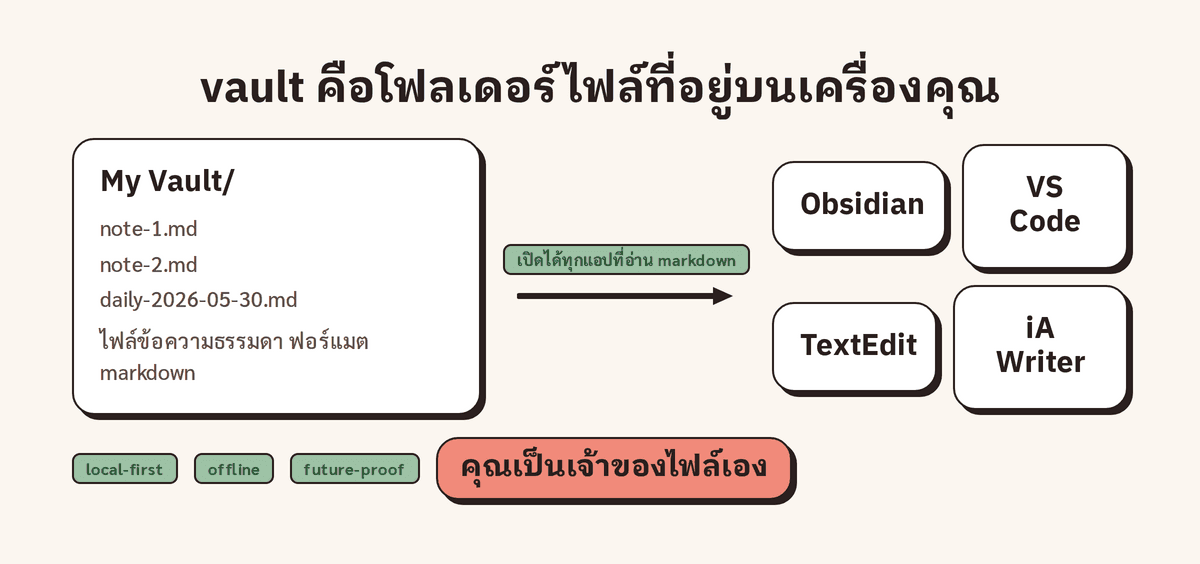
ความจริงที่ทำให้หลายคนประหลาดใจคือ Obsidian เป็นเพียงโปรแกรมจัดการโฟลเดอร์ (Vault) ที่อยู่บนเครื่องของเราเอง ภายในโฟลเดอร์นั้น โน้ตแต่ละฉบับจะถูกบันทึกเป็นไฟล์ข้อความธรรมดา (Plain Text) ในรูปแบบ Markdown นามสกุล .md ซึ่งเป็นฟอร์แมตมาตรฐานที่เปิดอ่านได้ตลอดไป (Future-proof)
ไฟล์ .md เดียวกันนี้เปิดใช้งานผ่าน Obsidian ก็ได้ หรือจะใช้โปรแกรมอ่านข้อความตัวอื่นอย่าง TextEdit, VS Code, Ulysses หรือ iA Writer ก็เปิดดูได้ทันที Nick ชี้ประเด็นสำคัญว่า แม้วันหนึ่ง Obsidian จะปิดตัวลง ตราบใดที่มีคอมพิวเตอร์ เราก็ยังเข้าถึงและอ่านไฟล์โน้ตทั้งหมดของเราได้เสมอ เพราะตัวแอปเป็นเพียงหน้าต่างส่องดูโฟลเดอร์บนเครื่องเท่านั้น พูดง่ายๆ คือเราเป็นเจ้าของข้อมูลอย่างแท้จริง
สำหรับการซิงก์ข้อมูลข้ามอุปกรณ์ สามารถเชื่อมต่อผ่านบริการคลาวด์ทั่วไปอย่าง Dropbox, iCloud, Google Drive หรือเลือกใช้ Obsidian Sync ซึ่งเป็นบริการทางการที่มีการเข้ารหัสความปลอดภัยแบบต้นทางถึงปลายทาง (End-to-End Encryption) พร้อมระบบบันทึกประวัติการแก้ไข (Version History) ความเป็นส่วนตัวของระบบนี้สูงมากจนแม้แต่ทีมงานของ Obsidian เองก็ไม่เก็บข้อมูลการใช้งานของผู้ใช้
หัวใจที่ทำให้ Obsidian แตกต่างจากแอปจดโน้ตอื่น
หากต้องเลือกฟีเจอร์เดียวที่ทำให้ Obsidian แตกต่างจากแอปทั่วไปอย่างสิ้นเชิง Nick Milo ชี้ไปที่ การสร้างโน้ตพร้อมเชื่อมโยงความคิดได้ทันที
วิธีเชื่อมโยงโน้ตทำได้ง่ายมาก เพียงพิมพ์วงเล็บเหลี่ยมซ้อนกันสองชั้น [[ แล้วพิมพ์ชื่อโน้ตที่ต้องการ ตัวอย่างเช่น เมื่อเราจดโน้ต "do things the right way" แล้วคิดเชื่อมโยงไปถึงหัวข้อ "leave things better than you found them" ก็แค่พิมพ์ [[leave things better than you found them]] เพื่อร้อยสองเรื่องเข้าด้วยกันทันที
ความน่าสนใจคือ แม้โน้ตปลายทางจะยังไม่เคยถูกสร้างขึ้นมาจริง (เรียกว่า Placeholder Note) ชื่อโน้ตนั้นก็จะปรากฏในการค้นหาและขึ้นเป็นจุดใน Graph View ทันที Nick เรียกพื้นที่นี้ว่า Ideaverse หรือจักรวาลความคิดส่วนตัว หากต้องการเปลี่ยน Placeholder ให้กลายเป็นโน้ตจริง ก็เพียงกด Cmd-Click (บน Mac) หรือ Ctrl-Click (บน Windows) ที่ลิงก์นั้น
เมื่อเปิด Graph View ดู เราจะเห็นโครงข่ายความคิดเชื่อมโยงกัน โดยจุดสีเข้มหมายถึงโน้ตที่สร้างแล้ว ส่วนจุดสีจางคือไอเดียที่รอการต่อยอด นอกจากนี้ยังมีช่อง Backlinks (Linked Mentions) ที่มุมล่างขวา ช่วยให้ตรวจสอบย้อนกลับได้ทันทีว่า มีโน้ตอื่นใดบ้างที่อ้างอิงมาถึงโน้ตปัจจุบัน
โครงสร้างแบบนี้จำลองการทำงานของสมองมนุษย์ ที่จดจำและต่อยอดสิ่งต่างๆ ผ่านความเชื่อมโยง ไม่ใช่การเรียงรายการแบบเส้นตรง ช่วยให้เห็นความสัมพันธ์ใหม่ๆ ระหว่างไอเดียเก่ากับไอเดียใหม่อย่างชัดเจน
![Diagram ② · พิมพ์ [[ ]] เพื่อสร้างและเชื่อมโน้ตไปพร้อมกัน เกิดโหนดใน graph view (จุดเข้ม = โน้ตที่สร้างแล้ว / จุดจาง = placeholder) + backlinks มุมขวาล่าง = idea verse](/_next/image?url=%2Fcontent%2Fposts%2Finline%2Fobsidian-second-brain-claude-diagram-2.png&w=3840&q=75)
3 การตั้งค่าสำคัญตั้งแต่วันแรก และ 4 หลุมพรางที่ควรระวัง
ก่อนเริ่มจดบันทึกจริงจัง Nick แนะนำให้ปรับการตั้งค่า 3 จุดเพื่อความราบรื่นในระยะยาว:
- เปิด Automatically update internal links: เข้าไปที่ Settings > Files and links เพื่อให้ระบบแก้ไขลิงก์ทั้งหมดตามอัตโนมัติเมื่อมีการเปลี่ยนชื่อไฟล์ ป้องกันปัญหาลิงก์เสีย
- กำหนด Default attachment folder: ตั้งค่าโฟลเดอร์สำหรับเก็บไฟล์แนบ เช่น รูปภาพหรือไฟล์ PDF เพื่อไม่ให้ไฟล์แนบกระจายมารกที่ Sidebar หลัก
- เลือกธีมที่สบายตา: เข้าไปที่ Appearance > Themes เลือกธีมยอดนิยมอย่าง Anuppuccin ซึ่งช่วยให้อ่านและจดโน้ตต่อเนื่องได้สบายตา
4 ข้อผิดพลาดที่ทำให้มือใหม่ยอมแพ้
- อย่ายกคลังโน้ตเก่ามาทั้งหมด: การเทโน้ตเก่านับพันไฟล์จากแอปเดิมเข้ามาในคราวเดียว มักทำให้เกิดความสับสนและหาอะไรไม่เจอ ทางที่ดีควรเริ่มต้นใหม่แบบสดๆ แล้วค่อยๆ สร้างความเชื่อมโยงขึ้นมา
- อย่าเพิ่งไล่ล่าติดตั้ง Plugin: หลีกเลี่ยง Plugin เสริมที่ซับซ้อน เช่น Dataview, Kanban หรือ Advanced Tables ในช่วงเริ่มต้น ให้โฟกัสที่การเขียนและเชื่อมโยงโน้ตด้วย
[[เป็นหลักก่อน - อย่าซอยโฟลเดอร์ละเอียดเกินไป: ความคิดและความรู้มักมีความลื่นไหล การสร้างโฟลเดอร์ซ้อนกันหลายชั้นจะทำให้ตัดสินใจยากว่าจะเก็บโน้ตไว้ตรงไหน แนะนำให้รวมไว้ในหมวดใหญ่ๆ ก่อน แล้วปล่อยให้โครงสร้างค่อยๆ ก่อตัวขึ้นเอง
- อย่าผลัดวันประกันพรุ่งเรื่องการเรียนรู้คีย์ลัด: ยิ่งใช้คีย์ลัดคล่องเท่าไร การจดบันทึกและความคิดก็จะลื่นไหลมากขึ้นเท่านั้น
คีย์ลัดและ Markdown ที่ใช้งานบ่อยจริง
การจัดรูปแบบข้อความด้วย Markdown พื้นฐานมีดังนี้:
- ตัวหนา: กด
Cmd-B(Mac) หรือCtrl-B(Windows) - ตัวเอียง: กด
Cmd-I(Mac) หรือCtrl-I(Windows) - หัวข้อลำดับต่างๆ: ใส่เครื่องหมาย
#นำหน้าบรรทัด (เช่น# หัวข้อ 1,## หัวข้อ 2) ขีดฆ่า: ครอบข้อความด้วย~~- ไฮไลต์ข้อความ: ครอบข้อความด้วย
== - ข้อความอ้างอิง: ใส่เครื่องหมาย
>นำหน้าบรรทัด - ลิงก์ภายใน Vault: ใช้วงเล็บเหลี่ยมซ้อน
[[ชื่อโน้ต]] - ลิงก์ภายนอก: เขียนในรูปแบบ
[ข้อความ](URL) - แทรกรูปภาพหรือฝังเนื้อหา: ใส่เครื่องหมายตกใจนำหน้าลิงก์ เช่น
![[ชื่อไฟล์]]หรือ
3 คีย์ลัดหลักที่ต้องจำให้ขึ้นใจ
Cmd-PหรือCtrl-P: เปิด Command Palette เพื่อเรียกใช้คำสั่งทั้งหมดในโปรแกรมCmd-OหรือCtrl-O: เปิด Quick Switcher เพื่อค้นหาและกระโดดไปยังโน้ตที่ต้องการได้ทันที[[: พิมพ์เพื่อสร้างลิงก์เชื่อมโยงไปยังโน้ตอื่น
เมื่อเริ่มใช้งานจนชำนาญ สามารถใส่ไฟล์สื่อต่างๆ ทั้งเสียง รูปภาพ PDF หรือใช้อัดเสียง Voice Memo ฝังคลิป YouTube ตลอดจนสร้างตารางและกำหนด Properties (เช่น วันที่ แท็ก สถานะ) ผ่านคำสั่ง Cmd-; ได้ตามต้องการ
จัดระเบียบด้วยระบบ ACE และ Maps of Content (MOC)
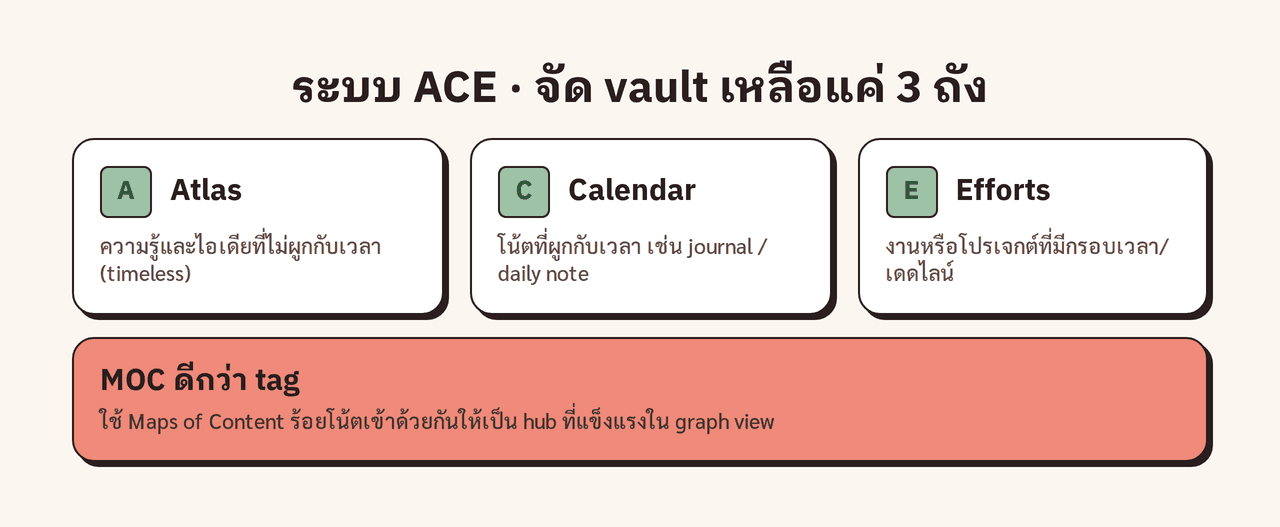
เพื่อแก้ปัญหาความลังเลว่าจะเก็บโน้ตไว้ที่ไหน Nick Milo แนะนำโครงสร้างโฟลเดอร์แบบ ACE ซึ่งแบ่งเป็น 3 ถังใหญ่เท่านั้น:
- Atlas (คลังความรู้): สำหรับเก็บไอเดีย องค์ความรู้ และหลักคิดที่อยู่เหนือกาลเวลา ไม่ผูกติดกับกำหนดเวลาใดๆ
- Calendar (บันทึกตามเวลา): สำหรับโน้ตที่ผูกกับวันเวลา เช่น Daily Notes, บันทึกการประชุม หรือ Journal ประจำวัน
- Efforts (ภารกิจและโปรเจกต์): สำหรับงานที่มีเป้าหมายและเดดไลน์ชัดเจน เช่น งานที่กำลังทำ หรือโปรเจกต์ที่ต้องส่งมอบ
นอกจากนี้ Nick ยังแนะนำให้ใช้ Maps of Content (MOC) ควบคู่กัน MOC คือโน้ตศูนย์กลางที่ทำหน้าที่เหมือนสารบัญ รวบรวมลิงก์ของโน้ตที่เกี่ยวข้องในหัวข้อเดียวกันไว้ด้วยกัน ช่วยสร้างฮับเชื่อมโยงความคิดใน Graph View ให้แข็งแรงและเป็นหมวดหมู่มากกว่าการติดแท็กกระจัดกระจาย
Obsidian กับ AI · คุณกำหนดเองว่าจะให้ AI เข้ามาแค่ไหน
จุดที่น่าสนใจของ Obsidian ในยุคปัจจุบันคือ ตัวแอปไม่ได้ยัดเยียดฟีเจอร์ AI เข้ามาในระบบตั้งแต่แรก แต่เปิดโอกาสให้ผู้ใช้งานเป็นผู้ตัดสินใจเองว่า ต้องการนำ AI เข้ามาช่วยงานในระดับใด และรักษาความเป็นส่วนตัวของข้อมูลไว้มากน้อยเพียงใด
Nick Milo เล่าว่าเขาใช้ AI อย่าง Claude เข้ามาเป็นผู้ช่วยในหลายส่วน เช่น การช่วยสรุปประเด็น การทำค้นคว้าเชิงลึก (Deep Research) และการช่วยจัด Properties ในโน้ต โดยเขามีกฎเหล็กในการทำงาน 2 ข้อ:
- สำรองข้อมูล (Backup) เสมอ: ทำการสำรองข้อมูลโฟลเดอร์โน้ตก่อนเริ่มทดลองใช้เครื่องมือ AI ใหม่ๆ ทุกครั้ง
- แยกความคิดของตัวเองออกจากสิ่งที่ AI สร้าง: แยก Ideaverse ที่เป็นความคิดริเริ่มดั้งเดิมของตนเอง ออกจากเนื้อหาที่สังเคราะห์โดย AI เพื่อรักษาพื้นที่จดโน้ตให้สะท้อนตัวตนและความคิดจริงของเรา
เริ่มต้นใช้งานใน 6 ขั้นตอน (Minimum Viable Obsidian)
สำหรับผู้ที่ต้องการเริ่มต้นอย่างรวดเร็ว สามารถปฏิบัติตามแนวทางนี้ได้ทันที:
- ติดตั้ง Obsidian และสร้าง Vault ใหม่เป็นโฟลเดอร์เปล่าบนเครื่อง เริ่มต้นจากศูนย์โดยไม่ต้องยกไฟล์เก่าทั้งหมดมา
- เข้าเมนู Settings > Files and links เปิดตัวเลือก Automatically update internal links และกำหนด Default attachment folder ให้เรียบร้อย
- ปรับเปลี่ยนธีมเป็น Anuppuccin เพื่อความสบายตาในการอ่าน (ข้ามขั้นตอนนี้ได้หากชอบธีมเริ่มต้น)
- สร้างโน้ตแรก พิมพ์ข้อความสั้นๆ แล้วทดลองเชื่อมโยงไปยังหัวข้ออื่นด้วย
[[สัก 1 ถึง 2 ลิงก์ จากนั้นเปิด Graph View เพื่อสังเกตจุดเชื่อมโยงที่เกิดขึ้น - ฝึกใช้คีย์ลัดหลัก 3 ตัวให้คล่อง:
Cmd-P(เปิดคำสั่ง),Cmd-O(ค้นหาโน้ต) และ[[(สร้างลิงก์) - จัดโครงสร้างอย่างเรียบง่ายด้วยระบบ 3 ถังของ ACE (Atlas, Calendar, Efforts) โดยยังไม่ต้องรีบติดตั้ง Plugin เสริม และเมื่อพร้อมใช้ AI อย่าลืมสำรองข้อมูลก่อนเสมอ
หัวใจของ Obsidian คือความเรียบง่ายและการเป็นเจ้าของข้อมูลของตัวเอง เริ่มต้นจากการจดและเชื่อมโยงความคิดทีละเล็กละน้อย แล้วระบบสมองที่สองนี้จะค่อยๆ เติบโตและทรงพลังขึ้นตามวันเวลา
ชอบเรื่องแนวนี้ มีอีบุ๊คฟรีให้อ่านต่อ
Vibe Coding สำหรับคนไม่ใช่โปรแกรมเมอร์ ใช้ Claude Code สร้าง landing page, mini app และ prototype จริงโดยไม่ต้องเขียนโค้ด
กดสมัครแล้วเราจะส่งเทคนิค AI และของแจกใหม่ๆ ให้ทางอีเมล เลิกรับได้ตลอด
Vibecoding · The Developer's Playbook
ฉบับภาษาไทย 10 บท พา dev สร้าง Personal Finance Tracker (LINE OA + AI จัดหมวดอัตโนมัติ) ตั้งแต่โครงโปรเจกต์บรรทัดแรกจนแอปทำงานจริงบน server