สร้าง VLOG การ์ตูน 3D พูดได้ด้วย Gemini OMNI บน Google Flow · เริ่มจากศูนย์ ไม่ต้องวาด ทำแอนิเมชัน หรือตัดต่อเป็น
Gemini OMNI คือโมเดล AI ของ Google บนเครื่องมือ Google Flow ที่ทำให้ตัวการ์ตูน 3D พูดและแสดงตามสคริปต์ได้ ต่อให้วาดรูป ทำแอนิเมชัน หรือตัดต่อไม่เป็น ก็ทำคลิป VLOG การ์ตูน 3D ของตัวเองได้จากเครื่องมือเดียว
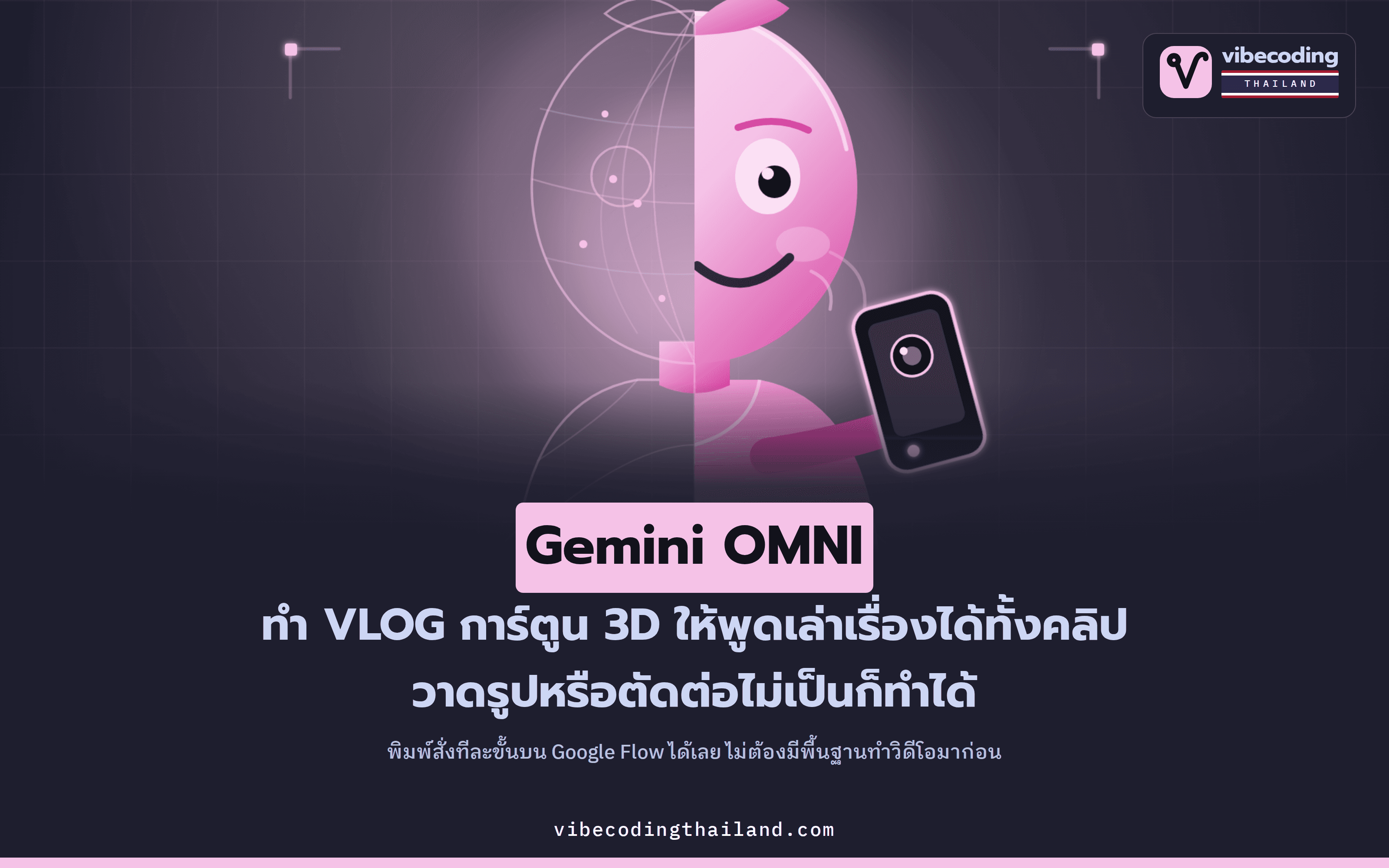
Gemini OMNI คือโมเดล AI ตัวใหม่ของ Google ที่สร้างคลิปการ์ตูน 3D ให้ตัวละครพูดและแสดงตามสคริปต์ได้ ผ่านเครื่องมือชื่อ Google Flow จุดที่ทำให้มันน่าสนใจไม่ใช่แค่ภาพสวย แต่คือคนทำคลิปแบบนี้ไม่ต้องวาดรูป ทำแอนิเมชัน หรือตัดต่อเป็นเลย
คลิปสอนของช่อง Everything For All สาธิตให้เห็นทั้งกระบวนการ เริ่มจากตัวการ์ตูน 3D ตัวหนึ่งถือกล้องเซลฟี่ เดินเล่าเรื่องเป็นคลิป VLOG เหมือนครีเอเตอร์จริง พร้อมเสียงพูดของตัวเอง ทั้งคลิปไม่ได้ถ่ายจากคนจริงและไม่ได้วาดด้วยมือ แต่สร้างขึ้นจาก AI ตัวเดียว ไอเดียของบทความนี้จึงมีแค่เรื่องเดียว คือทำ VLOG การ์ตูน 3D ของตัวเองตั้งแต่ศูนย์ด้วย Gemini OMNI โดยไม่ต้องมีทักษะด้านวิดีโอมาก่อน
Gemini OMNI กับ Google Flow คือตัวเดียวกันไหม
ชื่อที่เรียกกันอาจทำให้งงนิดหน่อย เพราะในคลิปเรียกสลับกันทั้ง Google OMNI และ Google Flow Omni Flash จริง ๆ แล้วเป็นระบบเดียวกัน ตัว Google Flow คือเครื่องมือที่เราเข้าไปใช้ ส่วน Gemini Omni Flash คือโมเดล AI ที่ทำงานอยู่ข้างใน เวลาเห็นคำว่า OMNI ในที่ต่าง ๆ จึงหมายถึงตัวนี้
สิ่งที่ทำให้ Google Flow สร้างคลิปทั้งเรื่องได้ คือโหมดที่เรียกว่า Agent mode ซึ่งต่างจากการพิมพ์สั่ง AI ทั่วไปตรงที่มันทำงานต่อเนื่องหลายขั้นให้เอง เหมือนเราสั่งงานพนักงานคนหนึ่งแล้วเขาไปจัดการให้จนเสร็จ ไม่ใช่ตอบทีละคำถามแล้วจบ พอเป็นแบบนี้ เราจึงสั่งให้มันเขียนสคริปต์ ออกแบบตัวละคร แล้วสร้างฉากต่อกันเป็นเรื่องได้ในที่เดียว
เปิด Agent mode ให้ได้ก่อน
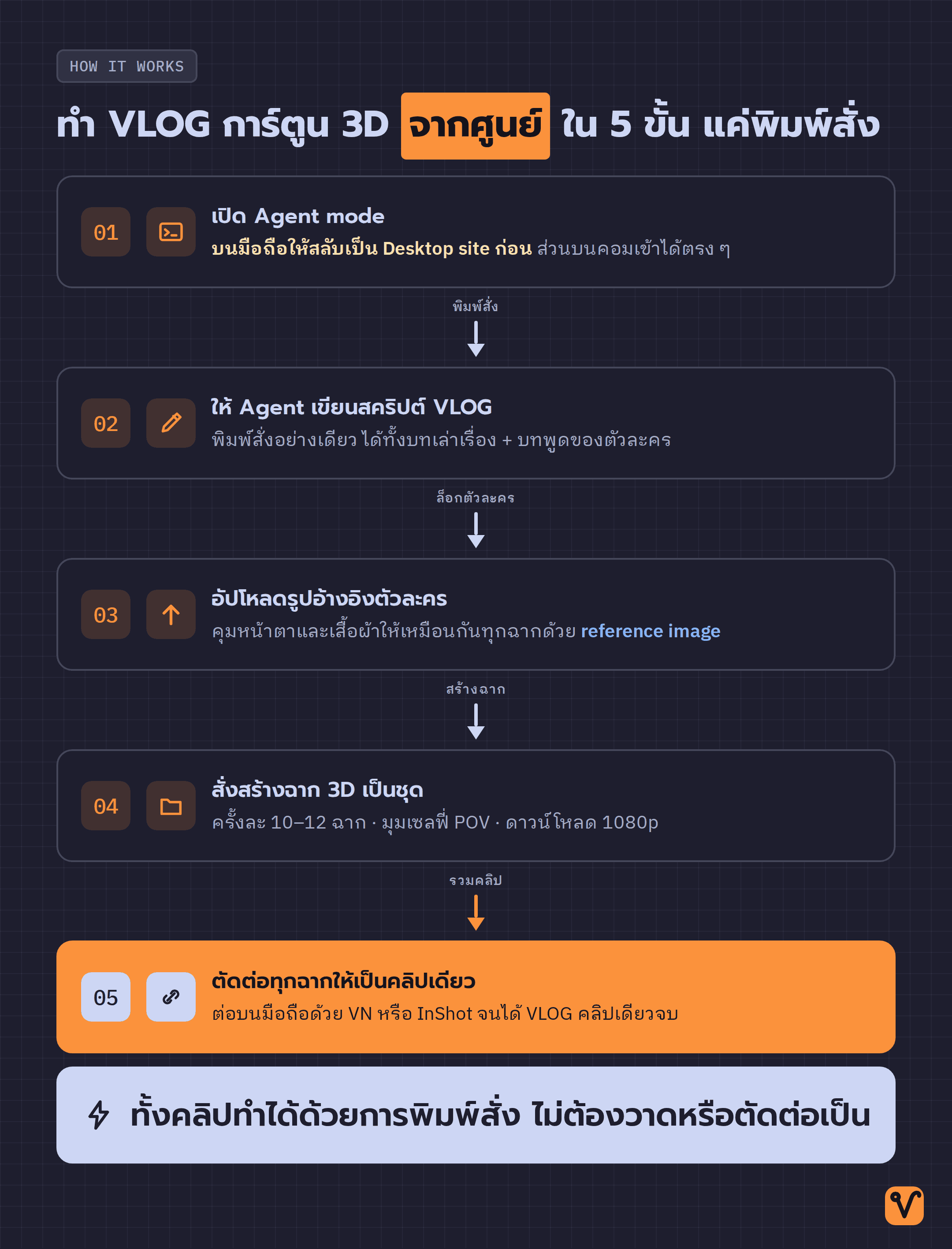
ก่อนจะทำอะไรได้ ต้องเข้า Agent mode ให้ได้ก่อน และจุดนี้คือข้อจำกัดข้อแรกที่ต้องรู้ ถ้าใช้บนคอมพิวเตอร์หรือแล็ปท็อป เปิด Google Flow แล้วเข้า Agent mode ได้ตรง ๆ เลย แต่ถ้าใช้บนมือถือ Agent mode จะยังไม่โผล่มาให้ จนกว่าจะสลับเป็นโหมด Desktop ก่อน
วิธีสลับบนมือถือทำได้สามขั้น:
- เปิด Google Flow ใน Chrome บนมือถือ
- กดจุดสามจุดมุมขวาบน แล้วเลือก Desktop Site
- หน้าเว็บจะกลายเป็นเวอร์ชันเดสก์ท็อป แล้ว Agent mode ถึงจะใช้งานได้
พอเข้า Agent mode ได้แล้ว ที่เหลือคือการสั่งงานด้วยข้อความล้วน ๆ ไม่ต้องแตะเครื่องมือตัดต่อหรือโปรแกรมวาดรูปเลย
ให้ Agent เขียนสคริปต์ให้ก่อน
ขั้นแรกของการทำคลิปไม่ใช่สร้างภาพ แต่คือให้ Agent เขียนสคริปต์ VLOG ให้ก่อน เราพิมพ์บอกไปว่าอยากได้คลิปแนวไหน ตัวละครเป็นใคร แล้วให้มันร่างทั้งบทเล่าเรื่องและบทพูดของตัวละครออกมา
ในคลิปสาธิตใช้ตัวละครชื่อ Motu Patlu ซึ่งเป็นการ์ตูนอินเดีย และให้สคริปต์เป็นภาษาฮินดี แต่หลักการเดียวกันนี้ใช้กับการ์ตูนตัวไหนก็ได้ แค่ระบุชื่อตัวละครที่อยากได้ลงไปใน prompt ตัวอย่างประโยคสั่งงานง่าย ๆ เช่น "เขียนสคริปต์ VLOG สั้น ๆ ให้ตัวละคร [ชื่อการ์ตูน] เดินเล่ากิจวัตรตอนเช้า พร้อมบทพูดของตัวละครในแต่ละฉาก" แล้วค่อยปรับแก้เนื้อหาจากที่มันร่างมา
ทำให้หน้าตัวการ์ตูนเหมือนเดิมทุกฉาก
ปัญหาที่เจอบ่อยเวลาให้ AI สร้างภาพหลาย ๆ ฉาก คือหน้าตัวละครเปลี่ยนไปแทบทุกครั้ง วิธีแก้ในคลิปคืออัปโหลดรูปอ้างอิงของตัวละคร (reference image) เข้าไปก่อนสั่งสร้างฉาก พอมีรูปต้นแบบให้ยึด ตัวการ์ตูนในแต่ละฉากก็จะมีหน้าตา เสื้อผ้า และรายละเอียดต่าง ๆ ใกล้เคียงกันตลอดทั้งคลิป
ขั้นนี้สำคัญกับงาน VLOG เป็นพิเศษ เพราะคนดูต้องรู้สึกว่ากำลังดูตัวละครตัวเดิมเล่าเรื่อง ไม่ใช่ตัวการ์ตูนคนละตัวในแต่ละช็อต ถ้าข้ามขั้นนี้ไป ความต่อเนื่องของเรื่องจะหายทันที
สร้างฉาก 3D ทีละชุด แล้วเอามาต่อกัน
เมื่อได้สคริปต์และตัวละครที่นิ่งแล้ว ขั้นต่อไปคือสั่งสร้างฉากจริง ฉากที่สร้างในคลิปเป็นแบบ POV หรือมุมเซลฟี่ คือมองจากมุมกล้องของตัวละครเอง หรือมุมที่ตัวละครถือกล้องอยู่ ทำให้ได้ฟีลแบบคลิป VLOG ที่คนถ่ายเล่าใส่กล้อง
จุดที่ช่วยประหยัดเวลาคือสั่งสร้างได้เป็นชุด ในคลิปบอกว่าขอได้ราว 10–12 ฉากต่อหนึ่งคำสั่ง แล้วค่อยดาวน์โหลดออกมาทีละคลิปในคุณภาพ 1080p ตรงนี้มีข้อจำกัดที่ต้องเข้าใจตั้งแต่แรก คือมันไม่ได้เสกคลิปยาวทั้งเรื่องออกมาในคลิกเดียว แต่เป็นการสร้างฉากเป็นชุด ๆ แล้วเราเอามาต่อกันเองทีหลัง
ตัดต่อรวมเป็นคลิปเดียวบนมือถือ
ฉากที่ดาวน์โหลดมาหลาย ๆ ไฟล์ ต้องเอามาต่อให้เป็นคลิปเดียวก่อนถึงจะกลายเป็น VLOG ที่ดูรวดเดียวจบ ขั้นนี้ทำบนมือถือได้ ไม่ต้องเปิดคอมตัดต่อ แอปที่ใช้สาธิตในคลิปมีสองตัว:
- VN · ตัวตัดต่อหลักที่ใช้ในคลิป เหมาะกับการเรียงคลิปต่อกัน ใส่เสียง และตัดความยาวบนมือถือ
- InShot · ทางเลือกที่ทำงานคล้ายกัน เน้นใช้ง่าย เหมาะกับคนที่เพิ่งเริ่มตัดต่อครั้งแรก
เลือกตัวไหนก็ได้ที่ถนัด ถ้ายังไม่เคยตัดต่อเลย เริ่มที่ InShot ก่อนจะคุ้นมือเร็วกว่า ส่วนถ้าอยากได้ลูกเล่นตัดต่อมากขึ้นค่อยขยับไป VN งานในขั้นนี้คือเรียงฉากตามลำดับสคริปต์ ตรวจให้เสียงพูดกับภาพตรงกัน แล้ว export เป็นไฟล์เดียว
เอาไปทำคอนเทนต์อะไรได้บ้าง

วิธีนี้เปิดทางให้คนหลายกลุ่มที่เคยติดกำแพงเรื่องทักษะ ถ้าเป็นครีเอเตอร์ที่อยากมีคาแร็กเตอร์การ์ตูนเป็นหน้าตาประจำช่อง ก็ทำตัวละครของตัวเองมาเล่าเรื่องได้โดยไม่ต้องจ้างคนวาด เจ้าของธุรกิจทำคลิปโปรโมตสินค้าด้วยตัวการ์ตูนได้โดยไม่ต้องมีทีมถ่ายทำ ส่วนมือใหม่ที่ไม่เคยทำวิดีโอมาก่อน ก็ได้ลองทำคลิปทั้งเรื่องจากการพิมพ์สั่งล้วน ๆ
แต่ของแบบนี้มีต้นทุนและข้อจำกัดที่ควรรู้ก่อนตั้งความหวัง:
- เครดิตฟรีที่พูดถึงในคลิปเป็นข้อเสนอเฉพาะผู้ใช้ Jio ในอินเดีย คนใช้ทั่วไปต้องไปดูราคาของ Google Flow แยกเอง
- Agent mode บนมือถือต้องสลับเป็นโหมด Desktop ก่อนทุกครั้ง
- คลิปยาวเกิดจากการสร้างฉากเป็นชุดแล้วเอามาต่อ ไม่ใช่กดทีเดียวได้ทั้งเรื่อง
- ตัวอย่างในคลิปเน้นตัวการ์ตูน แม้จะมีหัวข้อเรื่องการทำอวตารที่หน้าและเสียงเหมือนคนจริง แต่การสาธิตจริงโฟกัสที่คาแร็กเตอร์การ์ตูน 3D เป็นหลัก
ข้อจำกัดพวกนี้ไม่ได้แปลว่าทำไม่ได้ แค่ต้องเผื่อเวลาและตรวจเรื่องค่าใช้จ่ายให้ชัดก่อนลงมือจริง
สิ่งที่เปลี่ยนไปจริง ๆ ไม่ใช่ว่า AI วาดการ์ตูนเก่งขึ้น แต่คือการมีตัวการ์ตูนเล่าเรื่องเป็นของตัวเองไม่ได้ขึ้นอยู่กับฝีมือวาดอีกต่อไป เหลือแค่ว่าเราจะให้มันเล่าเรื่องอะไร
ที่มา: คลิป Google OMNI Tutorial: Create AI VLOG with 3D Cartoon 🤯 | Long AI Video Kaise Banaye! จากช่อง Everything For All
ชอบเรื่องแนวนี้ มีอีบุ๊คฟรีให้อ่านต่อ
Vibe Coding สำหรับคนไม่ใช่โปรแกรมเมอร์ ใช้ Claude Code สร้าง landing page, mini app และ prototype จริงโดยไม่ต้องเขียนโค้ด
กดสมัครแล้วเราจะส่งเทคนิค AI และของแจกใหม่ๆ ให้ทางอีเมล เลิกรับได้ตลอด
Vibecoding · The Developer's Playbook
ฉบับภาษาไทย 10 บท พา dev สร้าง Personal Finance Tracker (LINE OA + AI จัดหมวดอัตโนมัติ) ตั้งแต่โครงโปรเจกต์บรรทัดแรกจนแอปทำงานจริงบน server