Skill Recorder ของ Microsoft อัดงานหนึ่งรอบ แล้วให้ Copilot ถอดออกมาเป็นขั้นตอนที่ AI ทำซ้ำได้
Microsoft เปิดโค้ดแอปเดสก์ท็อปที่อัดหน้าจอระหว่างทำงานจริงหนึ่งรอบ แล้วให้ GitHub Copilot CLI สรุปรอบนั้นออกมาเป็นลำดับขั้นตอน ขั้นตอนชุดนี้กลายเป็นสกิลที่ AI agent นำไปทำงานเดิมซ้ำได้เอง
ทุกเช้าวันจันทร์ คนทำงานต้องเปิดไฟล์เดิมและไล่ดูรายชื่อทีละแถว เขาต้องค้นข้อมูลของแต่ละราย จากนั้นจดผลกลับลงในไฟล์ แล้วส่งสรุปเข้าห้องแชทของทีม คนที่ทำงานนี้มาเป็นปีทำเสร็จได้ในครึ่งชั่วโมงโดยแทบไม่ต้องคิด แต่เมื่อให้เปิดหน้าจอเปล่าแล้วพิมพ์บอก AI ว่าต้องทำอย่างไร เขากลับเขียนไม่ออกว่าตัวเองกดอะไรไปบ้าง เพราะตอนทำงานจริง เขาไม่ได้หยุดนับว่าตัวเองทำไปกี่ขั้นตอน
Skill Recorder เป็นแอปเดสก์ท็อปที่ Microsoft เผยแพร่โค้ดออกมา แอปนี้ให้ผู้ใช้เริ่มจากกดอัดหน้าจอ แล้วทำงานตามปกติหนึ่งรอบ จึงไม่ต้องเริ่มจากนั่งเขียนคำสั่ง หลังจากนั้น GitHub Copilot CLI จะดูว่าเกิดอะไรขึ้นบ้างระหว่างอัด แล้วสรุปหนึ่งข้อว่างานนี้ต้องการทำอะไร พร้อมเรียงขั้นตอนให้แก้ไขได้ หน้าโปรเจกต์อธิบายสั้นๆ ว่า ให้อัดหน้าจอตอนที่ตัวเองทำงานหนึ่งครั้ง แล้วเปลี่ยนสิ่งที่อัดไว้เป็นสกิลที่ AI agent ทำซ้ำได้ เมื่อวันที่ 7 สิงหาคม 2026 หน้าโปรเจกต์มี 2.2 พันดาว 236 ฟอร์ก และมีรุ่นที่ปล่อยแล้ว 8 รุ่น รุ่นล่าสุดคือ v0.4.2 ส่วนโค้ดใช้สัญญาอนุญาต MIT
ด่านที่ทำให้งานประจำยังไม่ได้ส่งต่อไปให้ AI
ก่อนให้ AI agent ทำงานประจำแทน คนทำงานต้องเขียนขั้นตอนเป็นข้อความให้ AI อ่านก่อน ขั้นตอนนี้ดูเหมือนง่าย แต่พอลงมือเขียนจริงกลับติดตรงนี้ งานที่ทำจนคล่องเป็นงานที่อธิบายออกมายาก เพราะคนทำตามความเคยชิน ไม่ได้ทำตามรายการที่เขียนไว้ เมื่อต้องนึกย้อนหลังว่าเปิดหน้าไหนก่อน หรือคัดลอกข้อความไหนไปวางตรงไหน ก็มักนึกถึงรายละเอียดบางอย่างไม่ออก ถ้ารายละเอียดสำคัญหายไป AI ก็ทำตามขั้นตอนนั้นจริงไม่ได้
ที่ผ่านมา คนทำงานต้องพยายามเขียนทุกขั้นตอนให้ครบ อีกวิธีคือเปิดโปรแกรมอัดหน้าจอไว้ ทำงานหนึ่งรอบ แล้วดูวิดีโอย้อนหลังเพื่อจดขั้นตอนเอง วิธีนี้ใช้เวลามากกว่าการทำงานนั้น คนที่พอมีเวลาจะยอมจดครั้งเดียว แล้วเก็บขั้นตอนไว้ใช้ต่อ ส่วนคนที่ไม่มีเวลาก็ต้องทำงานนั้นเองทุกสัปดาห์
Skill Recorder ทำให้คนทำงานไม่ต้องเขียนสิ่งที่ตัวเองทำออกมาเป็นขั้นตอน เพราะ Copilot จะทำส่วนนี้ให้ คนทำงานจึงเหลือหน้าที่สองอย่าง อย่างแรกคือทำงานให้ดูหนึ่งรอบ อย่างที่สองคืออ่านทวนว่าขั้นตอนที่ Copilot สรุปมาตรงกับสิ่งที่ทำจริงหรือไม่
สี่จังหวะ ตั้งแต่กดอัดจนได้สกิลออกมา
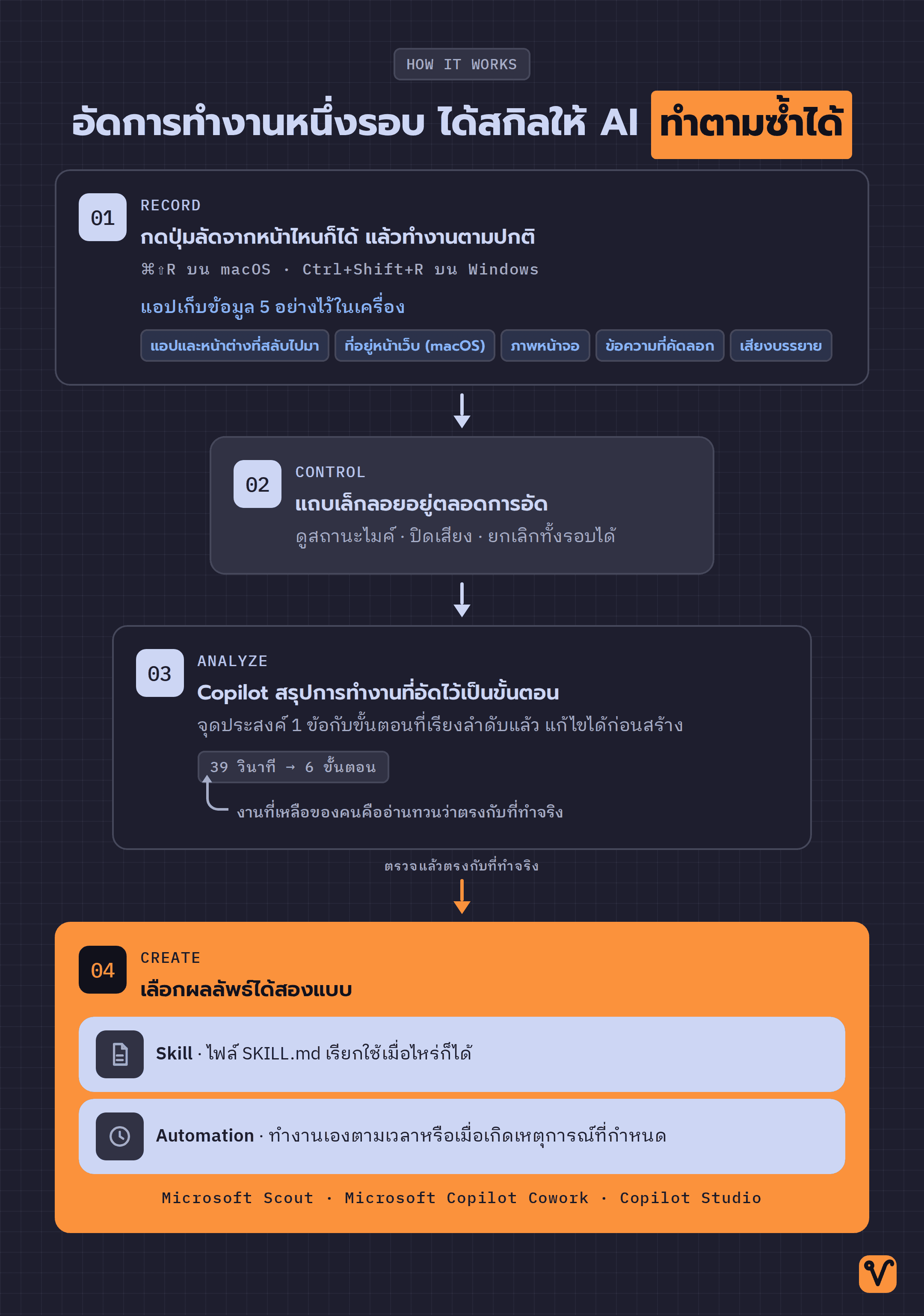
จังหวะแรกคือ Record ผู้ใช้กดปุ่มอัดในแอปได้ หรือกดปุ่มลัด ⌘⇧R บน macOS และ Ctrl+Shift+R บน Windows ไม่ว่าตอนนั้นจะอยู่หน้าไหน จึงไม่ต้องสลับกลับไปที่แอปก่อน จากนั้นก็ทำงานตามปกติ ระหว่างนั้นแอปจะทำงานอยู่เบื้องหลัง และเก็บภาพหน้าจอกับสิ่งที่เกิดขึ้นไว้ในเครื่อง ต้นทางระบุว่าแอปเก็บข้อมูลห้าอย่าง อย่างแรกคือการสลับแอปและหน้าต่างที่ใช้อยู่ อย่างที่สองคือที่อยู่ของหน้าเว็บที่เปิดอยู่ ซึ่งเก็บได้เฉพาะบน macOS อย่างที่สามคือวิดีโอหน้าจอที่บันทึกผ่าน Chromium โดยแอปจะเก็บภาพนิ่งเป็นช่วงๆ เฉพาะตอนที่หน้าจอเปลี่ยน อย่างที่สี่คือตัวอย่างข้อความสั้นๆ ที่ผู้ใช้คัดลอก เพื่อให้ระบบรู้ว่าขั้นตอนต่างๆ ต่อกันอย่างไร อย่างที่ห้าคือเสียงบรรยาย ถ้าผู้ใช้เปิดไมค์ไว้ แอปไม่ได้เก็บการคลิกเป็นข้อมูลแยก แต่การคลิกจะอยู่ในภาพหน้าจอที่บันทึกไว้
จังหวะที่สองคือ Control ระหว่างอัด แถบขนาดเล็กจะลอยอยู่เหนือหน้าต่างอื่นตลอดเวลา แถบนี้บอกว่าระบบกำลังเก็บภาพอยู่หรือไม่ และบอกสถานะของไมค์ ผู้ใช้ปิดเสียง เปิดเสียง หรือเปลี่ยนไปใช้ไมค์ตัวอื่นระหว่างอัดได้ เมื่อต้องการหยุดอัดก็กดจบรอบจากแถบนี้ได้ ถ้าทำพลาดตั้งแต่ต้น ผู้ใช้ก็กดทิ้งสิ่งที่อัดไว้ทั้งรอบได้ โดยแอปจะถามยืนยันก่อนลบ
จังหวะที่สามคือ Analyze เมื่อผู้ใช้กดปุ่ม GitHub Copilot CLI จะนำข้อมูลที่เกิดขึ้นตลอดรอบมาสรุป ผลลัพธ์มีสองส่วน ส่วนแรกคือข้อความหนึ่งข้อที่บอกว่างานรอบนี้ต้องการทำอะไร ส่วนที่สองคือขั้นตอนที่เรียงตามลำดับแล้ว ผู้ใช้อ่านทวนและแก้ไขได้จนกว่าขั้นตอนจะตรงกับสิ่งที่ทำจริง ถ้ายังไม่เคยลงชื่อเข้า Copilot การกด Analyze ครั้งแรกจะเปิดหน้าให้ลงชื่อเข้าใช้ก่อน
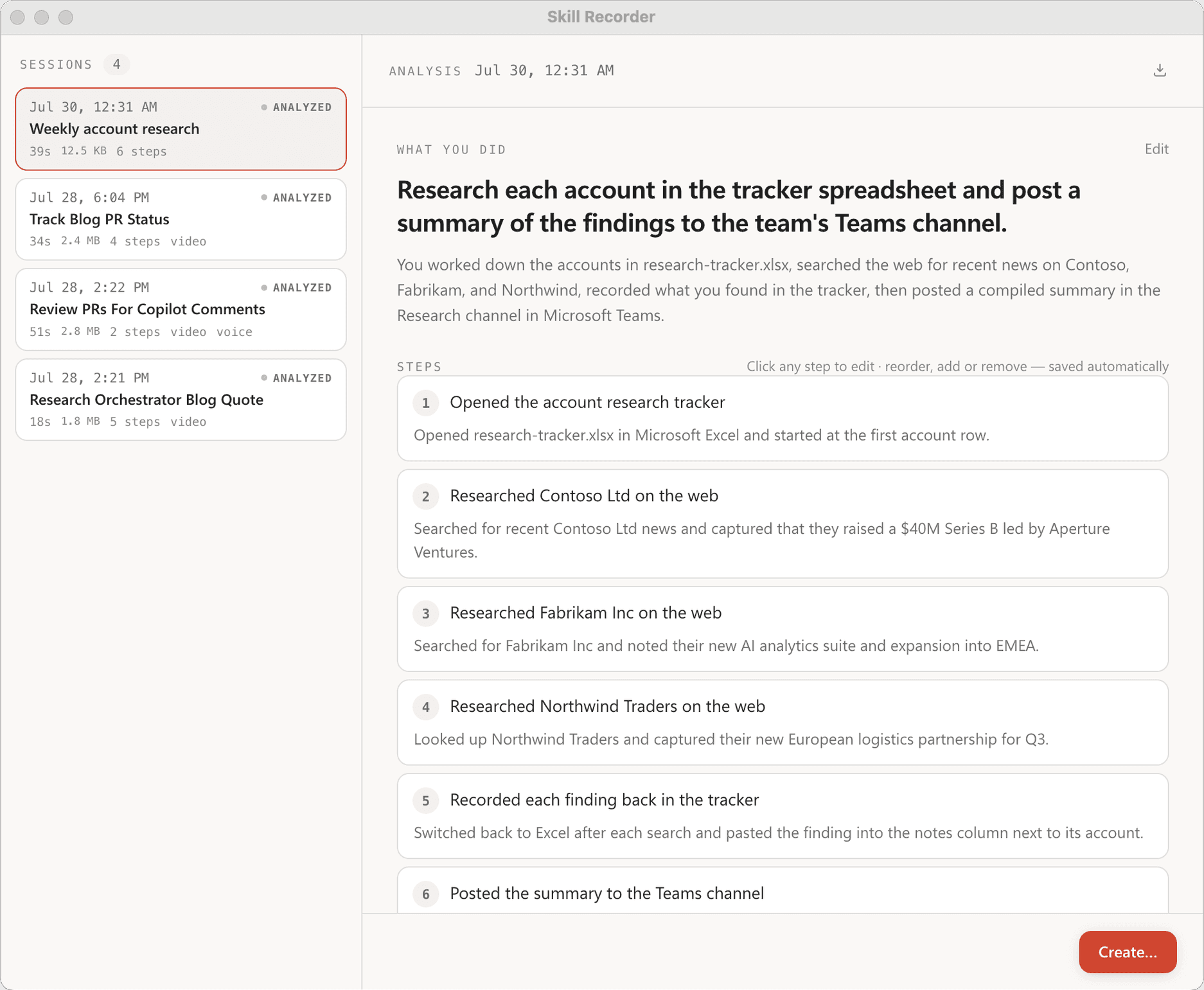
จังหวะที่สี่คือ Create เมื่ออ่านแล้วเห็นว่าขั้นตอนตรงกับสิ่งที่ทำจริง ผู้ใช้กดสร้างผลลัพธ์ได้สองแบบ แบบแรกคือ Skill ซึ่งเป็นไฟล์ SKILL.md ที่เก็บวิธีทำงานนั้นไว้ AI agent ใช้ไฟล์นี้ทำตามคำสั่งของผู้ใช้ แบบที่สองคือ Automation ซึ่งทำงานเองตามเวลาที่ตั้งไว้ หรือเริ่มทำงานเมื่อเกิดเหตุที่กำหนด ต้นทางระบุว่าผู้ใช้นำผลลัพธ์ไปวางได้สามที่ คือ Microsoft Scout · Microsoft Copilot Cowork · และ Copilot Studio
สองข้อที่แยกมันออกจากโปรแกรมอัดหน้าจอ
ข้อแรกคือวิธีเขียนขั้นตอน ระบบจะเลือกใช้เครื่องมือที่ agent มีอยู่ก่อนเสมอ ต้นทางยกตัวอย่างคำสั่ง gh ของ GitHub และ web_fetch ระบบจะไม่สั่งให้ agent คลิกซ้ำตามตำแหน่งเดิมบนหน้าจอ ความต่างนี้เห็นได้ชัดเมื่อหน้าจอไม่เหมือนวันที่อัดไว้ ถ้าขั้นตอนกำหนดตำแหน่งที่ต้องคลิก งานจะทำต่อไม่ได้เมื่อหน้าต่างย้ายที่ ปุ่มเปลี่ยนตำแหน่ง หรือความละเอียดหน้าจอเปลี่ยน แต่ถ้าขั้นตอนระบุว่าต้องใช้เครื่องมือตัวไหนดึงข้อมูล ตำแหน่งต่างๆ บนหน้าจอก็ไม่มีผล
ข้อที่สองคือผลลัพธ์ใช้กับกรณีอื่นที่เป็นงานแบบเดียวกันได้ ไม่ได้ใช้ได้เฉพาะกรณีที่อัดไว้ ต้นทางยกตัวอย่างว่า เมื่อผู้ใช้อัดหน้าจอตอนส่งฟอร์มใบเดียว agent ก็ส่งฟอร์มแบบเดียวกันได้ทุกใบ รอบที่อัดไว้จึงเป็นตัวอย่างการทำงานหนึ่งกรณี ระบบจะดูตัวอย่างนั้นแล้วสรุปวิธีทำงาน ระบบไม่ได้จำการทำงานเป็นสคริปต์ที่ต้องทำตามทีละบรรทัดแบบเดิมทุกครั้ง
เมื่อรวมสองข้อนี้ คนทำงานก็ไม่ต้องคิดถึงทุกกรณีให้ครบก่อนเขียนขั้นตอน แค่ทำงานหนึ่งกรณีให้ระบบดู แล้วตรวจว่าสิ่งที่ระบบสรุปมาถูกต้องหรือไม่ ส่วนระบบจะนำวิธีทำงานนั้นไปปรับใช้กับกรณีอื่น
อะไรอยู่ในเครื่อง อะไรออกไปที่คลาวด์
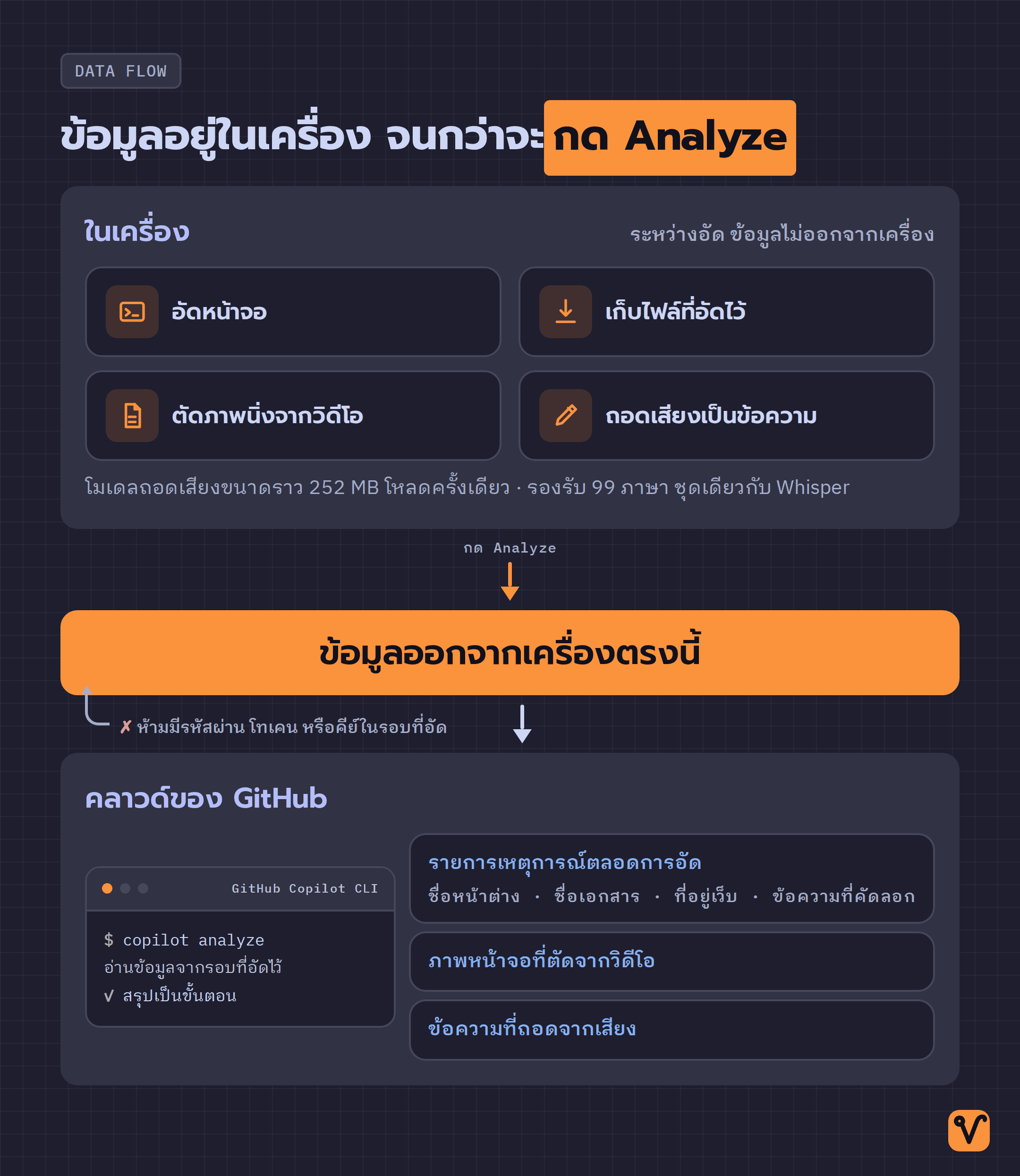
แอปนี้มองเห็นทุกอย่างบนหน้าจอ จึงต้องรู้ให้ชัดว่าข้อมูลส่วนไหนอยู่ในเครื่อง ขั้นตอนการอัด การเก็บไฟล์ การตัดภาพนิ่งจากวิดีโอ และการถอดเสียงบรรยายเป็นข้อความ จะทำในเครื่องทั้งหมด ระหว่างที่กำลังอัดจะไม่มีข้อมูลส่งออกไปข้างนอก ระบบถอดเสียงรองรับชุดภาษาเดียวกับ Whisper ซึ่งมี 99 ภาษา เมื่อใช้ครั้งแรก แอปจะดาวน์โหลดโมเดลขนาดประมาณ 252 เมกะไบต์มาเก็บไว้ในเครื่องเพียงครั้งเดียว
ข้อมูลจะออกจากเครื่องเมื่อผู้ใช้กด Analyze ตอนนั้นแอปจะส่งข้อมูลสามชุดไปยังคลาวด์ของ GitHub เพื่อให้ Copilot อ่าน ชุดแรกคือรายการเหตุการณ์ตลอดรอบที่อัดไว้ ข้อมูลชุดนี้มีชื่อหน้าต่าง ชื่อเอกสารที่เปิด ที่อยู่ของหน้าเว็บ และตัวอย่างข้อความที่คัดลอก ชุดที่สองคือภาพหน้าจอที่ตัดจากวิดีโอ ชุดที่สามคือข้อความที่ถอดจากเสียงบรรยาย
ก่อนกดอัด ให้ปิดแท็บและหน้าต่างทั้งหมดที่ไม่เกี่ยวกับงานนั้น ผู้ใช้จะได้ไม่ต้องกลับมาไล่ลบข้อมูลทีหลัง
ของที่ต้องมีก่อนลอง กับวิธีเอาคำสั่งติดตั้งมา
อย่างแรก ผู้ใช้ต้องมีบัญชี GitHub ส่วนตัวที่มีสิทธิ์ใช้ Copilot ตัวแอปมี Copilot CLI มาให้แล้ว จึงไม่ต้องติดตั้งแยก แต่ตอนกดวิเคราะห์ ผู้ใช้ต้องลงชื่อเข้าใช้ด้วยบัญชีนี้ และเครื่องต้องเชื่อมต่ออินเทอร์เน็ตอยู่ อย่างที่สองคือระบบปฏิบัติการ โปรเจกต์นี้ทำมาสำหรับ macOS เป็นหลัก ส่วน Windows 11 ใช้ได้ทั้งแบบ x64 และ ARM64 ขณะที่ Ubuntu ติดตั้งผ่านสคริปต์ติดตั้งได้
โปรเจกต์นี้ปล่อยแต่ละรุ่นแบบ source release จึงไม่มีไฟล์แอปสำเร็จรูปให้ดับเบิลคลิกติดตั้ง ผู้ใช้ต้องรันคำสั่งเดียว แล้วสคริปต์จะดาวน์โหลด Node.js รุ่นที่โปรเจกต์กำหนด จากนั้นสคริปต์จะ build โค้ดรุ่นนั้นบนเครื่อง หากต้องการคำสั่ง ให้เปิดหน้า releases ล่าสุดของโปรเจกต์ แล้วคัดลอกคำสั่งสำหรับระบบปฏิบัติการที่ใช้ อย่าคัดลอกคำสั่งจากบทความหรือจากรุ่นเก่า เพราะคำสั่งของแต่ละรุ่นจะระบุเลขคอมมิตของรุ่นนั้นไว้ครบ 40 ตัว คำสั่งจึงไม่ได้อ้างถึงชื่อ branch หรือแท็กที่เปลี่ยนได้ macOS กับ Ubuntu ใช้ install.sh ส่วน Windows ใช้ install.ps1
ก่อนสร้างแอป สคริปต์จะทำงานหลายอย่าง สคริปต์จะดาวน์โหลด Node.js จากเว็บทางการ แล้วตรวจว่าค่าแฮชตรงกัน จากนั้นจะดาวน์โหลดเฉพาะโค้ดของคอมมิตที่ระบุ และตรวจว่าที่อยู่ของแพ็กเกจในไฟล์ล็อกชี้ไปยังแหล่งทางการ สคริปต์จะติดตั้ง Electron จากแหล่งทางการพร้อมตรวจค่าแฮช และตรวจสัญญาอนุญาตของแพ็กเกจทุกตัวที่ติดตั้ง ถ้ามีรายการใดตรวจไม่ผ่าน สคริปต์จะหยุดทำงาน ขั้นตอนทั้งหมดนี้ไม่ติดตั้งส่วนประกอบไว้ใช้ร่วมกันทั้งระบบ และไม่ต้องใช้สิทธิ์ผู้ดูแลเครื่อง บน macOS สคริปต์จะนำแอปชื่อ Skill Recorder (Source) ไปไว้ที่ ~/Applications ผู้ใช้เปิดแอปจาก Spotlight หรือ Dock ได้ ส่วน Windows จะมีทางลัดใน Start Menu และหน้าเดสก์ท็อป
เมื่อเปิดแอปครั้งแรกบน macOS ผู้ใช้ต้องอนุญาตให้แอปอัดหน้าจอก่อน ถ้าไม่อนุญาต แอปจะอัดภาพไม่ได้ ถ้ารันคำสั่งติดตั้งของคอมมิตเดิมซ้ำ สคริปต์จะไม่ดาวน์โหลดหรือ build ใหม่ แต่จะตรวจไฟล์ที่ติดตั้งไว้แล้ว อัปเดตทางลัด และเปิดแอปให้
หลักคิดที่ยืมไปใช้ได้ทันที แม้ยังไม่ได้ลงแอป
ผู้ใช้ทำงานให้ Skill Recorder ดูหนึ่งรอบ แล้วแอปจะจดขั้นตอนให้ ผู้ใช้จึงไม่ต้องนั่งเขียนอธิบายทุกขั้นตอนเอง คนในออฟฟิศก็สอนงานกันแบบนี้อยู่แล้ว พนักงานใหม่มักเริ่มจากดูพนักงานเก่าทำงานให้ดูหนึ่งรอบ ไม่ได้เริ่มจากอ่านคู่มือ
แนวทางนี้ใช้กับ AI agent ที่มีอยู่แล้วได้ แม้ยังไม่ได้ติดตั้ง Skill Recorder แทนที่จะเปิดหน้าเปล่าแล้วนั่งนึกว่างานนี้มีกี่ขั้นตอน ให้ลองทำงานจริงหนึ่งรอบก่อน พอทำเสร็จให้จดทันทีว่าเปิดอะไร กดอะไร คัดลอกอะไรไปวางที่ไหน และจบงานอย่างไร รายการจากการทำงานจริงจะมีขั้นตอนย่อยที่มักนึกไม่ออกเมื่อนั่งเขียนจากความจำ จากนั้นจึงให้ AI ช่วยเขียนรายการนั้นเป็นขั้นตอนที่อ่านเข้าใจง่าย
ถ้าจดขั้นตอนเอง คนทำงานต้องทำงานไปพร้อมกับคอยสังเกตว่าตัวเองทำอะไร จึงทำให้ทั้งการทำงานและการจดช้าลง ถ้าให้แอปเก็บข้อมูล คนทำงานก็ทำงานอย่างเดียวได้ หลังจากนั้นจึงตรวจว่าขั้นตอนที่แอปสรุปมาถูกหรือผิด ซึ่งเป็นส่วนที่คนยังต้องตัดสินใจเอง แอปนี้จึงช่วยลดเวลาที่ใช้จดขั้นตอน
เมื่อถึงรอบที่ต้องทำงานประจำนี้อีกครั้ง ผู้ใช้ก็กดอัดตั้งแต่เริ่มทำงานได้เลย
ที่มา: โปรเจกต์ Skill Recorder บน GitHub
ชอบเรื่องแนวนี้ มีอีบุ๊คฟรีให้อ่านต่อ
สร้าง Claude Skill แบบไม่ต้องรู้โค้ด คู่มือสร้าง Claude Skill ของคุณเองด้วยการคุยกับ Claude Code เป็นภาษาไทย
กดสมัครแล้วเราจะส่งเทคนิค AI และของแจกใหม่ๆ ให้ทางอีเมล เลิกรับได้ตลอด
สร้าง AI Automation Pipeline ทุกแบบ ด้วย Agents และ Skills

ปูจากพื้นฐาน prompt, context และ cost ไปจนปั้น Skill สั่ง Agent กับ Sub-agent แล้วต่อทุกอย่างเป็น pipeline อัตโนมัติที่ออกแบบเองได้ ดูฟรี 7 บทก่อนตัดสินใจ