unslop สกิลฟรีสำหรับ Claude Code และ Codex ไล่หาร่องรอยที่ทำให้ดูออกว่าเว็บนี้ AI ทำ แล้วแก้ทีละชั้น 9 รอบเหมือนมีนักออกแบบมาตรวจงาน
unslop สกิลฟรีที่ไล่หาจุดที่ดูเป็นงาน AI บนหน้าเว็บ อย่างสีม่วงไล่ฟ้าหรืออีโมจิแทนไอคอน แล้วแก้ทีละชั้น 9 รอบ ส่วนเช็กลิสต์ในสกิลใช้ตรวจเว็บตัวเองได้ทันที

ถ้าลองเปิดดูเช็กลิสต์ของ unslop ซึ่งเป็นเครื่องมือฟรีสำหรับตรวจจับหน้าเว็บที่ดูเหมือนงาน AI คุณอาจจะพบว่าเว็บของตัวเองก็มีจุดพวกนี้อยู่เหมือนกัน
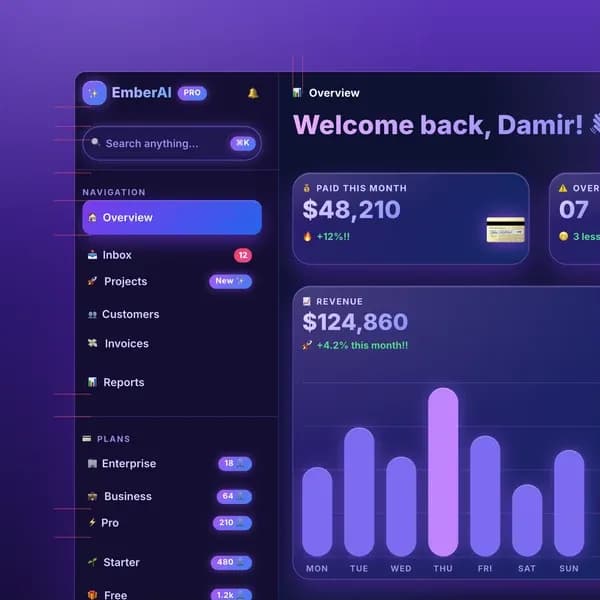
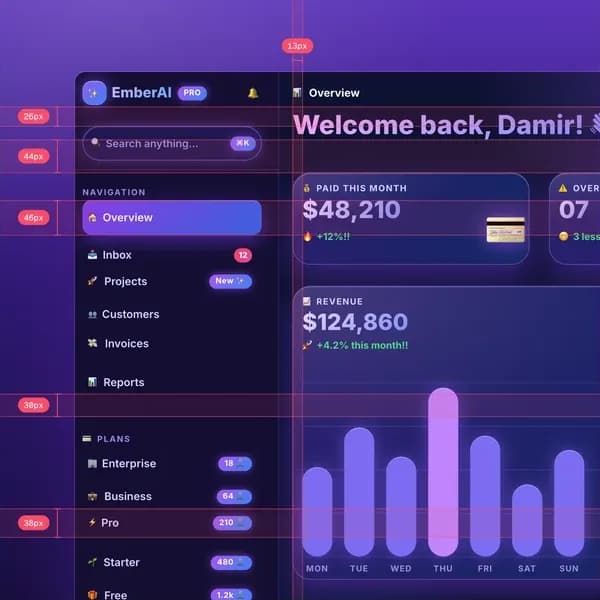
ลองนึกภาพเวลาเรา vibe code หรือพิมพ์สั่ง AI ด้วยภาษาธรรมดาให้เขียนโค้ดหน้าแรกของเว็บ ไม่กี่นาทีก็ได้หน้าเว็บพร้อมใช้งาน แต่พอเปิดดู จะเห็นรูปแบบคุ้นตา เช่น เหนือหัวข้อมีป้ายเล็กๆ แปะไอคอนประกายดาว ตัวหัวข้อเขียนว่า Supercharge your workflow with AI พื้นหลังทั้งหน้าเป็นสีม่วงไล่ไปฟ้า และการ์ดทุกใบต้องมีอีโมจินำหน้า
ทั้ง 4 อย่างนี้อยู่ในเช็กลิสต์ของ unslop ครบ และที่ตรงกันขนาดนี้ก็ไม่ใช่เรื่องบังเอิญ เพราะไฟล์ SKILL.md ซึ่งเป็นคู่มือการทำงานของโปรเจกต์ เขียนไว้ตั้งแต่ประโยคแรกว่า “หน้าจอที่ได้จากการ vibe code พลาดซ้ำในจุดเดิมๆ ที่เดาได้” ตั้งแต่พื้นผิวที่ใส่แสงเรืองไปทั่ว ป้ายข้อความที่มีอีโมจิติดทุกอัน ระยะห่างที่ใส่ตัวเลขมั่วตามอารมณ์ของ AI ในวันนั้น ไปจนถึงพาดหัวที่เว่อร์เกินจริงเหมือนกำลังตะโกนใส่คนอ่าน
unslop เป็นสกิล หรือชุดคำสั่งเฉพาะทางที่ติดตั้งไว้แล้วโปรแกรม AI ช่วยเขียนโค้ดหยิบไปใช้ได้เอง รองรับทั้ง Claude Code, Codex และ Google Antigravity ผู้พัฒนาคือ Damir Sokolovsky ผู้ริเริ่มซีรีส์ Unslopping บน X ตอนนี้คลังโค้ดบน GitHub มีคนกดดาวให้แล้ว 20.3k ดวง
ไม่ว่าหน้าเว็บของคุณจะเขียนด้วย Next.js, React, Vue, Svelte, Tailwind หรือแค่ HTML กับ CSS ธรรมดา unslop ก็จัดการได้ทั้งหมด ครอบคลุมทั้งหน้าแดชบอร์ด หน้าแอป และหน้าแลนดิ้งเพจ ต่อให้คุณมีแค่ลิงก์ของเว็บที่ออนไลน์อยู่โดยไม่มีโค้ดต้นฉบับ ก็ยังสั่งให้มันทำงานได้
กระบวนการของ unslop จะเริ่มจากการไล่ตรวจหาจุดบกพร่อง กำหนดทิศทางดีไซน์ให้ตรงกับตัวสินค้าจริงๆ แล้วรอให้เราอนุมัติก่อน จากนั้นจึงเริ่มแก้ทีละจุดอย่างเป็นระบบรวม 9 รอบ เหมือนมีดีไซเนอร์มาตรวจแก้งานให้ทีละชั้น โดยที่ฟังก์ชันการทำงาน เนื้อหาเดิม และโครงสร้างของหน้าเว็บยังอยู่ครบถ้วน
ร่องรอยหน้าเว็บสไตล์ AI ที่ unslop ไล่ตรวจจับ
เช็กลิสต์ทั้งหมดรวบรวมอยู่ในไฟล์ signs.md ของโปรเจกต์ โดยแบ่งร่องรอยเป็นหมวด แต่ละข้อมีวิธีแก้กำกับไว้ชัดเจน ผู้พัฒนาเรียกร่องรอยที่ดูเลอะเทอะพวกนี้ว่า 'slop' ซึ่งเป็นที่มาของชื่อ unslop นั่นเอง
| หมวด | ร่องรอย | วิธีแก้ |
|---|---|---|
| สีและพื้นผิว | พื้นหลัง การ์ด หรือปุ่มไล่สีม่วงไปฟ้า หรือม่วงไปชมพู | ใช้พื้นสีโทนกลางแบบสีเดียว แล้วใช้สีเด่นเฉพาะจุดที่ต้องการเน้นความหมาย |
| หัวข้อ ตัวเลข หรือโลโก้ใช้ตัวหนังสือไล่สี | ใช้ตัวหนังสือสีทึบสีเดียว | |
| แสงเรืองสีรอบปุ่มและป้ายข้อความ | เอาแสงเรืองออก แล้วสร้างมิติความลึกด้วยระดับความสว่างของพื้นผิวหรือเส้นขอบบางๆ แทน | |
| ก้อนสีเบลอหรือแสงฟุ้งอยู่หลังเนื้อหา | เอาออก | |
| เส้นขอบสีนีออนสว่างจ้า | ใช้เส้นขอบบางๆ ปรับค่าความทึบเหลือเพียง 6-10% | |
| ตัวหนังสือ | หัวข้อใช้น้ำหนักตัวหนาระดับ 800-900 | ใช้น้ำหนัก 400-500 แล้วใช้ขนาดตัวอักษรเพื่อบอกลำดับความสำคัญแทน |
| ป้ายข้อความเป็นตัวพิมพ์ใหญ่ล้วนและถ่างระยะตัวอักษร เช่น NAVIGATION | พิมพ์ใหญ่เฉพาะตัวอักษรแรกเหมือนประโยคทั่วไป | |
| จัดรูปแบบตัวเลขไม่ตรงกันในหน้าเดียว เช่น $48,210 วางคู่กับ $124,860.40 | ใช้รูปแบบเดียวกันทั้งหมด และใช้ฟอนต์ที่ตัวเลขทุกตัวกว้างเท่ากัน | |
| ไอคอน | ใช้อีโมจิแทนไอคอนในเมนู ป้าย และสถานะ | เปลี่ยนเป็นไอคอนเส้นจากชุดเดียวกัน หรือไม่ต้องใส่เลย |
| ใส่ไอคอนประกายดาวกับทุกอย่างที่เกี่ยวกับ AI | เอาออก หรือใช้ไอคอนธรรมดาเฉพาะจุดที่จำเป็นต่อการสื่อความหมาย | |
| ระยะห่าง | ใส่ค่าระยะห่างแปลกๆ เช่น mt-[13px] | ใช้ค่าระยะห่างตามสเกลมาตรฐานที่หารด้วย 4px ลงตัว |
| ความสูงของแต่ละแถวในรายการเดียวกันไม่เท่ากัน | กำหนดความสูงและระยะช่องว่างให้เท่ากันทุกแถว | |
| ข้อความ | หัวข้อทักทายผู้ใช้ เช่น Welcome back ตามด้วยชื่อ | เปลี่ยนเป็นชื่อหน้าเว็บหรือช่วงเวลาการใช้งานแทน |
ใช้เครื่องหมายตกใจ หรือ !! | ใช้ประโยคบอกเล่าธรรมดา | |
| ใช้คำโฆษณาเกินจริง เช่น supercharge, seamless, unlock, magic | บอกตรงๆ ว่าฟังก์ชันนั้นทำอะไรได้จริง | |
ตัวเลขบอกความเปลี่ยนแปลงแต่ไม่บอกว่าเทียบกับอะไร เช่น +12%!! | ระบุให้ชัดเจน เช่น +12% vs last month | |
| องค์ประกอบบนหน้าจอ | ป้าย PRO, New, Beta แปะเต็มหน้าเว็บ | เอาออก หรือเหลือไว้เฉพาะป้ายข้อความเรียบๆ เพียงจุดเดียวที่จำเป็น |
| การ์ดทุกใบกว้างเท่ากันเรียงกัน และมีกราฟหน้าตาเหมือนกันหมด | มีกราฟหลักเพียงจุดเดียว การ์ดอื่นให้เป็นตัวเลขสรุปสั้นๆ และปรับขนาดความกว้างให้ต่างกันตามความสำคัญ | |
| กราฟแท่งสีรุ้งสดใส หรือมีแสงเรืองรอบแท่งกราฟ | แสดงข้อมูลแค่ 1-2 ชุด ใช้เส้นตารางจางๆ และใช้สีเด่นเพียงสีเดียว | |
| Hero section ส่วนบนสุดของหน้าแรก | ป้าย Introducing พร้อมประกายดาววางเหนือหัวข้อหลัก | เอาออก หรือถ้าเป็นข่าวอัปเดตจริงๆ ให้ใช้ลิงก์ข้อความเรียบๆ แทน |
| มีปุ่มกดตั้งแต่ 3 ปุ่มขึ้นไปในส่วนเดียวกัน | มีปุ่มหลักเพียง 1 ปุ่ม และปุ่มรองไม่เกิน 1 ปุ่ม | |
| ข้อความอ้างความน่าเชื่อถือแบบลอยๆ เช่น Trusted by 10,000+ teams | ตรวจสอบว่าเป็นเรื่องจริงไหม ถ้าจริงให้ระบุให้ชัดเจนและกระชับขึ้น ถ้าไม่จริงให้ตัดทิ้ง | |
| ภาพประกอบ | ภาพ 3D ลูกแก้วมันวาว รูปทรงเรขาคณิตลอยได้ หรือเนบิวลาสีม่วง | ใช้ภาพสินค้าจริง หรือภาพเปรียบเทียบเพียงภาพเดียวที่สื่อสารฟังก์ชันการทำงานตรงๆ |
| ภาพหุ่นยนต์ สมองเรืองแสง ลายแผงวงจร เมื่อกล่าวถึง AI | เอาออก แล้วโชว์ผลลัพธ์จริงที่ AI ทำได้แทน |
ทั้งนี้ หากหน้าเว็บของคุณเป็นภาษาไทย อาจต้องปรับใช้บางข้อตามความเหมาะสม เพราะกฎเฉพาะภาษาในชุดนี้ออกแบบมาสำหรับภาษาที่เขียนจากขวาไปซ้ายอย่างอาหรับ เปอร์เซีย อูรดู และฮีบรู ส่วนข้อกำหนดเรื่องการใช้อักษรพิมพ์เล็ก-พิมพ์ใหญ่ หรือการใส่จุดท้ายข้อความ ตัวอย่างในคู่มือจะอิงตามภาษาอังกฤษเป็นหลัก
ทำกรอบให้เรียบง่าย แล้วดันเนื้อหาให้โดดเด่น
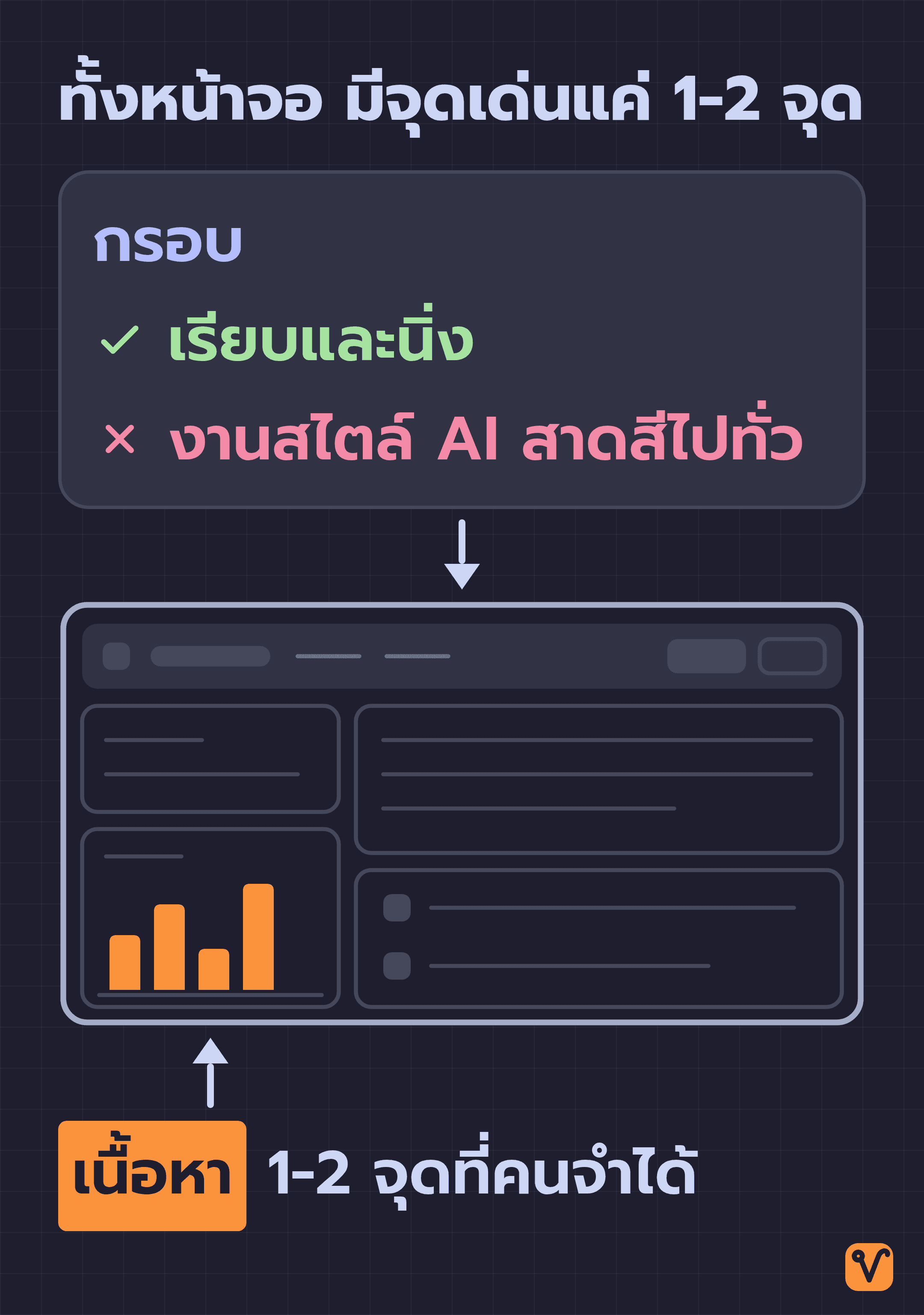
การลบร่องรอยแบบ AI ออกจนหมดเป็นแค่ครึ่งทาง ส่วนอีกครึ่งที่เหลือคือสิ่งที่ทำให้ unslop ต่างจากการพิมพ์สั่ง AI ทั่วไปว่า "ช่วยแก้หน้าเว็บให้สวยขึ้นหน่อย" คู่มือของ unslop แบ่งหน้าจอออกเป็น 2 ส่วนหลัก คือ 'ส่วนกรอบ' เช่น พื้นหลัง เส้นขอบ ปุ่ม และป้ายกำกับ กับ 'ส่วนเนื้อหา' ซึ่งเป็นข้อมูลที่คนตั้งใจเข้ามาดูจริงๆ
งานสไตล์ AI มักจะสาดสีและใส่เอฟเฟกต์เรืองแสงกระจายไปทั่วกรอบ แต่งานออกแบบที่ดีจะทำตรงกันข้าม คือทำให้ส่วนกรอบดูเรียบและนิ่งที่สุด แล้วดึงความโดดเด่นไปไว้ที่เนื้อหาสำคัญเพียง 1-2 จุดที่คนจะจำได้ เช่น วัตถุที่เรนเดอร์มาอย่างประณีต หรือชาร์ตข้อมูลที่สวยงาม
จุดที่พลาดง่ายคือการคิดว่า 'หน้าจอที่ดูสะอาดตา แปลว่างานเสร็จสมบูรณ์แล้ว' ซึ่งคู่มือของ unslop ก็เตือนเรื่องนี้ไว้ตรงๆ
หน้าจอที่ดูสะอาดตาแต่จะเป็นของสินค้าไหนก็ได้ ก็ไม่ต่างอะไรกับเทมเพลตสำเร็จรูปทั่วไป
ในเช็กลิสต์จึงมีหมวดแยกไว้ตรวจหลังแก้เสร็จโดยเฉพาะ หมวดนี้ไม่ได้ตรวจหาร่องรอยของ AI แต่เอาไว้จับอาการที่มักเกิดเมื่อหน้าจอสะอาดเกินไปจนไร้ตัวตน เพราะไม่มีใครตัดสินใจเลือกทิศทาง ตัวอย่างเช่น ใช้พื้นหลังสีเทาเข้ม #161616 ใช้ฟอนต์ Inter ข้อความสีขาวล้วน และเหลือสีประจำแบรนด์ไว้แค่บนปุ่มเดียว ทั้งที่ตัวสินค้าจริงๆ อาจต้องการความรู้สึกอบอุ่นหรือสดใส
การทดสอบข้อสุดท้ายในคู่มือจึงตรงไปตรงมามาก คือให้ลองสลับชื่อสินค้าบนหน้าจอเป็นชื่อแบรนด์อื่นดู ถ้าหน้าจอนั้นยังดูกลมกลืนเข้ากันได้อยู่ แปลว่าเว็บนี้ยังเป็นแค่เทมเพลต วิธีแก้คือต้องใส่เอกลักษณ์ของสินค้านั้นเข้าไปให้ชัดเจนยิ่งขึ้น ทั้งการใช้คำ ภาพประกอบ และรายละเอียดเฉพาะตัวที่มีแค่สินค้าชิ้นนี้เท่านั้น
unslop ตรวจละเอียดก่อน แล้วค่อยลงมือแก้
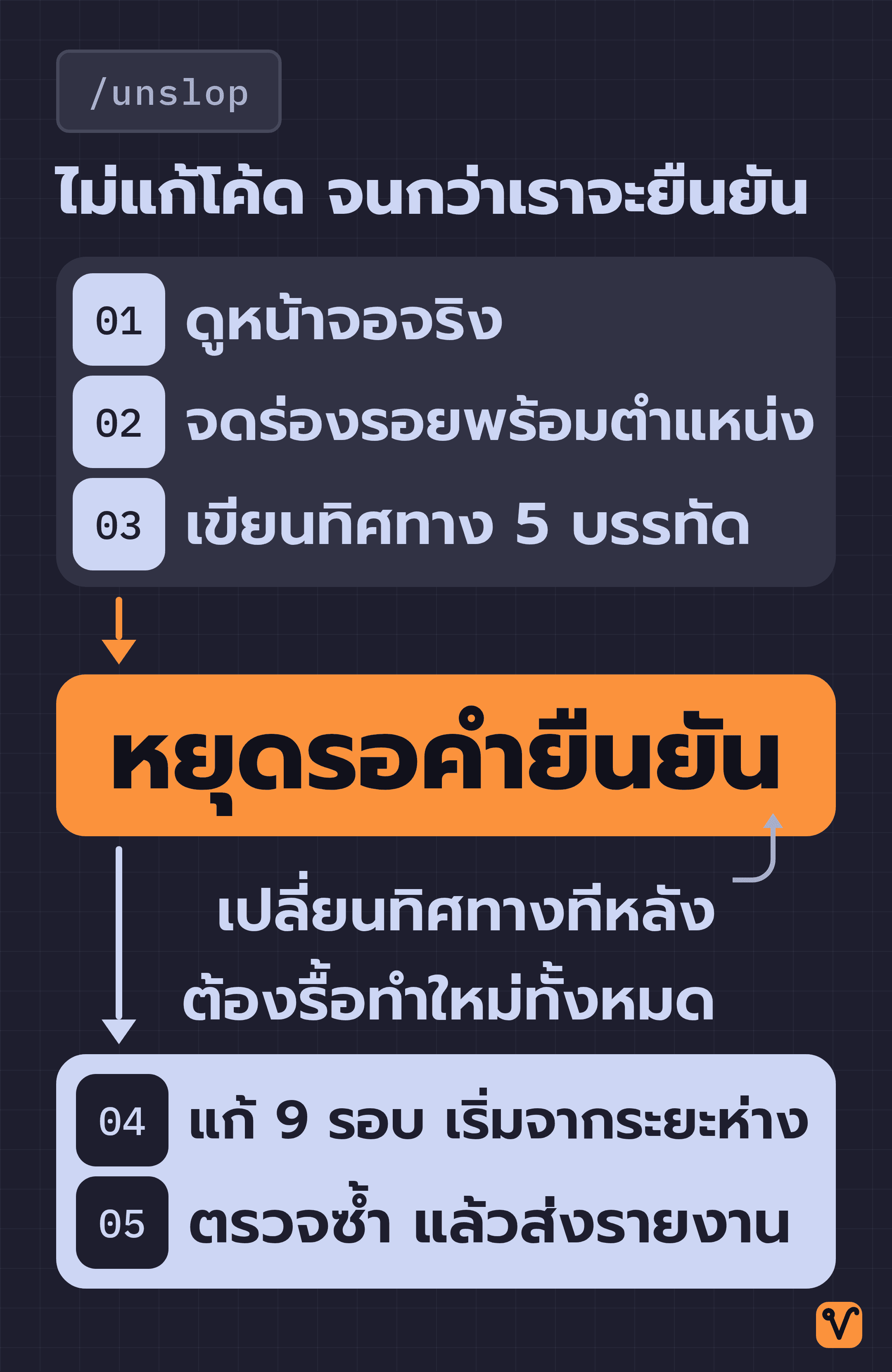
เมื่อสั่งให้ unslop ทำงาน มันจะไม่รีบแก้โค้ดทันที แต่จะตรวจ วิเคราะห์ วางทิศทาง แล้วรอให้เราอนุมัติก่อนเสมอ
เริ่มจากการวิเคราะห์หน้าจอจริง
ขั้นตอนแรก unslop จะเข้ามาสำรวจหน้าจอที่ต้องการปรับปรุง ค้นหาไฟล์โค้ดต้นทางที่ใช้สร้างหน้านั้น และบันทึกภาพหน้าจอเก็บไว้หากทำได้
ถ้าเราส่งแค่ลิงก์เว็บไปให้โดยไม่มีไฟล์โค้ด unslop จะดาวน์โหลดหน้าเว็บนั้นลงมาเป็นไฟล์ original.html พร้อมภาพหน้าจอของเว็บจริง แล้วเริ่มแก้บนไฟล์สำเนา ระหว่างดาวน์โหลด ระบบจะเลื่อนหน้าจอลงไปจนสุดเพื่อเก็บเนื้อหาที่ทยอยโหลดมาให้ครบ แต่พื้นหลังเคลื่อนไหวที่สร้างด้วยสคริปต์จะเก็บติดมาไม่ได้ unslop จึงจดหมายเหตุเรื่องนี้ไว้ในรายงานผลตรวจแทน ผลลัพธ์สุดท้ายคือโค้ดหน้าเว็บที่ออกแบบใหม่ ซึ่งส่งต่อให้คนที่ดูแลเว็บจริงได้
และถ้าเรามีเพียงแค่ภาพแคปหน้าจอ unslop จะสร้างหน้านั้นขึ้นมาใหม่เป็นไฟล์ HTML ไฟล์เดียวให้ใกล้เคียงกับภาพต้นฉบับมากที่สุด เพื่อใช้เป็นไฟล์ตั้งต้นในการทำงาน
จากนั้นเป็นขั้นตอนการตรวจ มันจะไล่ตรวจตามเช็กลิสต์ใน signs.md ทีละหมวด แล้วจดร่องรอยที่พบทุกข้อพร้อมตำแหน่ง ข้อละบรรทัด ก่อนจะประเมินว่าควรแก้มากน้อยแค่ไหน:
- พบร่องรอยจำนวนมาก กระจายอยู่หลายหมวด ทั้งเรื่องสี ฟอนต์ ไอคอน และข้อความ: unslop จะใช้กระบวนการแก้ไขแบบเต็มรูปแบบ
- หน้าเว็บมีดีไซน์ที่ดีอยู่แล้ว แต่มีจุดสะดุดไม่กี่แห่ง: unslop จะเข้าสู่โหมดขัดเกลา โดยแก้เฉพาะจุดที่ตรวจพบ พร้อมคงโทนสี ฟอนต์ เลย์เอาต์ และภาพเดิมไว้ ส่วนไอเดียที่เป็นการเปลี่ยนแปลงใหญ่ๆ จะเขียนไว้เป็นข้อเสนอแนะในรายงานแทน
- หน้าเว็บทำมาดีมากอยู่แล้ว: unslop จะแจ้งตามตรง และอาจแนะนำการปรับแต่งเล็กๆ น้อยๆ ไม่เกิน 2-3 จุดพร้อมระบุค่าที่แน่นอน โดยจะลงมือแก้ก็ต่อเมื่อเรากดยืนยันเท่านั้น
คู่มือย้ำไว้ตรงนี้ว่า อย่าไปเปลี่ยนหน้าเว็บที่ดีอยู่แล้วเพียงเพราะอยากให้มันดูแปลกตาขึ้น
สรุปทิศทางดีไซน์ 5 บรรทัด แล้วหยุดรอคำยืนยัน
ขั้นตอนถัดมา unslop จะเขียนทิศทางงานดีไซน์ออกมาเป็นบรีฟสั้นๆ 5 บรรทัด โดยทุกบรรทัดต้องอิงจากตัวสินค้าจริง ว่าทำอะไรและทำเพื่อใคร ไม่ใช่อิงตามเทรนด์ที่กำลังฮิต:
- ตัวสินค้า ระบุว่าสินค้านี้ทำอะไรและช่วยใคร เขียนสรุปเป็นประโยคธรรมดาเพียงประโยคเดียว
- บุคลิก กำหนดคำคุณศัพท์ที่เจาะจง 2-3 คำ เช่น คำที่ให้ความรู้สึกสงบ แม่นยำ หรืออบอุ่นนิดๆ อย่าง calm, exact, a little warm โดยห้ามใช้คำกว้างๆ อย่าง clean, modern, sleek, minimal หรือ premium เพราะคำเหล่านี้ใช้อธิบายเทมเพลตไหนก็ได้
- โลกของสินค้า นึกถึงสถานที่ บริบท หรือวัสดุที่เชื่อมโยงกับสินค้านั้น เช่น แอปจดบันทึกชวนนึกถึงกระดาษกับน้ำหมึก เครื่องมือเฝ้าระบบชวนนึกถึงหน้าปัดเครื่องวัดกับการเข้ากะดึก แอปท่องเที่ยวชวนนึกถึงแผนที่กับแสงแดดริมหน้าต่าง บรรทัดนี้จะกำหนดโทนของสีกลาง สีเด่น และภาพประกอบ
- จุดเด่น กำหนดพื้นที่บนหน้าจอที่จะใส่สี ผิวสัมผัส และรายละเอียดแบบจัดเต็ม ซึ่งควรมีเพียง 1 หรือ 2 จุดเท่านั้น
- กิมมิคประจำตัว รายละเอียดเล็กๆ เพียงอย่างเดียวที่มีแต่สินค้านี้ และนำมาใช้อย่างสม่ำเสมอ เช่น จุดไฟบอกสถานะแบบเรียลไทม์ของระบบเฝ้าระวัง หรือปุ่มคีย์บอร์ดจำลองของเครื่องมือนักพัฒนา โดยคู่มือย้ำชัดเจนว่าต้องมีแค่หนึ่งอย่าง ไม่ใช่ใส่มาห้าอย่าง
ถ้าสินค้ามีแบรนด์จริงอยู่แล้ว โลโก้ สี และฟอนต์ที่ไม่ใช่ร่องรอย AI ระบบจะเก็บไว้ทั้งหมด แต่ถ้าโลโก้ไล่สีม่วงฟ้า ใส่ประกายดาว หรือมีแสงเรือง unslop จะนับสิ่งเหล่านี้เป็นร่องรอยแบบ AI แล้วคัดออก เว้นแต่เราจะระบุไว้ว่าต้องการเก็บไว้
เมื่อเขียนทิศทางทั้ง 5 บรรทัดเสร็จ unslop จะหยุดชั่วคราวเพื่อแสดงผลการตรวจและทิศทางดีไซน์ให้เราดู แล้วรอคำยืนยันก่อนลงมือแก้ ที่ต้องหยุดรอก็เพราะถ้ามาเปลี่ยนทิศทางทีหลัง จะต้องรื้อทำใหม่ทั้งหมดตั้งแต่ต้น ขั้นตอนนี้ข้ามได้เพียงกรณีเดียว คือเราพิมพ์สั่งไว้ตั้งแต่แรกว่าให้ลุยแก้ได้ทันทีโดยไม่ต้องรอถาม
แก้ไขอย่างเป็นระบบ 9 รอบ เริ่มจากระยะห่าง
การแก้ของ unslop แบ่งเป็น 9 รอบ เรียงตามลำดับที่กำหนดไว้อย่างเคร่งครัด แต่ละรอบต้องแก้ให้เสร็จทั่วทั้งหน้าก่อน ถึงจะเริ่มรอบถัดไปได้:
- ระยะห่าง ทุกค่าต้องอยู่บนสเกลมาตรฐานที่หารด้วย 4px ลงตัว องค์ประกอบที่เหมือนกันต้องมีขนาดเท่ากัน และช่องว่างภายในกลุ่มเดียวกันต้องแคบกว่าช่องว่างระหว่างกลุ่ม
- ชุดสี ใช้ชุดสีโทนกลางเพียงชุดเดียวที่มีโทนสีของสินค้าเจืออยู่ จัดระดับสีข้อความเป็น 3 ระดับ ใช้สีเด่นเพียงสีเดียวในจุดที่จำเป็น และตัวหนังสือที่อยู่บนสีเด่นต้องมีระดับความต่างของสีอย่างน้อย 4.5:1
- ไอคอน เปลี่ยนอีโมจิทั้งหมดเป็นไอคอนเส้นจากชุดเดียวกัน กำหนดขนาด 16 หรือ 18px และใช้ความหนาเส้นที่ 1.5
- ข้อความ หัวข้อหลักต้องบอกชัดว่าสินค้าทำอะไรเพื่อใคร ข้อความบนป้ายกระชับ ตัวเลขบอกความเปลี่ยนแปลงต้องระบุว่าเทียบกับอะไร และข้อมูลตัวอย่างต้องสมจริง
- ฟอนต์และตัวอักษร ใช้ฟอนต์หลักเพียงตระกูลเดียว (หรือจับคู่กับฟอนต์อื่นได้ไม่เกิน 1 แบบ) ใช้น้ำหนัก 400 กับ 500 เป็นหลัก แล้วสร้างลำดับความสำคัญด้วยขนาดและเฉดสีแทนการใช้ตัวหนาจัดๆ
- โครงสร้างและเลย์เอาต์ รักษาตำแหน่งและลำดับของแต่ละส่วนเดิมไว้ มีปุ่มหลัก 1 ปุ่มและปุ่มรองไม่เกิน 1 ปุ่ม ส่วนการ์ดเนื้อหาไม่จำเป็นต้องกว้างเท่ากันทุกใบ
- รายละเอียด ใส่สถานะเมื่อนำเมาส์ไปชี้และเส้นกรอบโฟกัสที่เห็นได้ชัดเจน โลโก้เน้นชื่อสินค้าคู่กับสัญลักษณ์เรียบๆ พร้อมตัดของตกแต่งที่ไม่มีฟังก์ชันทิ้งทั้งหมด
- ภาพประกอบ Hero section ต้องใช้ภาพที่แสดงของจริง ส่วนหน้าแดชบอร์ดและแอปพลิเคชันแทบไม่จำเป็นต้องใส่ภาพประกอบที่สร้างขึ้นมา
- การเคลื่อนไหว ลบแอนิเมชันที่วนซ้ำไม่หยุดออก เก็บไว้เฉพาะการเคลื่อนไหวที่ช่วยอธิบายการทำงาน และคุมจังหวะความเร็วให้เป็นรูปแบบเดียวกันทั้งหน้า
การเรียงลำดับแบบนี้มีเหตุผลรองรับอย่างชัดเจน:
- เรื่องระยะห่างต้องมาก่อน เพราะเมื่อจัดจังหวะและช่องไฟของหน้าได้ลงตัว ทุกอย่างที่เหลือจะดูต่างไปจากเดิม ในคลิปตัวอย่าง unslop จะเริ่มด้วยการลากเส้นสีแดงวัดระยะช่องว่างเดิม แล้วแปะป้ายตัวเลขบอกค่าที่ตรวจพบ
- เรื่องข้อความต้องมาก่อนฟอนต์และเลย์เอาต์ เพราะความยาวของข้อความจะเป็นตัวกำหนดขนาดและการจัดวาง ถ้าเราจัดขนาดหัวข้อ Supercharge your workflow with AI ไว้จนสวยงาม แต่มาแก้ข้อความทีหลังให้เป็นประโยคที่บอกประโยชน์ของสินค้าจริงๆ ความยาวของประโยคจะเปลี่ยนไป และต้องมาเสียเวลาจัดเลย์เอาต์ใหม่อยู่ดี
- ส่วนภาพและการเคลื่อนไหวอยู่ลำดับสุดท้าย เพราะสองอย่างนี้ต้องเข้ากับหน้าที่ใช้งานได้ดีอยู่แล้ว แม้ยังไม่มีภาพและการเคลื่อนไหว
หลังจากแก้ครบทั้ง 9 รอบแล้ว unslop จะไล่เช็กลิสต์ท้ายคู่มือซ้ำอีกรอบ พร้อมเรนเดอร์หน้าเว็บใหม่เพื่อเทียบกับผลตรวจเริ่มต้น ถ้ายังมีจุดตกค้างก็จะแก้ต่อ โดยเรนเดอร์ซ้ำไม่เกิน 3 รอบเพื่อไม่ให้เสียเวลา สุดท้ายจะส่งรายงานที่สรุปทิศทาง ผลการแก้ของแต่ละรอบ และแนบพรอมต์สร้างภาพประกอบที่เขียนเตรียมไว้ให้
สิ่งที่ unslop จะไม่เข้าไปแตะต้อง
ตลอดการทำงานทั้ง 9 รอบ unslop จะไม่แตะต้องฟังก์ชันการทำงาน เนื้อหาเดิม และลำดับของแต่ละส่วนบนหน้าเว็บเลย คู่มือสรุปหลักการไว้ว่า unslop มุ่งแก้แค่งานดีไซน์ แต่แก่นของสินค้ายังอยู่ครบถ้วน ส่วนที่เปลี่ยนไปคือขนาดสัดส่วนทุกจุด ชุดสี การใช้คำ และภาพประกอบ ซึ่งจะกลายเป็นสิ่งที่ผ่านการคิดและเลือกมาอย่างตั้งใจ
นอกจากนี้ unslop จะไม่คิดฟีเจอร์ใหม่ขึ้นมาเอง ไม่กุตัวเลขหรือคำอวดอ้างขึ้นมาเอง ไม่เปลี่ยนชื่อสินค้า และไม่เอาลูกเล่นตามกระแสแบบอื่นมาแทนของเดิมที่เพิ่งลบไป เช่น ลบแสงเรืองออก แล้วแอบเปลี่ยนไปใส่เอฟเฟกต์กระจกฝ้า เม็ดเกรน หรือจัดเลย์เอาต์การ์ดเป็นช่องตารางสไตล์ bento แทน
ส่วนข้อความแนวโปรโมต เช่น Loved by 10,000+ teams หรือ 10x faster unslop จะถามเราก่อนเสมอว่าข้อมูลนี้เป็นความจริงหรือไม่ หากเป็นเรื่องจริง มันจะปรับถ้อยคำให้กระชับ ชัดเจน และลดความโอ้อวดลง แต่หากไม่ใช่เรื่องจริง มันจะตัดข้อความนั้นทิ้ง และข้อความแบบนี้ทุกจุดจะอยู่ในรายงานด้วย
การสร้างภาพ Hero และวิดีโอเปรียบเทียบก่อน-หลังสำหรับโพสต์
unslop สามารถสร้างภาพประกอบสำหรับส่วน Hero section ได้ หากหน้านั้นจำเป็นต้องใช้วัตถุหรือฉากประกอบ โดยรองรับการเชื่อมต่อกับบริการทำภาพ เช่น fal, Replicate, OpenAI images หรือ Higgsfield ถ้าเรายังไม่ได้ตั้งค่าเชื่อมต่อไว้ unslop จะแนะนำให้ติดตั้งผ่านช่องทางมาตรฐานอย่าง MCP server ที่ช่วยให้ AI เชื่อมต่อกับเครื่องมือภายนอกได้ และทุกครั้งที่จะมีค่าใช้จ่าย มันจะแสดงพรอมต์ให้ดูและขออนุมัติจากเราก่อนเสมอ แต่ถ้าไม่มีเครื่องมือสร้างภาพเลย มันจะขึ้นโครงสร้างส่วนที่ทำได้ด้วยโค้ด พร้อมเขียนพรอมต์เตรียมไว้ให้ และเว้นพื้นที่ว่างในขนาดที่พอดีไว้ให้เรานำภาพมาใส่เอง
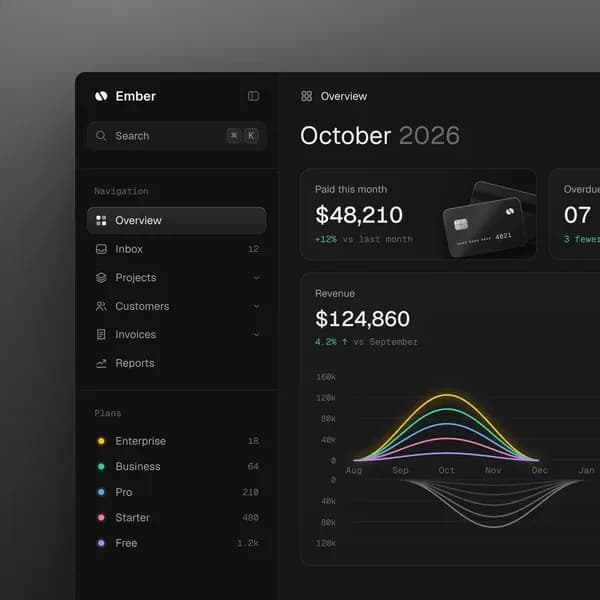
สำหรับหน้าแดชบอร์ดและแอปพลิเคชัน จุดเด่นของหน้าจะดึงมาจากตัวสินค้าจริงโดยตรง เช่น กราฟที่วาดอย่างประณีต หรือบัตรจ่ายเงินในแอปการเงิน ซึ่งคู่มือแนะนำว่ามักสร้างด้วยโค้ดได้ดีกว่า
นอกจากนี้ เรายังสั่งให้ unslop ทำคลิปวิดีโอสี่เหลี่ยมจัตุรัสความยาวไม่ถึง 10 วินาทีได้ด้วย คลิปนี้โชว์หน้าจอที่ค่อยๆ เปลี่ยนจากเว็บสไตล์ AI เป็นหน้าที่ออกแบบแล้ว และพร้อมนำไปโพสต์ลงโซเชียลมีเดียได้ทันที (ภาพแดชบอร์ดทั้ง 3 ภาพข้างบนก็มาจากคลิปแบบนี้) ในคลิปจะไม่มีการตัดสลับภาพ แต่จะเป็นการเปลี่ยนค่าหน้าตาในโค้ดสดๆ องค์ประกอบต่างๆ จึงค่อยๆ ปรับเปลี่ยนอย่างลื่นไหล พร้อมมีเส้นสีแดงชี้ให้เห็นจุดบกพร่องชัดเจน
หากต้องการวิดีโอแนวนอนแบบ 16:9 มีตัวเลือก --wide ให้ใช้ เนื่องจากการทำคลิปต้องใช้เวลาเพิ่มอีกเล็กน้อย คู่มือจึงกำหนดให้สร้างคลิปเฉพาะเมื่อผู้ใช้สั่งเท่านั้น ส่วนโค้ดหน้าเว็บที่แก้เสร็จแล้วยังส่งออกมาตามปกติ ไม่มีโค้ดสำหรับทำคลิปติดมาปะปน
วิธีติดตั้งและเรียกใช้งาน unslop
Claude Code
สำหรับ Claude Code สามารถติดตั้งในรูปแบบปลั๊กอิน โดยรันคำสั่งนี้ใน Terminal หรือหน้าต่างพิมพ์คำสั่ง เพื่อให้ใช้งาน unslop ได้กับทุกโปรเจกต์ในเครื่อง:
claude plugin install unslop --marketplace heydamir/unslopจากนั้นให้เปิดหน้าต่างใหม่ หรือพิมพ์คำสั่ง /reload-plugins ในหน้าเดิมที่เปิดค้างอยู่ แต่หากใช้ Claude Code เวอร์ชันเก่าที่ยังไม่รองรับตัวเลือก --marketplace ให้ใช้คำสั่ง 2 บรรทัดนี้แทน:
claude plugin marketplace add heydamir/unslop
claude plugin install unslop@heydamirคำสั่งด้านบนติดตั้งให้ใช้ได้ทุกโปรเจกต์ ถ้าต้องการติดตั้งเฉพาะโปรเจกต์ปัจจุบัน ให้รันคำสั่งจากโฟลเดอร์ของโปรเจกต์นั้นแล้วเติม --scope local แต่ถ้าต้องการแชร์ให้ทุกคนในทีมใช้ร่วมกัน ให้เปลี่ยนเป็น --scope project แล้วบันทึกไฟล์ .claude/settings.json ลงระบบจัดการโค้ดอย่าง Git และส่งขึ้นไปให้ทีม ส่วนเพื่อนร่วมทีมแต่ละคนจะต้องรันคำสั่ง 2 บรรทัดข้างต้นบนเครื่องตัวเองหนึ่งครั้ง โดยใส่ --scope project ต่อท้ายบรรทัดที่สอง
หากคุณเคยคัดลอกโฟลเดอร์ unslop ไปไว้ใน ~/.claude/skills/ หรือ .claude/skills/ ของโปรเจกต์มาก่อน ให้ลบโฟลเดอร์เดิมทิ้งก่อน มิฉะนั้นเมื่อเรียกใช้ /unslop ระบบจะไปดึงไฟล์เก่ามาใช้แทนปลั๊กอิน
Codex
สำหรับ Codex สามารถสั่งติดตั้งโดยตรงจากคลังโค้ด GitHub ด้วยคำสั่งนี้:
$skill-installer install https://github.com/heydamir/unslop/tree/main/skills/unslop
หรือจะดาวน์โหลดโฟลเดอร์สกิลมาวางด้วยตัวเอง:
git clone https://github.com/heydamir/unslop
mkdir -p ~/.agents/skills && cp -r unslop/skills/unslop ~/.agents/skills/หากต้องการให้ใช้งานได้เฉพาะโปรเจกต์ใดโปรเจกต์หนึ่ง ให้คัดลอกไปไว้ที่โฟลเดอร์ .agents/skills/ ภายในโปรเจกต์นั้นแทน
Google Antigravity
สำหรับ Google Antigravity ให้คัดลอกโฟลเดอร์สกิลไปวางไว้ในโฟลเดอร์ skills ส่วนกลาง:
git clone https://github.com/heydamir/unslop
mkdir -p ~/.gemini/config/skills && cp -r unslop/skills/unslop ~/.gemini/config/skills/หากต้องการใช้งานเฉพาะโปรเจกต์ ให้คัดลอกไปวางที่ .agents/skills/ ในโปรเจกต์นั้นแบบเดียวกับ Codex
หากต้องการดึงเว็บจากลิงก์หรือเรนเดอร์คลิปวิดีโอ
หากต้องการให้ unslop ดึงหน้าเว็บจากลิงก์ URL หรือต้องการสร้างคลิปวิดีโอ จะต้องติดตั้ง Playwright ซึ่งเป็นเครื่องมือควบคุมเบราว์เซอร์อัตโนมัติ และติดตั้งเบราว์เซอร์ Chromium เพิ่มด้วย โดยรันคำสั่งนี้ในโฟลเดอร์โปรเจกต์:
npm install -D playwright
npx playwright install chromiumคำสั่งแรกติดตั้ง Playwright ลงในโปรเจกต์ ส่วนคำสั่งที่สองดาวน์โหลด Chromium มาเตรียมไว้ใช้งาน
นอกจากนี้ หากต้องการเรนเดอร์คลิปวิดีโอ เครื่องของคุณต้องมีโปรแกรมจัดการไฟล์วิดีโออย่าง ffmpeg ที่เรียกใช้จากหน้าต่างคำสั่งได้ด้วย
วิธีเรียกใช้งาน
เมื่อติดตั้งเสร็จแล้ว ใน Claude Code ให้พิมพ์ /unslop ตามด้วยสิ่งที่ต้องการแก้ไข (หากมีสกิลอื่นที่ชื่อซ้ำกัน ให้พิมพ์เป็น /unslop:unslop) ส่วนใน Codex ให้พิมพ์ $unslop หรือจะพิมพ์บอกเป็นประโยคธรรมดาก็ได้ แล้วตัว AI จะเลือกหยิบสกิลนี้ขึ้นมาใช้เอง:
/unslop this dashboard
/unslop the hero of https://example.com
/unslop my landing page and make the story video so I can post it
- บรรทัดแรก: สั่งให้แก้ไขหน้าแดชบอร์ดที่กำลังเปิดทำงานอยู่
- บรรทัดที่สอง: สั่งให้แก้ไขเฉพาะส่วน Hero ของหน้าเว็บตามลิงก์ที่แนบ
- บรรทัดที่สาม: สั่งให้แก้ไขหน้าแลนดิ้งเพจ พร้อมสร้างคลิปวิดีโอไว้โพสต์ต่อ
หากยังไม่อยากทดสอบกับงานจริง ในโฟลเดอร์ examples บน GitHub มีหน้าเว็บตัวอย่างที่สร้างด้วย vibe coding เตรียมไว้ให้ทดลองเล่น 2 หน้า
ใช้งานได้ฟรี ภายใต้เงื่อนไขการให้เครดิต
unslop เผยแพร่ภายใต้สัญญาอนุญาตแบบ CC BY 4.0 ซึ่งอนุญาตให้นำไปใช้งาน แก้ไขดัดแปลง และเผยแพร่ต่อได้ รวมถึงการใช้งานในเชิงพาณิชย์ โดยมีเงื่อนไขสำคัญคือต้องระบุเครดิตผู้สร้างและใส่ลิงก์กลับมายังคลังโค้ดต้นทาง หากนำไปคัดลอกหรือปรับแต่ง ข้อความเครดิตนี้ก็จะต้องติดไปด้วยเสมอ ด้วยเหตุนี้ วิดีโอทุกคลิปที่ตัวสกิลสร้างขึ้นจึงมีเครดิตเล็กๆ ติดอยู่ตามข้อกำหนดของสัญญาอนุญาต
ตรวจสอบทิศทางให้รอบคอบ และเช็กซ้ำก่อนปล่อยเว็บจริงทุกครั้ง
หัวใจของการใช้ unslop ให้ได้ผลดีที่สุด คือปล่อยให้มันตรวจให้เสร็จ แล้วใช้เวลาอ่านทิศทางดีไซน์ 5 บรรทัดที่มันเสนอมา ลองถามตัวเองดูว่า บุคลิกที่ระบุไว้ตรงกับตัวสินค้าจริงไหม โลกและบริบทที่มันเลือกคือภาพที่กลุ่มลูกค้าของเรานึกถึงจริงๆ หรือเปล่า และกิมมิคประจำตัวนั้นสะท้อนถึงเอกลักษณ์ของสินค้านี้จริงหรือไม่ หากรู้สึกว่ายังไม่ใช่ ให้รีบปรับแก้ตั้งแต่ขั้นตอนนี้ ก่อนที่ระบบจะเริ่มลงมือแก้โค้ดรอบแรก
นอกจากนี้ เช็กลิสต์ในไฟล์ signs.md ยังมีประโยชน์มากแม้เราจะไม่ได้ติดตั้งสกิลนี้ก็ตาม ก่อนปล่อยเว็บขึ้นใช้งานจริง ลองเปิดไฟล์นี้แล้วไล่ตรวจทีละหมวด จดจุดที่พบ แล้วแก้ตามคำแนะนำที่ระบุไว้ และถ้าอยากได้เช็กลิสต์อีกชุดไว้เปรียบเทียบ ก็มี Hallmark สกิลตรวจงานอีกตัวที่ช่วยตรวจหน้าเว็บไม่ให้ดูเหมือนงาน AI เช่นเดียวกัน
สุดท้ายแล้ว หน้าเว็บที่ดูออกทันทีว่าสร้างด้วย AI ไม่ได้เกิดจากการที่ AI เป็นคนเขียนโค้ด แต่เกิดจากค่าต่างๆ บนหน้าจอยังเป็นค่าเริ่มต้นที่ไม่มีใครตั้งใจเลือกเลยต่างหาก
ที่มา: โปรเจกต์ unslop บน GitHub
ชอบเรื่องแนวนี้ มีอีบุ๊คฟรีให้อ่านต่อ
สร้าง Claude Skill แบบไม่ต้องรู้โค้ด คู่มือสร้าง Claude Skill ของคุณเองด้วยการคุยกับ Claude Code เป็นภาษาไทย
กดสมัครแล้วเราจะส่งเทคนิค AI และของแจกใหม่ๆ ให้ทางอีเมล เลิกรับได้ตลอด
สร้าง AI Automation Pipeline ทุกแบบ ด้วย Agents และ Skills
ปูจากพื้นฐาน prompt, context และ cost ไปจนปั้น Skill สั่ง Agent กับ Sub-agent แล้วต่อทุกอย่างเป็น pipeline อัตโนมัติที่ออกแบบเองได้ ดูฟรี 7 บทก่อนตัดสินใจ