รูปแบบบทความของ Vibe Coding Thailand: ตัวอย่างครบทุกบล็อก
รวมตัวอย่างจริงของทุกบล็อกที่ใช้ในบทความบนเว็บนี้ ตั้งแต่การ์ดหกสี ตาราง โค้ดพร้อมปุ่มคัดลอก ไปจนถึงกล่อง prompt อ่านจบแล้วจะรู้ทันทีว่าแต่ละกล่องกำลังบอกอะไรเรา

บทความทุกชิ้นบนเว็บไซต์ Vibe Coding Thailand ประกอบขึ้นจากชุดองค์ประกอบบล็อกมาตรฐานเดียวกัน ไม่ว่าจะเป็นการ์ดเน้นข้อความหลากสี ตารางเปรียบเทียบข้อมูล บล็อกโค้ดพร้อมปุ่มคัดลอก ไปจนถึงกล่อง Prompt สำหรับนำไปใช้งานต่อทันที หน้านี้รวบรวมตัวอย่างจริงของทุกบล็อกไว้ครบถ้วน เพื่อแสดงให้เห็นว่าแต่ละองค์ประกอบมีหน้าตาอย่างไรและควรเลือกใช้ในบริบทไหน ช่วยให้เข้าใจความหมายของสัญลักษณ์และการ์ดแต่ละสีได้ทันทีตั้งแต่แรกเห็น
สำหรับผู้ที่จดบันทึกหรือเขียนบทความด้วย Markdown อยู่แล้ว ไม่ว่าจะผ่าน Obsidian, Notion หรือให้ AI ช่วยร่างเนื้อหา โครงสร้างส่วนใหญ่ในหน้านี้เป็นรูปแบบมาตรฐานสากล สามารถบันทึกหน้านี้ไว้เป็นคู่มืออ้างอิงสำหรับการจัดหน้าได้ตลอดเวลา
หัวข้อใหญ่หน้าตาแบบนี้
ย่อหน้าข้อความทั่วไปคือหัวใจหลักของบทความ ภายในย่อหน้าเราใช้ ตัวหนา เพื่อเน้นคีย์เวิร์ดสำคัญที่ต้องการให้สะดุดตาขณะกวาดสายตาอ่านเร็วๆ, ใช้ ตัวเอียง เมื่อต้องการเน้นน้ำเสียงหรือคำศัพท์เฉพาะ, ใช้ ตัวอักษรแบบโค้ด กับชื่อไฟล์ ชื่อปุ่มคำสั่ง หรือคีย์ลัดสั้นๆ และฝังไฮเปอร์ลิงก์ไว้ในเนื้อความได้โดยตรง เช่น ลิงก์กลับไปหน้าแรกของเว็บ สำหรับข้อความสำคัญระดับห้ามพลาด เราจะใช้ไฮไลต์แบบนี้ เพื่อดึงดูดสายตาเป็นพิเศษ
หัวข้อย่อยช่วยซอยเรื่องยาวให้หายใจได้
หัวข้อย่อยระดับ 3 ใช้สำหรับแบ่งประเด็นย่อยภายใต้หัวข้อใหญ่ สังเกตว่าขนาดตัวอักษรจะลดหลั่นลงมาอย่างเป็นระเบียบ และหัวข้อทั้งสองระดับจะถูกดึงไปแสดงในสารบัญของบทความโดยอัตโนมัติ เพื่อให้ผู้อ่านสามารถคลิกข้ามไปยังส่วนที่สนใจได้ทันที
รายการ: ไล่ทีละข้อ หรือทำทีละขั้น
สำหรับชุดข้อมูลที่ไม่มีลำดับก่อนหลังตายตัว เราใช้รายการแบบสัญลักษณ์จุด และสามารถซ้อนรายการย่อยลงไปได้ตามความเหมาะสม:
- สรุปอีเมล ให้ AI ย่ออีเมลขนาดยาวเป็นประเด็นสั้นกระชับก่อนตอบกลับ
- ร่างคอนเทนต์ แปลงบทความต้นฉบับหนึ่งชิ้นเป็นโพสต์สำหรับโซเชียลมีเดียหลายช่องทาง
- จัดการไฟล์ งานจัดการข้อมูลที่ AI ถนัดเป็นพิเศษ เช่น
- ตั้งชื่อไฟล์ใหม่ให้เป็นระบบระเบียบทั้งโฟลเดอร์
- จัดหมวดหมู่เอกสารแยกตามปีหรือตามโปรเจกต์
สำหรับขั้นตอนที่ต้องทำตามลำดับก่อนหลัง ให้ใช้รายการแบบตัวเลข เพื่อบอกลำดับขั้นตอนอย่างชัดเจน:
- เปิดบทความที่ต้องการศึกษา แล้วอ่านภาพรวมให้จบหนึ่งรอบก่อนลงมือทำ
- กดปุ่มคัดลอกใต้กล่อง Prompt แล้วนำไปวางในเครื่องมือ AI ที่ใช้งานอยู่
- ปรับเปลี่ยนรายละเอียดตัวแปรให้ตรงกับงานของตนเอง แล้วจึงกดส่งคำสั่ง
ตาราง: เทียบข้อมูลให้จบในตาเดียว
ตารางเหมาะสำหรับการนำเสนอข้อมูลที่ต้องการเปรียบเทียบข้ามหลายมิติ แต่ละคอลัมน์สามารถจัดตำแหน่งชิดซ้าย กึ่งกลาง หรือชิดขวาได้ตามประเภทข้อมูล เช่น คอลัมน์ตัวเลขควรจัดชิดขวาเพื่อให้อ่านเปรียบเทียบได้ง่ายที่สุด และเมื่อแสดงผลบนสมาร์ตโฟน ตารางจะรองรับการเลื่อนซ้ายขวาในตัวโดยไม่ทำให้หน้าเว็บเสียสัดส่วน
| งานประจำ | ความถี่ | เวลาที่ AI ช่วยประหยัดต่อสัปดาห์ |
|---|---|---|
| สรุปประชุมเป็นรายงานสั้น | ทุกสัปดาห์ | 2 ชั่วโมง |
| ร่างอีเมลตอบลูกค้า | ทุกวัน | 3 ชั่วโมง |
| รวมยอดขายจากหลายไฟล์ | ทุกเดือน | 4 ชั่วโมง |
โค้ด: มีป้ายบอกภาษาและปุ่มคัดลอกเสมอ
บทความสายเทคนิคหรือ Vibe Coding มักมีโค้ดตัวอย่างประกอบ ใต้บล็อกโค้ดจะมีป้ายระบุภาษาโปรแกรมพร้อมปุ่มคัดลอกติดตั้งไว้เสมอ สามารถคลิกเพียงครั้งเดียวเพื่อคัดลอกโค้ดทั้งชุดได้ทันที ตัวอย่างด้านล่างคือสคริปต์ Python สำหรับรวมไฟล์ Excel ยอดขาย 3 เดือนให้เป็นไฟล์สรุปไตรมาสเพียงไฟล์เดียว:
import pandas as pd

files = ["ยอดขาย_มกราคม.xlsx", "ยอดขาย_กุมภาพันธ์.xlsx", "ยอดขาย_มีนาคม.xlsx"]
quarter = pd.concat(pd.read_excel(f) for f in files)
summary = quarter.groupby("สาขา")["ยอดขาย"].sum().reset_index()
summary.to_excel("สรุปไตรมาส.xlsx", index=False)
print("รวมเสร็จแล้ว เปิดดูได้ที่ไฟล์ สรุปไตรมาส.xlsx")แม้ไม่มีพื้นฐานการเขียนโปรแกรมก็สามารถใช้งานได้ เพราะบทความจะมีคำอธิบายขั้นตอนเป็นภาษาที่เข้าใจง่ายกำกับไว้เสมอ พร้อมระบุจุดที่ต้องวางโค้ดและวิธีรันคำสั่งอย่างละเอียด
Prompt: กล่องคำสั่งที่คัดลอกไปใช้ได้ทันที
Prompt คือชุดคำสั่งข้อความสำหรับสั่งงาน AI ซึ่งไม่ใช่ซอร์สโค้ด จึงจัดแสดงในกล่องเฉพาะที่มีป้ายกำกับด้านบนและปุ่มคัดลอกด้านล่าง เมื่อพบกล่องรูปแบบนี้ สามารถกดคัดลอกไปใช้งานใน ChatGPT, Claude หรือ Gemini ได้ทันที:
การ์ดหกแบบ: เห็นสีปุ๊บ รู้หน้าที่ปั๊บ
ระหว่างการอ่านบทความ จะพบการ์ดสีคั่นเนื้อหาเป็นระยะ โดยการ์ดแต่ละสีมีหน้าที่เฉพาะเจาะจงที่สอดคล้องกันทั่วทั้งเว็บไซต์ ช่วยให้คาดเดาประเภทข้อมูลได้ตั้งแต่แรกเห็น มาดูรายละเอียดของทั้ง 6 แบบ
การ์ดสีเหลือง กำกับด้วยป้าย หมายเหตุ ใช้สำหรับข้อมูลเสริมที่ช่วยเติมเต็มบริบทให้สมบูรณ์ยิ่งขึ้น:
การ์ดสีเขียว กำกับด้วยป้าย เคล็ดลับ นำเสนอทางลัดและแนวปฏิบัติที่นำไปประยุกต์ใช้ได้ทันที:
การ์ดสีแดง กำกับด้วยป้าย คำเตือน สำหรับแจ้งเตือนข้อผิดพลาดสำคัญหรือความเสี่ยงที่ต้องระวัง:
การ์ดสีฟ้า กำกับด้วยป้าย คำถาม วางคำถามพบบ่อยไว้บนหัวการ์ด พร้อมคำอธิบายในเนื้อหา:
การ์ดสีม่วง กำกับด้วยป้าย ทำไม อธิบายเหตุผลเบื้องหลังของคำแนะนำหรือแนวคิดต่างๆ:
การ์ดสีแดงเข้ม กำกับด้วยป้าย แก้ปัญหา ทำหน้าที่เป็นคู่มือรับมือเมื่อผลลัพธ์ไม่ตรงตามตัวอย่าง:
Pull quote: ประโยคที่อยากให้ติดหัวกลับไป
สำหรับใจความสำคัญที่ต้องการเน้นย้ำเป็นพิเศษ เราจะแยกออกมาจัดวางในรูปแบบ Pull Quote โดดเด่นด้วยเส้นขอบด้านซ้ายและตัวอักษรเอียง เพื่อสื่อสารแก่นความคิดที่ต้องการให้ผู้อ่านจดจำได้
เครื่องมือ AI ย่อมมีการเปลี่ยนแปลงไปตามยุคสมัย แต่วิธีคิดในการสื่อสารและสั่งงานจะคงอยู่กับเราตลอดไป
รูปภาพ: ภาพประกอบพร้อมคำบรรยายใต้ภาพ
ภาพประกอบจะแสดงผลเต็มความกว้างของคอลัมน์เนื้อหา ทุกภาพมีคำอธิบายสำหรับโปรแกรมอ่านหน้าจอ พร้อมคำบรรยายตัวเอียงใต้ภาพเพื่อเชื่อมโยงภาพเข้ากับเนื้อหา

บันทึกหน้านี้ไว้เปิดดูได้ตลอด
องค์ประกอบทั้งหมดนี้คือบล็อกมาตรฐานที่ใช้งานในบทความของ Vibe Coding Thailand ตั้งแต่หัวข้อ รายการ ตาราง บล็อกโค้ด กล่อง Prompt การ์ด 6 รูปแบบ Pull Quote ไปจนถึงภาพประกอบ ทุกส่วนได้รับการออกแบบเพื่อให้ผู้อ่านนำความรู้ไปลงมือทำจริงได้อย่างราบรื่น
ครั้งต่อไปที่พบการ์ดสีเขียว สามารถนำเคล็ดลับไปปรับใช้ได้ทันที เมื่อพบการ์ดสีแดง ให้สังเกตข้อควรระวังเป็นพิเศษ และหากต้องการเขียนบันทึกหรือบทความด้วย Markdown หน้านี้พร้อมเป็นตัวอย่างอ้างอิงที่เปิดใช้งานได้เสมอ
ชอบเรื่องแนวนี้ มีอีบุ๊คฟรีให้อ่านต่อ
Vibe Coding สำหรับคนไม่ใช่โปรแกรมเมอร์ ใช้ Claude Code สร้าง landing page, mini app และ prototype จริงโดยไม่ต้องเขียนโค้ด
กดสมัครแล้วเราจะส่งเทคนิค AI และของแจกใหม่ๆ ให้ทางอีเมล เลิกรับได้ตลอด
Vibecoding · The Developer's Playbook
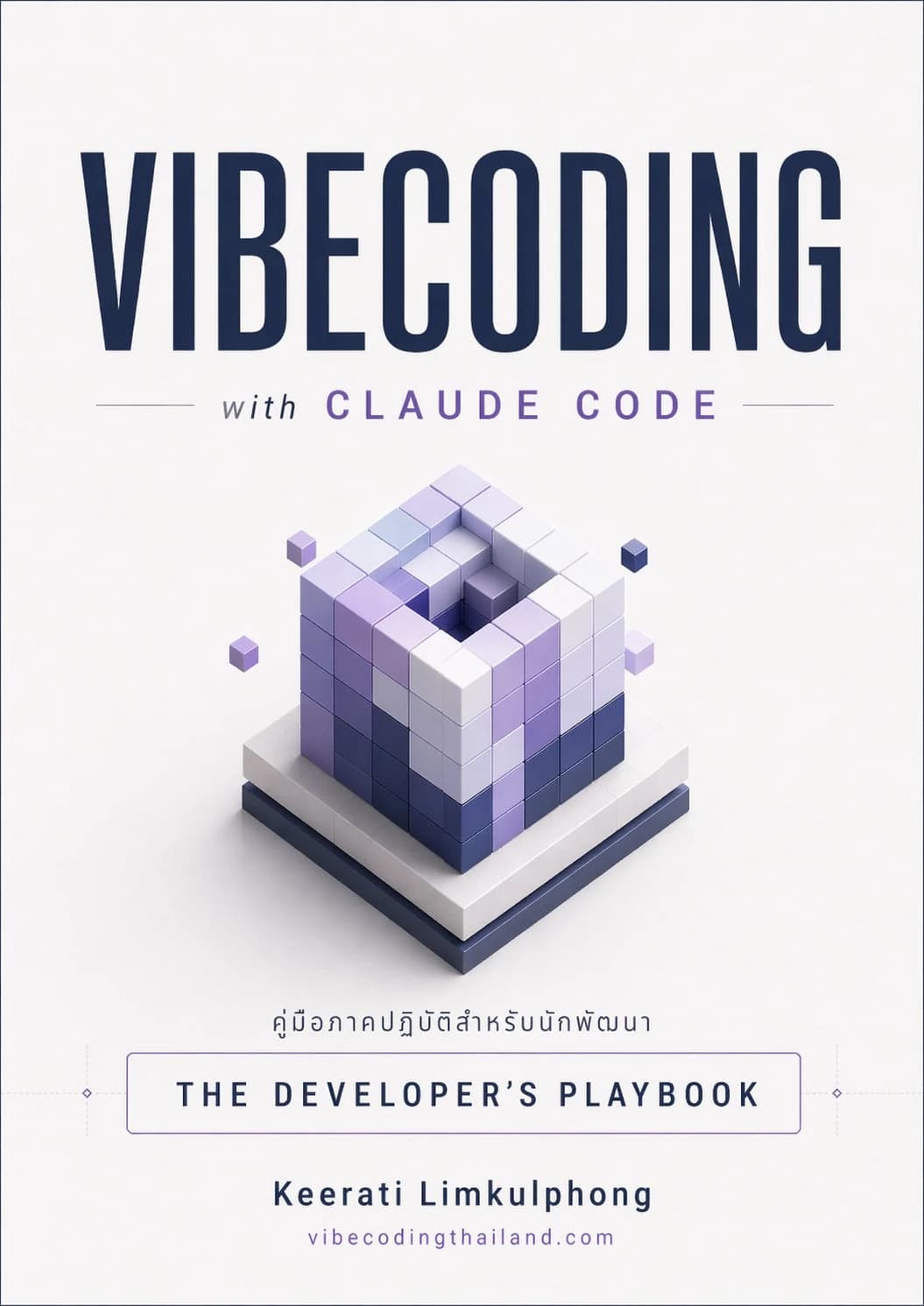
ฉบับภาษาไทย 10 บท พา dev สร้าง Personal Finance Tracker (LINE OA + AI จัดหมวดอัตโนมัติ) ตั้งแต่โครงโปรเจกต์บรรทัดแรกจนแอปทำงานจริงบน server