อ่านไฟล์ยอดขายให้เป็น
แทบทุกร้านมีไฟล์ยอดขายนอนอยู่ในเครื่อง ระบบ POS ก็กด export ได้ แพลตฟอร์มขายออนไลน์ก็มีปุ่มดาวน์โหลดรายงาน แต่ไฟล์พวกนั้นมักจบชีวิตในโฟลเดอร์ Download เพราะการเปิด Excel มานั่งลากสูตร ทำ pivot ไม่ใช่งานถนัดของทุกคน คำถามง่ายๆ อย่าง "เดือนนี้อะไรขายดีสุด" เลยไม่เคยได้คำตอบ
ในบทนี้ เราจะใช้ ChatGPT อ่านไฟล์ตารางโดยตรง แล้วถามข้อมูลในไฟล์ด้วยภาษาไทยธรรมดาได้เลย
ไฟล์แบบไหนส่งให้อ่านได้
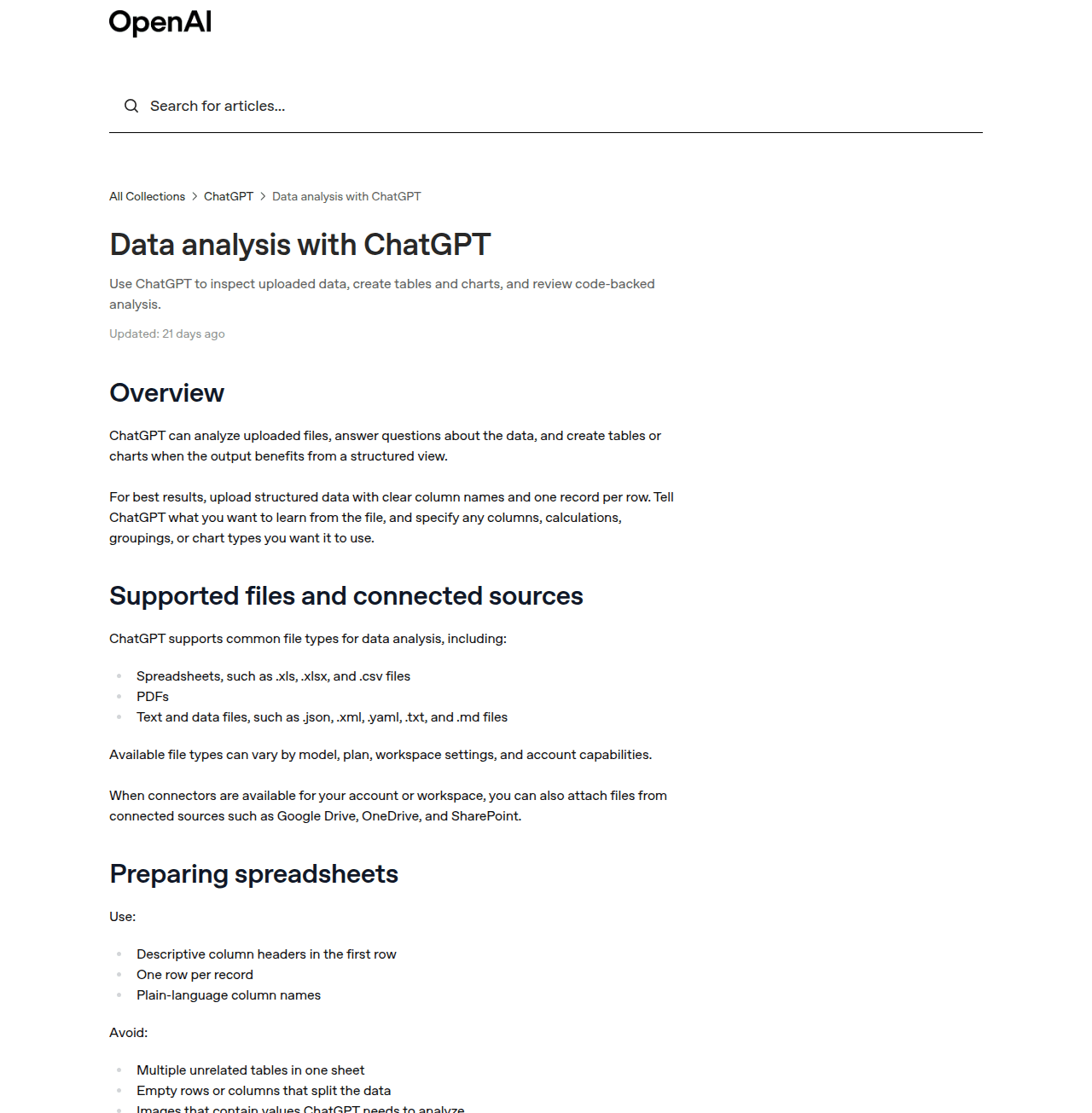
ตามเอกสารทางการ ChatGPT รองรับทั้งไฟล์ตารางและไฟล์เอกสารที่ใช้กันทั่วไป
- ไฟล์ตาราง เช่น .xls และ .xlsx จาก Excel รวมถึงไฟล์ CSV (ไฟล์ตารางแบบเรียบง่ายที่ระบบขายของแทบทุกเจ้ากด export ออกมาได้)
- ไฟล์เอกสาร เช่น PDF และไฟล์ข้อความ .txt
- ชนิดไฟล์ที่ใช้ได้อาจต่างกันตามแผนและโมเดลที่ใช้อยู่
เบื้องหลัง ChatGPT ใช้เครื่องมือชื่อ Advanced Data Analysis รันโค้ด Python (ภาษาโปรแกรมยอดนิยมสำหรับงานข้อมูล) แทนเรา พูดง่ายๆ คือ มันไม่ได้กะตัวเลขเอาเอง แต่ใช้ข้อมูลในไฟล์มาคำนวณจริง แล้วสรุปแนวโน้ม หาค่าผิดปกติ ทำตาราง และวาดกราฟได้
เตรียมไฟล์ 2 นาที ให้ ChatGPT อ่านข้อมูลแม่นขึ้นมาก
เอกสารทางการแนะนำไว้อย่างชัดเจนว่า ควรจัดข้อมูลในไฟล์อย่างไรให้ ChatGPT อ่านได้แม่นที่สุด เช็ค 3 ข้อนี้ก่อนอัปโหลด
- แถวแรกเป็นชื่อคอลัมน์ ที่อ่านแล้วรู้เรื่อง เช่น วันที่ · ชื่อสินค้า · จำนวน · ยอดเงิน
- หนึ่งแถวคือหนึ่งรายการ ไล่ลงมาเรื่อยๆ ไม่มีแถวว่างคั่นกลาง ไม่มีเซลล์รวมยอดแทรกกลางตาราง
- หนึ่งชีตหนึ่งตาราง อย่าวางตารางยอดขายกับตารางสต๊อกไว้ในชีตเดียวกัน และตัวเลขต้องพิมพ์เป็นตัวเลขจริง ไม่ใช่รูปภาพที่แปะมา เพราะรูปที่ฝังในไฟล์เอกสารจะไม่ถูกนำมาวิเคราะห์
ไฟล์ export จาก POS และแพลตฟอร์มขายออนไลน์ส่วนใหญ่ผ่านทั้งสามข้อนี้อยู่แล้ว เปิดเช็คแป๊บเดียวก็พอ
อัปโหลดแล้วถามเป็นภาษาไทย
กดไอคอนคลิปหนีบ (+) ในช่องพิมพ์ข้อความ เลือกไฟล์จากเครื่อง แล้วพิมพ์บรีฟตามสูตรบทที่ 2 ได้เลย เอกสารทางการแนะนำให้บอกว่าอยากรู้อะไรจากไฟล์ด้วย ถ้ารู้อยู่แล้วว่าจะใช้คอลัมน์ไหน คำนวณอย่างไร หรืออยากได้กราฟแบบไหน ก็ระบุไปด้วย ต่อไปนี้คือตัวอย่างบรีฟฉบับเต็มสำหรับร้านอาหาร
ความคิดเห็น
ยังไม่มีความคิดเห็น
เป็นคนแรกได้เลย