เปลี่ยน Obsidian เป็น Command Center ของ Claude Code: สรุปจากคลิปช่อง Chase AI
ช่อง Chase AI ออกคลิปอธิบายว่าคนส่วนใหญ่ใช้ Claude Code คู่กับ Obsidian ผิดวิธี เพราะเปิด vault ไว้อ่าน markdown เฉย ๆ คลิปสาธิตการยกระดับ Obsidian เป็น command center ของ Claude OS ที่มี integrated terminal, custom observability และ skills กดปุ่มเดียว พร้อมสรุปสองเรื่องที่ต้องคิดถ้าจะสร้างเอง และ payoff แบบ symbiotic ระหว่าง Claude Code กับ Obsidian
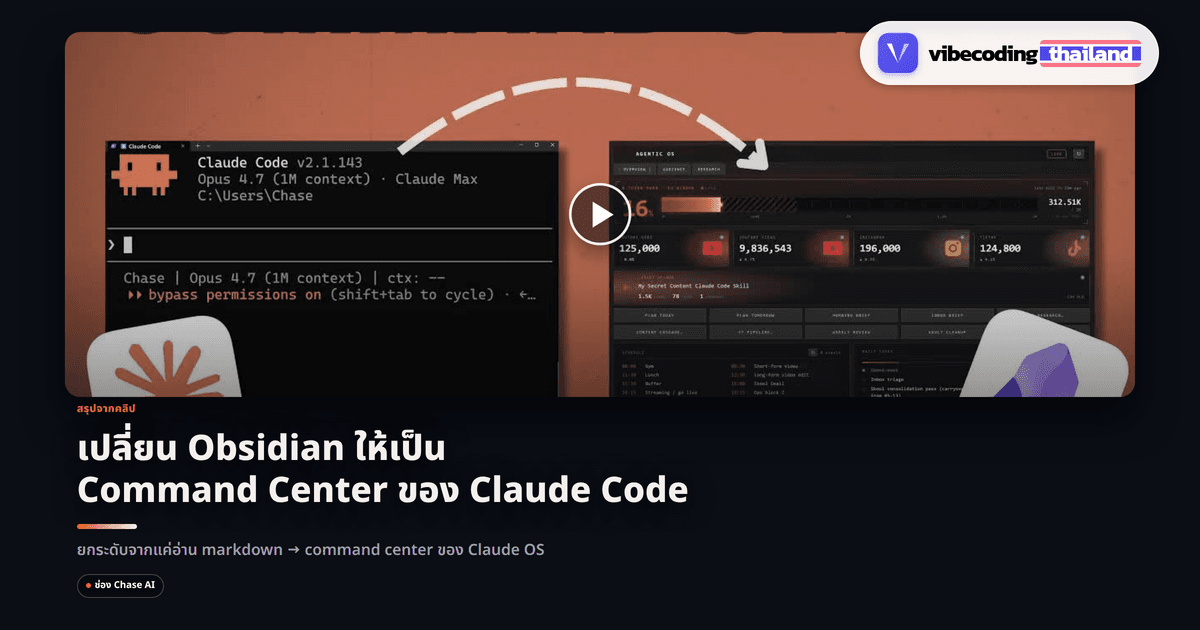
หลายคนที่ใช้ Claude Code ควบคู่กับ Obsidian มักจำกัดการใช้งานไว้เพียงแค่การเปิด Vault เพื่ออ่านหรือพรีวิวไฟล์ Markdown เท่านั้น ทว่าในคลิป "This Claude Code + Obsidian Command Center is INSANE" ความยาวราว 16 นาทีจากช่อง Chase AI ได้ชี้ให้เห็นว่า การใช้งานเพียงแค่นั้นทำให้เราพลาดศักยภาพที่แท้จริงไปอย่างน่าเสียดาย
Chase ได้สาธิตวิธียกระดับ Obsidian ให้กลายเป็นศูนย์บัญชาการ (Command Center) ของสิ่งที่เขาเรียกว่า "Claude OS" ผสาน Integrated Terminal สำหรับสั่งการ Claude Code เข้ากับแดชบอร์ด Observability แบบกำหนดเอง และปุ่มลัดรัน Skill กับระบบ Automation ด้วยการคลิกเพียงครั้งเดียว พร้อมเผยแนวคิดเบื้องหลังและประโยชน์แบบพึ่งพาอาศัยกัน (Symbiotic Payoff) ระหว่างทั้งสองเครื่องมือ
1. ทำไมการใช้ Claude Code กับ Obsidian แบบเดิมจึงยังดึงพลังออกมาไม่หมด
Chase เปิดประเด็นอย่างตรงไปตรงมาว่า การเปิด Claude Code ทิ้งไว้ใน Terminal แล้วใช้ Obsidian เป็นแค่ที่อ่านไฟล์ Markdown เท่ากับการทิ้งคุณค่ามหาศาลไว้บนโต๊ะ เพราะเครื่องมือทั้งสองตัวมีจุดแข็งที่เสริมพลังกันได้มากกว่านั้นมาก
แนวคิด Command Center ของ Chase คือการดึงความสามารถของทั้งสองฝั่งมารวมไว้ในหน้าจอเดียว ด้านหนึ่งยังคงใช้งาน Claude Code ใน Terminal ได้ตามความคุ้นเคยผ่าน Integrated Terminal ที่ฝังอยู่ใน Obsidian อีกด้านหนึ่งก็ใช้ประโยชน์จากระบบนิเวศของ Obsidian อย่างเต็มที่ ทั้งโครงสร้าง Vault ที่จัดเก็บไฟล์ Markdown และ Custom Plugin แบบ Panel ที่เขียนขึ้นโดยให้ Claude Code ช่วยสร้างโค้ดให้ทั้งหมด
หัวใจสำคัญคือความยืดหยุ่นที่ปรับแต่งตามงานจริง (Custom-fit) โดย Chase ซึ่งทำงานสายคอนเทนต์ได้ปรับหน้าจอให้แสดงสิ่งที่เขาต้องมอนิเตอร์ในแต่ละวัน สำหรับคนที่ทำงานคนเดียว (Solopreneur) การสร้างระบบแบบนี้จะช่วยให้ Claude Code มีบริบทความจำระยะยาว (Memory Construct) ที่ทำงานฉลาดขึ้นและเข้ามือขึ้นเรื่อยๆ ตามเวลา
2. เจาะลึกเลย์เอาต์ Command Center ของ Chase
เมื่อเปิดหน้าจอ Command Center ของ Chase ขึ้นมา เราจะเห็นการแบ่งสัดส่วนพื้นที่ทำงานอย่างชัดเจน
- ฝั่งซ้าย: โครงสร้างโฟลเดอร์ของ Vault ทั้งหมด ช่วยให้ค้นหาและจัดการไฟล์ Markdown ได้ทันที
- ตรงกลาง: Integrated Terminal สำหรับสั่งงาน Claude Code ในแบบที่คุ้นเคย
- ฝั่งขวา: Custom Plugin แสดงผลเชิงภาพ (Observability Panel) ที่สร้างขึ้นโดย Claude Code เพื่อแสดงข้อมูลสรุปที่ปกติ Terminal แบบข้อความล้วนไม่สามารถให้ได้
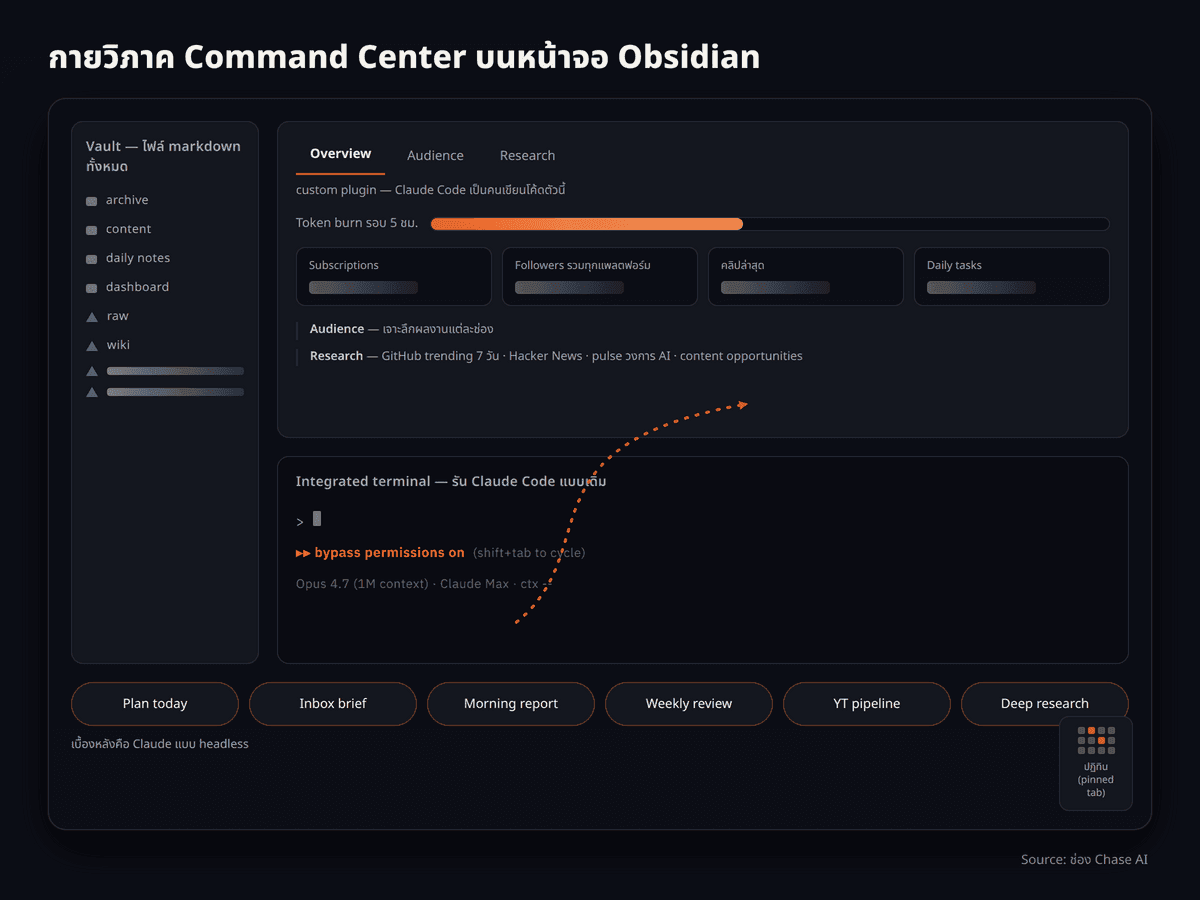
แผง Observability ของ Chase แบ่งออกเป็น 3 โซนหลัก
- Overview: หน้าหลักสำหรับดูภาพรวมประจำวัน แสดงจำนวนผู้ติดตามข้ามทุกแพลตฟอร์ม ยอดสมาชิก ตารางงานประจำวัน โควตา Token Burn ในรอบ 5 ชั่วโมง ไปจนถึงคลิปวิดีโอล่าสุดที่เพิ่งเผยแพร่
- Audience: วิเคราะห์เจาะลึกประสิทธิภาพของแต่ละช่องทาง เช่น ช่อง YouTube ว่าคอนเทนต์ประเภทไหนได้ผลลัพธ์ดี
- Research: มอนิเตอร์เทรนด์สำคัญ เช่น GitHub Repositories สาย AI ที่มาแรงในรอบ 7 วัน ข้อมูลจาก Hacker News กระแสบทสนทนาบน X และโอกาสในการสร้างคอนเทนต์ใหม่
จุดเด่นคือทุกวิดเจ็ตสามารถปรับแต่ง เพิ่ม หรือลดได้ง่ายๆ เพียงป้อนพรอมต์บอก Claude Code นอกจากนี้ยังเชื่อมโยงเข้ากับระบบ Automation เช่น เมื่อคลิกดู GitHub Trending ตัวระบบจะเปิดหน้ารายการครบ 10 โปรเจกต์ขึ้นมาให้ดูในตัว หรือเปิดแท็บ Web Viewer เพื่อดูเว็บได้ทันทีโดยไม่ต้องสลับหน้าจอออกไปภายนอก ส่วนปฏิทินด้านขวาสุดก็เป็นการพินแท็บเบราว์เซอร์ธรรมดาที่ตอบโจทย์การใช้งานได้อย่างพอดี
3. การออกแบบ Observability: กำหนดข้อมูลที่ต้องการเห็น
ในการสร้าง Command Center ขึ้นมาใช้งานเอง สิ่งแรกที่ต้องตัดสินใจคือเราต้องการเห็นตัวชี้วัด (Metrics) อะไรบ้างระหว่างทำงาน Chase แนะนำว่าไม่จำเป็นต้องลอกเลียนแบบใคร เพราะแต่ละคนมีหมวกที่ต้องสวมต่างกัน บางคนอาจสร้างแท็บแยกตามธุรกิจ หรือแยกตามบทบาท เช่น แท็บสำหรับผู้บริหาร และแท็บสำหรับงานเขียนโปรแกรม
หลักการที่ดีคือการนำเวิร์กโฟลว์หรือรายงานที่เราต้องเปิดดูบ่อยๆ เช่น Morning Brief เข้ามาไว้ในหน้าจอหลัก แทนที่จะปล่อยให้ถูกเก็บซ่อนไว้ในไฟล์ Markdown ลึกๆ เราสามารถระดมไอเดียร่วมกับ Claude Code เพื่อออกแบบโครงร่างข้อมูลที่ตอบโจทย์ที่สุดได้ตลอดเวลา
สำหรับการออกแบบหน้าตาและ UI ทางลัดที่มีประสิทธิภาพคือการใช้ Claude Design ช่วยทำ Prototype เสมือนกำลังออกแบบเว็บแอป โดยสั่งให้ Claude Design เจนเนอเรตออกมาหลายๆ สไตล์ เช่น 3 ถึง 5 รูปแบบที่มีโทนสีและอารมณ์ต่างกัน เพื่อช่วยให้เราค้นพบสไตล์ที่ชอบที่สุด จากนั้นจึงนำโค้ดนั้นมาให้ Claude Code แปลงเป็น Obsidian Plugin ต่อไป
4. ปุ่มลัด Skills, Automations และ Plugin เสริมที่แนะนำ
เรื่องที่สองที่ช่วยประหยัดเวลาได้อย่างมหาศาลคือ การสร้างปุ่มลัดสำหรับรัน Skill และ Automation ที่ใช้งานเป็นประจำ Chase ได้ตั้งปุ่มลัดสำคัญไว้บนหน้าจอ เช่น
- Plan Today: ดึงข้อมูลนัดหมายจากปฏิทินและอีเมลมาจัดเป็นรายการงานประจำวัน
- YT Pipeline: ค้นหาและรวบรวมไอเดียคอนเทนต์จาก YouTube ตามเงื่อนไขเฉพาะ
- Morning Brief & Weekly Review: สรุปรายงานประจำวันและประจำสัปดาห์ออกมาเป็นไฟล์เอกสารพร้อมอ่าน
เบื้องหลังปุ่มเหล่านี้ทำงานผ่านการเรียกใช้ Claude Code ในโหมด Headless ในเบื้องหลัง จึงไม่รบกวนเซสชันการทำงานที่เรากำลังเปิดใช้งานอยู่ใน Terminal หลัก
สำหรับ Plugin ในระบบนิเวศของ Obsidian ที่แนะนำให้ติดตั้งเพิ่มเติมเพื่อความสมบูรณ์แบบ ได้แก่
- Terminal Plugin: สำหรับฝังหน้าต่างเทอร์มินัลลงในพื้นที่ทำงานของ Obsidian
- Hot Reload: ช่วยให้ Obsidian รีโหลดโค้ดใหม่ทันทีที่มีการแก้ไข Plugin ผ่าน Claude Code โดยไม่ต้องปิดแล้วเปิดโปรแกรมใหม่
- Iconize: เพิ่มไอคอนหน้าโฟลเดอร์และไฟล์เพื่อความเป็นระเบียบและแยกแยะง่าย
- Web Viewer: Core Plugin ที่ช่วยเปิดหน้าเว็บหรือดูคลิปวิดีโอได้ภายใน Obsidian โดยตรง
5. โครงสร้างไฟล์ Karpathy, claude.md และต้นทุนการใช้งาน
เมื่อคิดจะสร้างระบบที่มีเอกสารระดับหลายพันชิ้น การจัดวางโครงสร้างโฟลเดอร์ให้เป็นระเบียบคือสิ่งชี้ขาด Chase แนะนำโครงสร้างไฟล์แบบ Karpathy File Structure ซึ่งแบ่งพื้นที่ใน Vault ออกเป็น 3 ระดับ
- raw: พื้นที่จัดเก็บข้อมูลดิบที่ยังไม่ได้จัดระเบียบ เช่น บันทึกจากการรีเสิร์ช หรือข้อมูลที่ดึงมา
- wiki: เอกสารและรายงานสรุปภายในที่นำข้อมูลจาก raw มาเรียบเรียงอย่างเป็นระบบ
- output: ผลงานขั้นสุดท้ายพร้อมส่งมอบ เช่น Slide Deck, ร่างบทความ หรือสคริปต์วิดีโอ
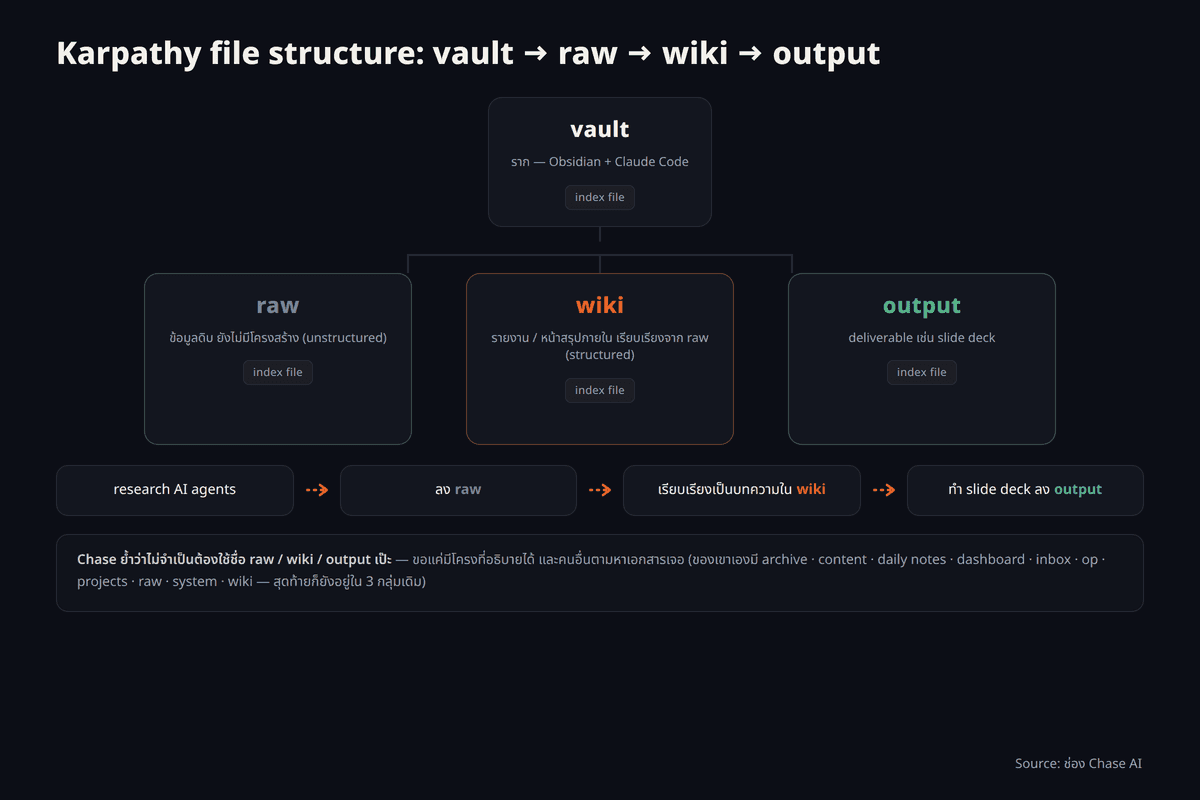
ในแต่ละโฟลเดอร์ควรมีไฟล์ Index เพื่อทำหน้าที่เป็นสารบัญนำทางให้ Claude Code ทราบว่าภายในมีเอกสารอะไรอยู่บ้าง วิธีนี้ช่วยให้ Claude Code ค้นหาข้อมูลได้แม่นยำ ประหยัด Token และไม่ต้องพึ่งพาระบบ RAG ที่ซับซ้อนเกินความจำเป็น
สำหรับไฟล์ claude.md Chase แนะนำให้อิงหลัก "Less is more" โดยเน้นเฉพาะข้อมูลสำคัญ เช่น แผนผังโครงสร้าง Vault วิธีการค้นหาและเปิดไฟล์ (Navigation Pattern) รวมถึงกฎเกณฑ์การจัดรูปแบบไฟล์ Markdown ของ Obsidian เช่น การใช้ Wikilinks การแปะแท็ก และการฝังภาพ เพื่อให้ Claude Code สร้างเอกสารที่สอดคล้องกับมาตรฐานของ Vault เสมอ
ในแง่ของต้นทุน การกดปุ่มรัน Skill แบบ Headless ผ่านคำสั่งเรียกโมเดล จะถูกคิดค่าบริการตามปริมาณการใช้งาน API จริง ซึ่งต่างจากโควตาเหมาจ่ายปกติของแพ็กเกจ Max อย่างไรก็ดี ในการทำงานจริง ปุ่มลัดเหล่านี้ถูกกดเป็นครั้งคราวเพื่อรันงานเฉพาะกิจ จึงไม่ได้สิ้นเปลืองค่าใช้จ่ายมากนัก และหากต้องการประหยัดต้นทุน ก็สามารถปรับเปลี่ยนไปเรียกใช้ Codex หรือโมเดลตัวอื่นในโหมด Headless แทนได้เช่นกัน
การผสาน Obsidian เข้ากับ Claude Code ในลักษณะ Command Center ช่วยเปลี่ยนสภาพแวดล้อมการเขียนโค้ดและการจัดการความรู้ให้กลายเป็นระบบปฏิบัติการส่วนบุคคล (Claude OS) ที่มีทั้งความยืดหยุ่น ความจำบริบท และพลังในการขับเคลื่อนงานอย่างมีประสิทธิภาพ
ชอบเรื่องแนวนี้ มีอีบุ๊คฟรีให้อ่านต่อ
Vibe Coding สำหรับคนไม่ใช่โปรแกรมเมอร์ ใช้ Claude Code สร้าง landing page, mini app และ prototype จริงโดยไม่ต้องเขียนโค้ด
กดสมัครแล้วเราจะส่งเทคนิค AI และของแจกใหม่ๆ ให้ทางอีเมล เลิกรับได้ตลอด
สร้าง AI Automation Pipeline ทุกแบบ ด้วย Agents และ Skills

ปูจากพื้นฐาน prompt, context และ cost ไปจนปั้น Skill สั่ง Agent กับ Sub-agent แล้วต่อทุกอย่างเป็น pipeline อัตโนมัติที่ออกแบบเองได้ ดูฟรี 7 บทก่อนตัดสินใจ