Claude กลายเป็นทีมตัดต่อวิดีโอ สั่งงานด้วยภาษาธรรมชาติผ่าน Claude Design และ HyperFrames
คลิปของช่อง Nate Herk | AI Automation สาธิตว่า Claude ทำงานตัดต่อวิดีโอได้ทั้ง text บนจอ ซับไตเติล และ motion graphic โดยสั่งด้วยภาษาธรรมชาติและไม่ต้องเขียนโค้ด ผ่าน 2 เส้นทางคือ Claude Design และ HyperFrames + Claude Code
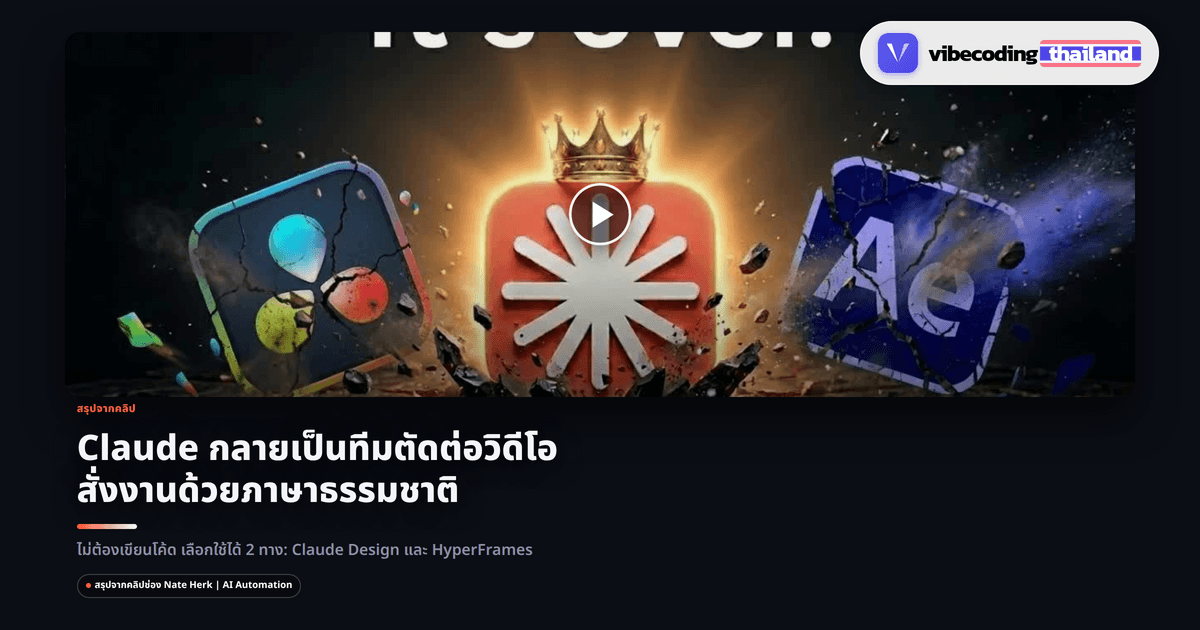
การตัดต่อวิดีโอที่เต็มไปด้วย motion graphic, text overlay และ dynamic subtitle ปกติเป็นงานที่ต้องนั่งวาง keyframe ทีละจุดจนกินเวลาหลายชั่วโมง แต่ Nate Herk จากช่อง Nate Herk | AI Automation ได้สาธิต workflow ที่เปลี่ยน Claude ให้ทำหน้าที่เสมือนทีมตัดต่อส่วนตัว สั่งงานทุกอย่างผ่านภาษาธรรมชาติ (Natural Language) โดยไม่ต้องแตะโค้ดแม้แต่บรรทัดเดียว
คลิปสั้นความยาว 23 วินาทีที่ใช้เปิดคลิปสาธิต หากตัดต่อด้วยวิธีดั้งเดิมต้องใช้เวลาราว 2 ชั่วโมง ทว่าด้วยแนวทางใหม่นี้ ตัวคลิปถูกสร้างขึ้นอย่างรวดเร็วผ่าน 2 เส้นทางหลัก คือฝั่งเว็บแอปอย่าง Claude Design และฝั่งโปรอย่าง HyperFrames ร่วมกับ Claude Code
Claude ในฐานะทีมตัดต่อวิดีโอที่สั่งงานด้วยภาษาคน
ความน่าสนใจของ workflow นี้อยู่ที่การเปลี่ยนงาน manual อันน่าเบื่อหน่ายให้กลายเป็นการ prompt สั่งงาน Nate Herk ยกตัวอย่างคลิป "HyperFrames sizzle" ที่อัดแน่นด้วยแอนิเมชันสไตล์ terminal โทรศัพท์เด้งขึ้นมาบนจอ การไล่ชุดสี การดึงฟอนต์ประจำแบรนด์ของ Anthropic เข้ามาประกอบ รวมถึงซับไตเติลคาราโอเกะที่ sync ตรงกับเสียงพูด
เบื้องหลังการทำงานไม่ใช่เวทมนตร์ แต่เป็นการสั่งให้ Claude เขียน HTML และ CSS แอนิเมชันในเบราว์เซอร์ แล้วส่งต่อไปยัง FFmpeg เพื่อเรนเดอร์ออกมาเป็นไฟล์ MP4 สำเร็จรูป
อีกตัวอย่างคือคลิปโปรโมท "first agent promo" ที่เริ่มต้นสร้างใน Claude Design โดยดึง HTML จากหน้าเว็บเดิมที่มีอยู่แล้ว โยนกลับเข้าไปในโปรเจกต์ใหม่ แล้วสั่งแปลงเป็นวิดีโอเปิดตัวแบบ motion graphic ผลลัพธ์คือได้วิดีโอเปิดตัวความยาว 30 วินาทีที่มีแบรนด์ดิ้ง สี และ typography ตรงกับเว็บไซต์จริงทั้งหมด งานลักษณะนี้หากให้โปรดักชันเฮาส์ทำอาจกินเวลาครึ่งวัน แต่ Claude จัดการให้ได้ในเวลาไม่กี่นาที
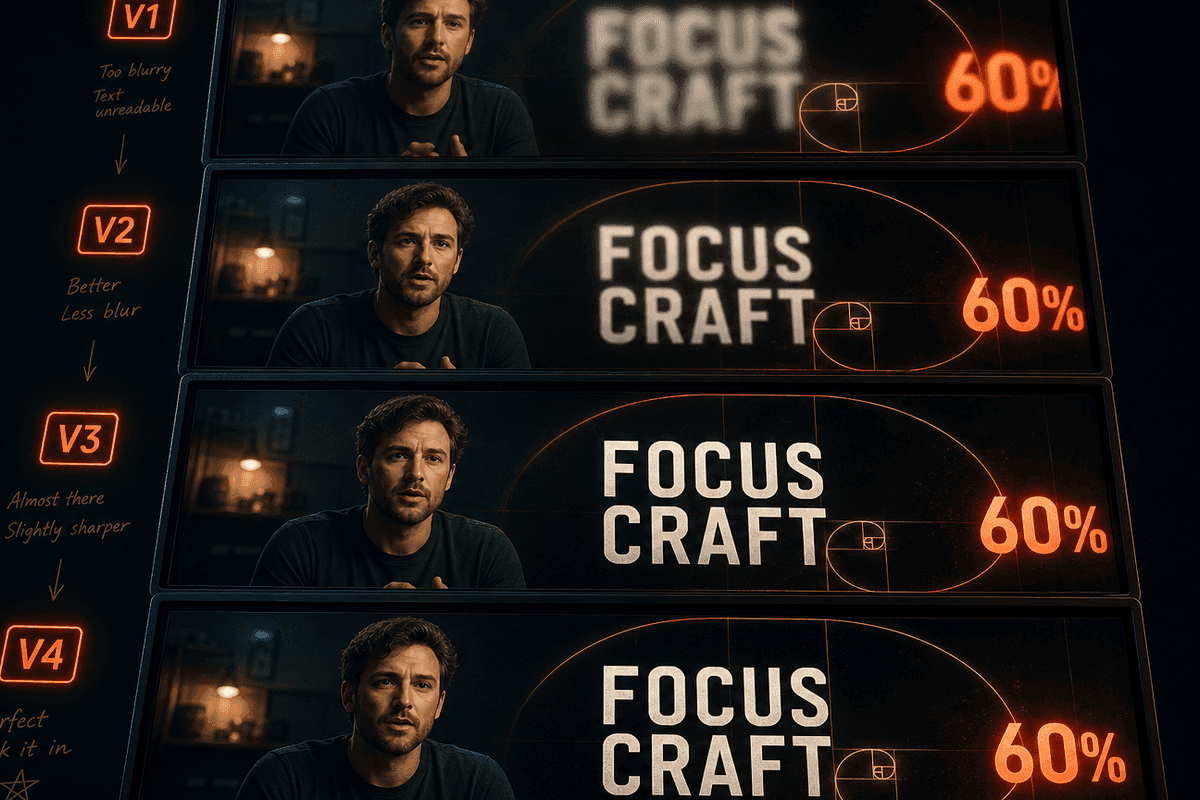
ทางเลือกที่ 1: Claude Design เรียบง่ายแต่มีข้อจำกัดเรื่อง Audio
Claude Design บนเว็บไม่ได้จำกัดอยู่แค่การออกแบบเว็บหรือทำสไลด์นำเสนอ แต่ขยับมาทำแอนิเมชันวิดีโอได้น่าประทับใจ จุดเด่นคือระบบจะถามเพื่อเก็บ Requirement ทีละสเต็ป เช่น ตำแหน่งของคนพูด (Talking Head) ระดับพลังงานของภาพ ชนิดของ motion graphic โทนสี ไปจนถึงหน้า End Card ท้ายคลิป หากเรามี Design System ประจำแบรนด์อยู่แล้ว Claude ก็จะคุม Mood & Tone ให้ออกมาตรงเป๊ะ
จุดที่ต้องระวังสำหรับ Claude Design คือตัวมันเองไม่สามารถฟังเสียงหรืออ่านไฟล์เสียงจากวิดีโอได้โดยตรง ซึ่งถือเป็นเรื่องใหญ่สำหรับวิดีโอบรรยาย เพราะแอนิเมชันต้องโผล่มาตรงจังหวะที่คนพูดพอดี
ทางออกคือเราต้องเตรียม Transcript พร้อม Timestamp แบบคำต่อคำ (Word-level timestamp) ป้อนเข้าไปด้วย ตัวอย่างเช่น การใช้ไฟล์ JSON ที่ถอดเสียงจากโปรเจกต์ Claude Code แล้วคัดลอกมาวางใน Claude Design
อีกข้อจำกัดคือ Claude Design ไม่มีปุ่ม Export เป็น MP4 ออกมาตรงๆ ทางแก้มี 2 ทางคือ เปิดพรีวิวเต็มจอแล้วกดอัดหน้าจอ (Screen Record) เอาเอง หรือใช้วิธีย้ายงาน (Hand off) ไปยัง Claude Code เพื่อให้ Claude รันคำสั่งเรนเดอร์ไฟล์ MP4 ออกมา
ทางเลือกที่ 2: HyperFrames + Claude Code ควบคุมละเอียดระดับมืออาชีพ
หากต้องการควบคุมรายละเอียดทุกเฟรมอย่างอิสระ HyperFrames คือคำตอบ เครื่องมือนี้ทำงานคล้าย Remotion แต่ยืดหยุ่นกว่า โดยต้องรันผ่าน Claude Code ทั้งใน VS Code หรือ Claude Desktop App
ข้อดีของการรันบน Claude Desktop App คือมีหน้าต่างพรีวิวให้ดูผลลัพธ์ได้ทันที ส่วนฝั่ง VS Code จะช่วยให้จัดการไฟล์ Assets และไฟล์เรนเดอร์ในโฟลเดอร์โปรเจกต์ได้สะดวกกว่า
การเริ่มต้นใช้งานทำได้ง่ายๆ เพียงคัดลอก URL ของ GitHub repository จาก HeyGen HyperFrames ไปวางใน Claude Code แล้วสั่งให้ Claude วิเคราะห์โค้ด สร้าง Skill และติดตั้ง Dependency ให้พร้อมทำงาน
หัวใจสำคัญของการทำงานสายนี้คือการ Iterate ปรับแก้งานวนไป เมื่อระบบส่งผลลัพธ์รอบแรกมา เราตรวจดูว่าจุดไหนผ่าน จุดไหนต้องปรับ แล้วส่ง Feedback ให้แก้ทีละจุด พร้อมสั่งให้ Claude จดบันทึก Skill หรือ Design Doc เก็บไว้ เพื่อให้รอบถัดไประบบทำงานได้รู้ใจยิ่งขึ้น
สำหรับการถอดเสียง (Transcription) HyperFrames ทำได้ทั้งการติดตั้ง Whisper โมเดลโลคัลบนเครื่องผ่าน Python หรือยิงผ่าน OpenAI Whisper API โดย Nate Herk แนะนำว่าการใช้ API สะดวกกว่ามาก เพราะการรัน Whisper โลคัลพร้อมกันหลายคลิปจะกินแรมเครื่องหนักจนเครื่องหน่วง
เวิร์กโฟลว์สร้างจริง: เคส Golden Ratio กับการแก้ 4 รอบ
ในการสาธิตสร้างวิดีโอจริง Nate Herk เรียกใช้ skill ชื่อ make a video ใน Claude Code แล้วโยนคลิปต้นฉบับความยาว 37 วินาทีเข้าไป ระบบจะเริ่มสัมภาษณ์เพื่อวิเคราะห์ไฟล์วิดีโอก่อน เช่น เช็กความละเอียด 60 FPS ความยาว 2,259 เฟรม จากนั้นสุ่มหยิบตัวอย่างเฟรมขึ้นมาดู แล้วถามว่าอยากได้เลย์เอาต์แบบไหน เช่น หน้าคนพูดเด่นพร้อมข้อความลอย หรือแบบคอร์สเรียนที่คนพูดอยู่มุมขวาล่าง พร้อมถามเรื่องการถอดเสียงทำ Timestamp
เมื่อ Claude เสนอแผนงาน (Plan) ควรอ่านตรวจให้ละเอียดก่อนกดอนุมัติ เพราะเมื่อ Claude เริ่มเขียนโค้ด HTML สำหรับ motion graphic จะใช้ Output Token มหาศาล หากกดผ่านไปโดยที่แผนยังไม่ตรงใจ จะเสีย Token แก้ซ้ำซ้อนโดยใช่เหตุ
คำแนะนำเพิ่มเติมคือ หากใช้วิดีโอดิบที่ยังไม่ได้ตัดต่อ ควรตัดคำพูดที่สะดุดหรือช่วง Dead Air ออกไปก่อน เพราะ AI ยังแยกแยะจังหวะพูดผิดกับจังหวะขึ้นประโยคใหม่ได้ไม่เนียนเท่ามนุษย์
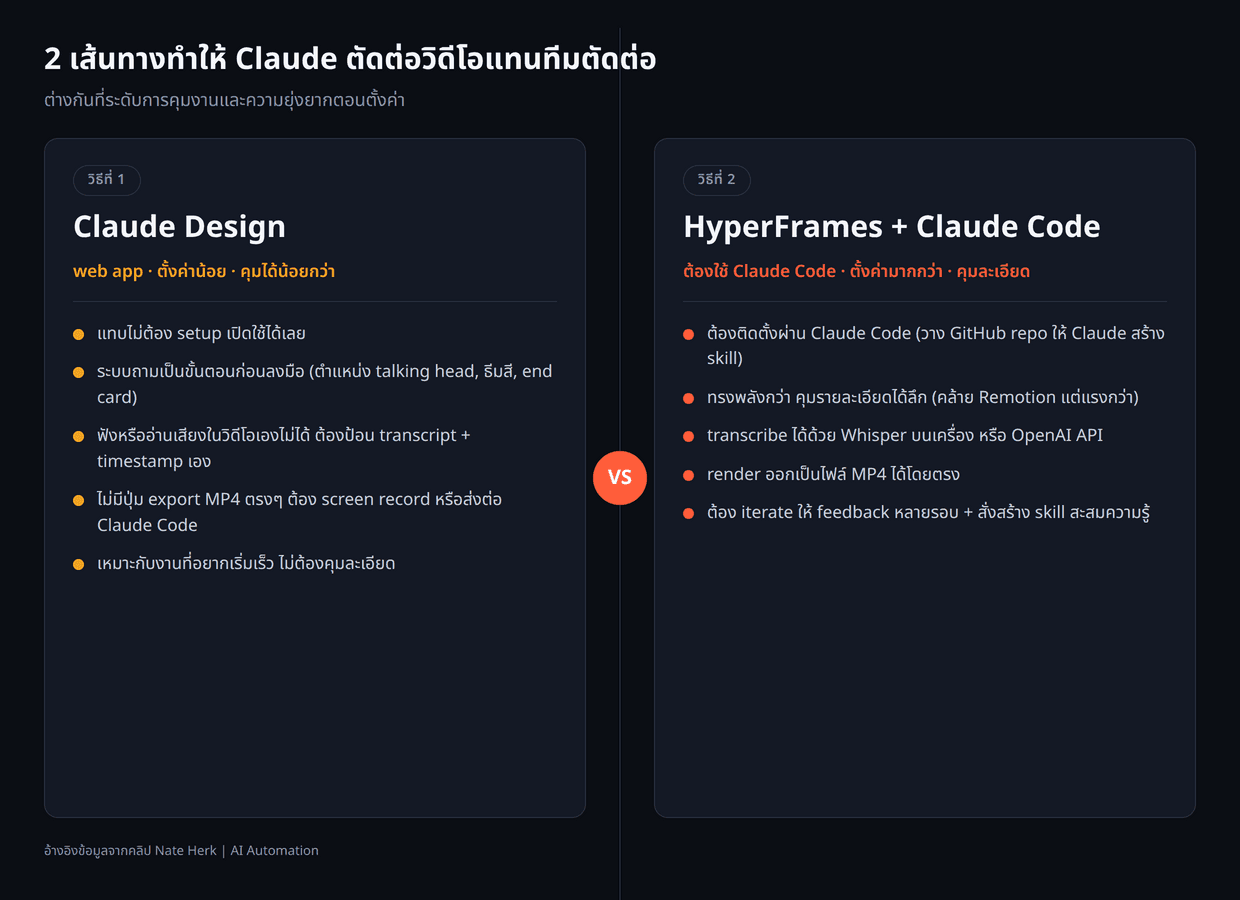
กระบวนการให้ Feedback กับ Claude ให้ทำเหมือนเรากำลังคุยกับทีมตัดต่อที่เป็นคน ระบุชัดเจนว่าที่นาทีหรือวินาทีไหนมีอะไรผิด เช่น ในคลิปตัวอย่าง เจอปัญหาเอฟเฟกต์เบลอบังหัวข้อหลักจนอ่านไม่ออก และตัวเลข 60% ล้นขอบจอ เมื่อระบุจุดผิดชัดเจน Claude ก็ไล่แก้ตั้งแต่ V1 ไป V2, V3 จนได้ V4 ที่สมบูรณ์พร้อมใช้งาน
โควตา Token ฮาร์ดแวร์ และความเป็นจริงในการใช้งาน
ด้านต้นทุนและความเร็ว โปรเจกต์ตัวอย่างใช้ Token รอบแรกราว 260k token และรอบถัดมาราว 125k token คิดเป็นการใช้งานประมาณ 10% ของลิมิตรอบ 5 ชั่วโมง บนแพ็กเกจ Max ($200 ต่อเดือน) สาเหตุหลักที่กินโควตาเยอะเพราะโมเดลต้องสร้างโค้ดหน้าตาแอนิเมชันออกมาจำนวนมาก การหมั่นเคลียร์เซสชันจึงเป็นเทคนิคที่ขาดไม่ได้
เรื่องสเปกเครื่องก็มองข้ามไม่ได้ การสั่งเรนเดอร์หลายวิดีโอพร้อมกันจะกินพลัง CPU และ RAM มหาศาลจนเครื่องกระตุก ควรสั่งเรนเดอร์ทีละคลิปอย่างใจเย็น และหากเจอพรีวิวบน Localhost แสดงผลค้างเป็น 0 วินาที ให้แก้ปัญหาด้วยการสั่งเรนเดอร์ไฟล์เต็มออกมาเช็กแทน
ท้ายที่สุด เครื่องมือ AI เหล่านี้ไม่ได้มาแทนที่รสนิยม แต่เป็นตัวทวีคูณประสิทธิภาพ (Leverage) ให้กับคนที่มีเซนส์ด้านการออกแบบและการตัดต่ออยู่แล้ว เพราะผลลัพธ์จะออกมาดีแค่ไหน ขึ้นอยู่กับทิศทางและไอเดียที่ผู้ใช้ป้อนเข้าไปกำกับ
ชอบเรื่องแนวนี้ มีอีบุ๊คฟรีให้อ่านต่อ
Vibe Coding สำหรับคนไม่ใช่โปรแกรมเมอร์ ใช้ Claude Code สร้าง landing page, mini app และ prototype จริงโดยไม่ต้องเขียนโค้ด
กดสมัครแล้วเราจะส่งเทคนิค AI และของแจกใหม่ๆ ให้ทางอีเมล เลิกรับได้ตลอด
สร้าง AI Automation Pipeline ทุกแบบ ด้วย Agents และ Skills
ปูจากพื้นฐาน prompt, context และ cost ไปจนปั้น Skill สั่ง Agent กับ Sub-agent แล้วต่อทุกอย่างเป็น pipeline อัตโนมัติที่ออกแบบเองได้ ดูฟรี 7 บทก่อนตัดสินใจ