Claude for Excel กับการทำ Financial Model: อธิบายธุรกิจให้ฟัง แล้วปล่อยให้ AI วางโครงสเปรดชีตเอง
ช่อง Ali H. Salem สาธิตการใช้ Claude for Excel add-in ทำ scenario planning model ของบริษัท e-commerce 24 เดือน 2 แท็บ โดยไม่แตะสูตรเอง แค่บรรยายธุรกิจ แล้วให้ Claude ออกแบบโครงสร้าง พร้อมต่อยอดโมเดลเดิม best practices และ ข้อจำกัดที่ต้องรู้ เช่น ไม่รองรับ VBA และไม่เก็บประวัติแชทข้ามเซสชัน

Ali H. Salem (ผู้อำนวยการฝ่ายเทคโนโลยีและยูทูบเบอร์) นำเสนอเทคนิคการใช้งาน Claude for Excel Add-in สำหรับงาน Financial Modeling ไว้อย่างน่าสนใจ เขาชี้ว่าที่ผ่านมาเครื่องมือ AI Co-pilot บนโปรแกรมสำนักงานมักไม่ค่อยตอบโจทย์งานสายการเงินเท่าที่ควร แต่ Claude Add-in ตัวใหม่นี้กลับทำผลงานได้โดดเด่นอย่างชัดเจน
หัวใจสำคัญที่คลิปนี้เน้นย้ำคือ "การปรับเปลี่ยนวิธีสั่งงาน" เราไม่จำเป็นต้องคอยบอก Claude ทีละขั้นตอนว่าต้องเขียนสูตรอย่างไรหรือวางเซลล์ตรงไหน แต่ให้โฟกัสที่การเล่าภาพรวมธุรกิจ สมมติฐาน และเป้าหมายที่ต้องการวิเคราะห์ จากนั้นปล่อยให้ Claude ทำหน้าที่สถาปนิกออกแบบโครงสร้างสเปรดชีตให้เอง
1. Claude for Excel คืออะไร และเริ่มต้นติดตั้งอย่างไร
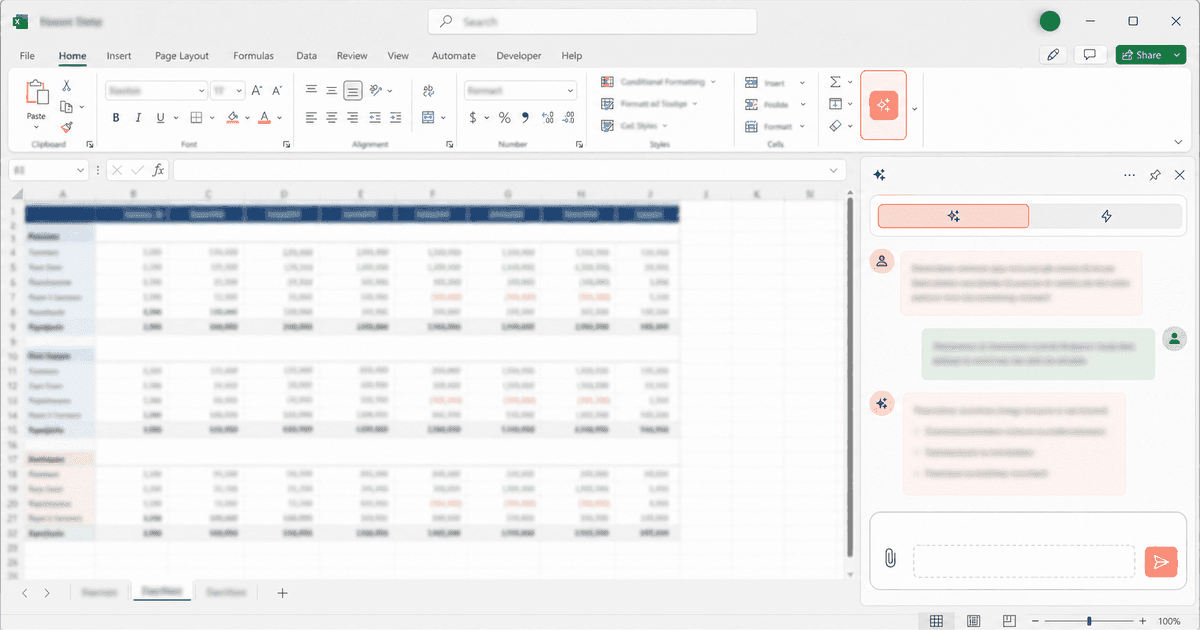
Claude for Excel คือ Add-in ทางการจาก Anthropic ที่ฝังระบบเข้าไปทำงานร่วมกับ Microsoft Excel โดยตรง การติดตั้งทำได้ง่ายๆ โดยเข้าสู่ระบบที่ claude.ai ไปที่เมนูดาวน์โหลด เลือกติดตั้ง Excel Add-in และทำตามขั้นตอน จากนั้นเมื่อเปิดโปรแกรม Excel ขึ้นมา จะมีปุ่ม Claude ปรากฏอยู่บนแถบ Ribbon ด้านบน
เมื่อกดเปิดใช้งาน จะมีหน้าต่างแชทปรากฏขึ้นมาทางขวามือ คล้ายกับการคุยกับแชทบอททั่วไป แต่ความพิเศษคือ Claude สามารถอ่าน เขียนสูตร และปรับแต่งเซลล์ในสเปรดชีตของเราได้จริง โดยเราสามารถเลือกโมเดลได้ตามความเหมาะสม:
- Claude Opus: เหมาะกับงานคำนวณที่ซับซ้อน งานออกแบบโครงสร้างโมเดล หรือการสร้างตรรกะหลายมิติ
- Claude Sonnet: เหมาะกับงานจัดการข้อมูลทั่วไปที่ต้องการความรวดเร็ว
นอกจากนี้ เรายังสามารถลากไฟล์เอกสารหรือรูปภาพเข้ามาในแชท เพื่อให้ Claude ดึงข้อมูลตัวเลขมาใช้สร้างโมเดลได้ทันที
2. หลักคิดสำคัญ: อธิบาย "ธุรกิจ" ไม่ใช่ "วิธีเขียนสูตร"
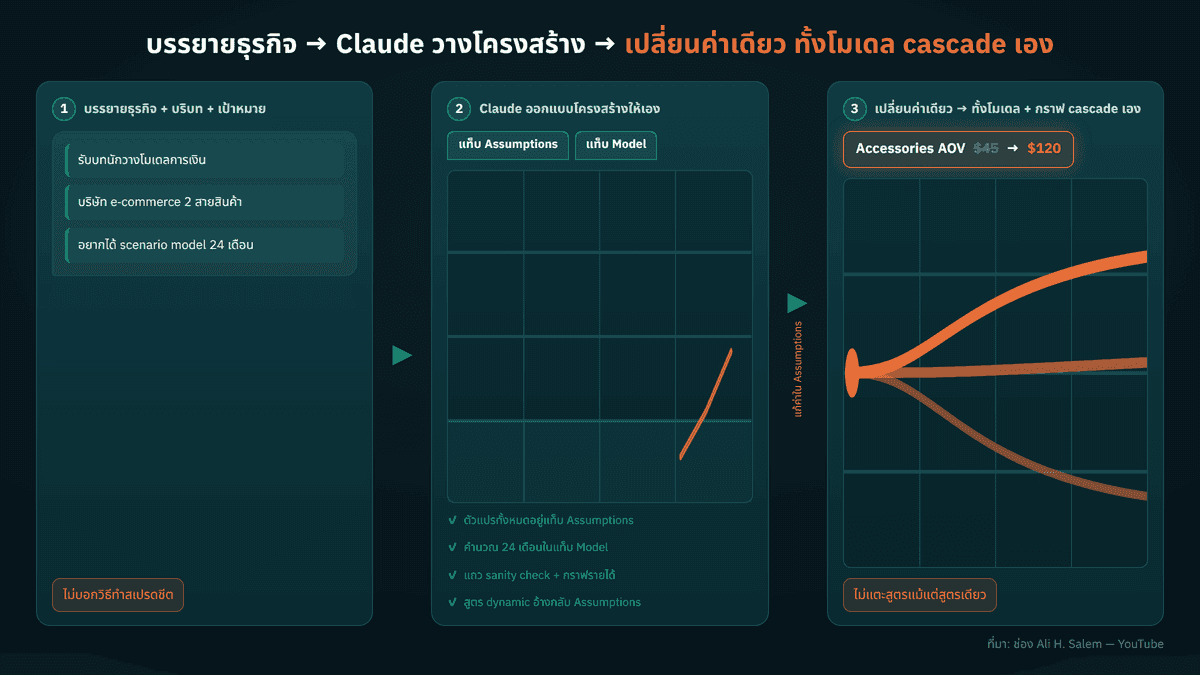
แทนที่จะสั่งงานว่า "ใส่สูตรนี้ที่เซลล์ B2 แล้วลากลงไปถึง B24" ให้เปลี่ยนมาเป็นการปูบริบททางธุรกิจแทน ตัวอย่าง Prompt ที่ Ali H. Salem ใช้คือการกำหนดบทบาทให้ Claude เป็นผู้เชี่ยวชาญด้าน Financial Modeling และจำลองสถานการณ์ว่าเราเป็น Finance Manager ของบริษัท E-commerce ที่ต้องการสร้าง Scenario Planning Model สำหรับสินค้า 2 กลุ่ม:
- สินค้ากลุ่ม Accessories: มียอดสั่งซื้อเฉลี่ย (AOV) 45 ดอลลาร์, ปริมาณ 2,000 ออเดอร์ต่อเดือน, อัตราเติบโต 6% ต่อเดือน, อัตรากำไรขั้นต้น (Gross Margin) 35%
- สินค้ากลุ่ม Devices: มียอดสั่งซื้อเฉลี่ย 280 ดอลลาร์, ปริมาณ 500 ออเดอร์ต่อเดือน, อัตราเติบโต 4% ต่อเดือน, อัตรากำไรขั้นต้น 22%
โจทย์คือให้สร้างโมเดลรายได้และกำไรขั้นต้นระยะเวลา 24 เดือน แยกเป็น 2 แท็บ:
- แท็บ Assumptions: รวมตัวแปร Input ทั้งหมดไว้อย่างเป็นระเบียบ
- แท็บ Model: ทำการคำนวณรายเดือน มีแถว Sanity Check ตรวจสอบยอดรวม และสร้างกราฟเส้นแสดงแนวโน้มรายได้ของแต่ละผลิตภัณฑ์ โดยกำหนดให้สูตรทั้งหมดเป็นแบบ Dynamic Reference ที่เชื่อมโยงกลับไปยังแท็บ Assumptions เสมอ
ในระหว่างที่ Claude กำลังทำงาน ระบบจะมีตัวเลือกระบบความปลอดภัยให้เรากดยืนยันการแก้ไขข้อมูล ซึ่งเราสามารถเลือกได้ว่าจะกดอนุมัติทีละขั้นตอน หรือจะปล่อยให้ AI ทำงานต่อเนื่องจนจบแล้วค่อยตรวจผลลัพธ์ทีเดียว
ผลลัพธ์ที่ได้คือโครงสร้างโมเดลที่สมบูรณ์แบบ เมื่อเราทดลองเปลี่ยนสมมติฐาน เช่น เพิ่มค่า AOV ของ Accessories จาก 45 เป็น 120 ดอลลาร์ ตัวเลขในโมเดล 24 เดือนและกราฟจะคำนวณใหม่และแสดงผลลัพธ์ที่อัปเดตให้อัตโนมัติทันที
3. การต่อยอดโมเดลเดิมโดยไม่ต้องเริ่มอธิบายใหม่
จุดเด่นอีกอย่างของ Claude for Excel คือความสามารถในการทำความเข้าใจ Context ของสเปรดชีตเดิมที่มีอยู่แล้วโดยที่เราไม่ต้องคอยปูพื้นใหม่
ตัวอย่างเช่น เมื่อต้องการเพิ่มค่าใช้จ่ายการตลาดเข้าไปในโมเดลเดิม เราเพียงแค่พิมพ์สั่งว่า: "เพิ่มสมมติฐาน Marketing Spend เข้าไปในแท็บ Assumptions กำหนดเป็น 12% ของรายได้รวม และเพิ่มแถว Contribution Margin ในแท็บ Model พร้อมอัปเดตกราฟเส้นที่ 3"
Claude จะเข้าไปแก้ไขแท็บ Assumptions เพิ่มค่า 12% และผูกสูตร Dynamic ในแท็บ Model ให้เสร็จสรรพ พร้อมปรับแต่งกราฟให้แสดงเส้น Contribution Margin ควบคู่ไปด้วย โดยที่เราไม่ต้องแตะหรือไล่สูตร Excel เองเลยแม้แต่เซลล์เดียว
4. ข้อแนะนำและแนวทางปฏิบัติ (Best Practices)
Ali H. Salem สรุปข้อแนะนำเพื่อการใช้งานให้มีประสิทธิภาพสูงสุดไว้ 3 ข้อ:
- ระบุส่วนที่ต้องการล็อกหรือรักษาไว้ให้ชัดเจน: เช่น สั่งกำชับว่า "ให้คงสูตรเดิมในคอลัมน์ A ถึง D ไว้ทั้งหมด" เพื่อป้องกันไม่ให้ AI แก้ไขตรรกะเดิมที่ทำงานถูกต้องอยู่แล้ว
- สั่งให้ทำ Error Checking และ Validation: แม้ Claude จะมีระบบตรวจเช็กในตัว แต่การสั่งให้แสดงขั้นตอนการตรวจสอบ (Sanity Check) จะช่วยให้เราตรวจทานความสมเหตุสมผลของตรรกะทางการเงินได้ง่ายและมั่นใจยิ่งขึ้น
- ไฮไลต์ช่วงเซลล์ก่อนสั่งงาน: ถือเป็นเทคนิคที่มีประโยชน์มาก ไม่ว่าจะเป็นการสั่งให้แก้ไขเฉพาะจุด หรือการใช้ Claude ช่วยแกะสูตรที่ซับซ้อน หากเรารับช่วงไฟล์ Excel มาจากคนอื่นแล้วไม่เข้าใจสูตรเดิม เพียงแค่ไฮไลต์พื้นที่นั้นแล้วถาม Claude จะช่วยอธิบายที่มาที่ไปของสูตรให้ฟังอย่างเข้าใจง่าย
5. ข้อจำกัดสำคัญที่ควรรู้ก่อนใช้งาน
เพื่อวางแผนการทำงานได้อย่างถูกต้อง มีข้อจำกัด 3 ประการที่ต้องคำนึงถึง:
- ยังไม่รองรับรหัส VBA และ Macro: Claude ยังไม่สามารถอ่าน เขียน หรือแก้ไขโค้ด VBA ได้
- ไม่สามารถเปิด ปิด หรือสลับไฟล์ได้เอง: ผู้ใช้ต้องเป็นคนเปิดไฟล์งานขึ้นมาใน Excel ด้วยตัวเองก่อนเสมอ
- ประวัติการแชทจะรีเซ็ตใหม่ทุกครั้งที่ปิดไฟล์: เมื่อบันทึกและปิดโปรแกรม Excel ไป บทสนทนาเดิมในแชทจะไม่ได้ถูกบันทึกเก็บไว้ การเปิดไฟล์ขึ้นมาใหม่ในครั้งถัดไปจะเริ่มที่แชทว่างเปล่า
วิธีแก้ไขข้อจำกัดเรื่องประวัติแชทคือ การนำ Prompt หรือกระบวนการทำงานที่ใช้บ่อยมาบันทึกเก็บไว้เป็น Claude Skills เพื่อให้สามารถเรียกใช้ซ้ำในเซสชันถัดไปได้ทันที และยังแชร์ชุดคำสั่งที่มีมาตรฐานนี้ให้กับเพื่อนร่วมทีมได้อีกด้วย
ชอบเรื่องแนวนี้ มีอีบุ๊คฟรีให้อ่านต่อ
Vibe Coding สำหรับคนไม่ใช่โปรแกรมเมอร์ ใช้ Claude Code สร้าง landing page, mini app และ prototype จริงโดยไม่ต้องเขียนโค้ด
กดสมัครแล้วเราจะส่งเทคนิค AI และของแจกใหม่ๆ ให้ทางอีเมล เลิกรับได้ตลอด
Vibecoding · The Developer's Playbook

ฉบับภาษาไทย 10 บท พา dev สร้าง Personal Finance Tracker (LINE OA + AI จัดหมวดอัตโนมัติ) ตั้งแต่โครงโปรเจกต์บรรทัดแรกจนแอปทำงานจริงบน server