Codex CLI ฉบับโต๊ะทำงานจริง: สรุป 12 นาทีจาก Lyubomir Stoykov ทุกคำสั่งที่ต้องรู้
สรุปคลิป "All Codex CLI Essentials in 12min" ของ Lyubomir Stoykov (lustoykov) เป็นภาษาไทย ครอบคลุมการติดตั้ง โหมด interactive กับ codex exec ชุด slash command ที่ใช้จริง ระบบ sandbox/permission flag และ Skills system พร้อมประเด็นน่าสนใจที่ Lyubomir แนะนำให้ข้าม /init เพราะไฟล์ AGENTS.md อาจลดอัตราความสำเร็จของงานลงและเพิ่มต้นทุน inference เกิน 20%
สำหรับนักพัฒนาที่มองหา AI coding agent สาย Command Line Interface (CLI) นอกจาก Claude Code แล้ว OpenAI Codex CLI เป็นอีกหนึ่งตัวเลือกที่ทรงพลังและยืดหยุ่นสูง
บทความนี้สรุปแก่นสำคัญจากวิดีโอ All Codex CLI Essentials in 12min โดย Lyubomir Stoykov (ช่อง lustoykov) ซึ่งรวบรวมทุกคำสั่งสำคัญ ตั้งแต่การติดตั้ง การเลือกโหมดใช้งาน คำสั่ง slash command ยอดนิยม ระบบ permission และ Skills ไปจนถึงประเด็นชวนคิดเรื่องการไม่ควรสร้างไฟล์ AGENTS.md ผ่านคำสั่ง /init
1. ติดตั้งและยืนยันตัวตนในไม่ถึง 2 นาที
หากในเครื่องมี Node.js ติดตั้งอยู่แล้ว สามารถลง Codex CLI ได้ทันทีผ่าน npm:
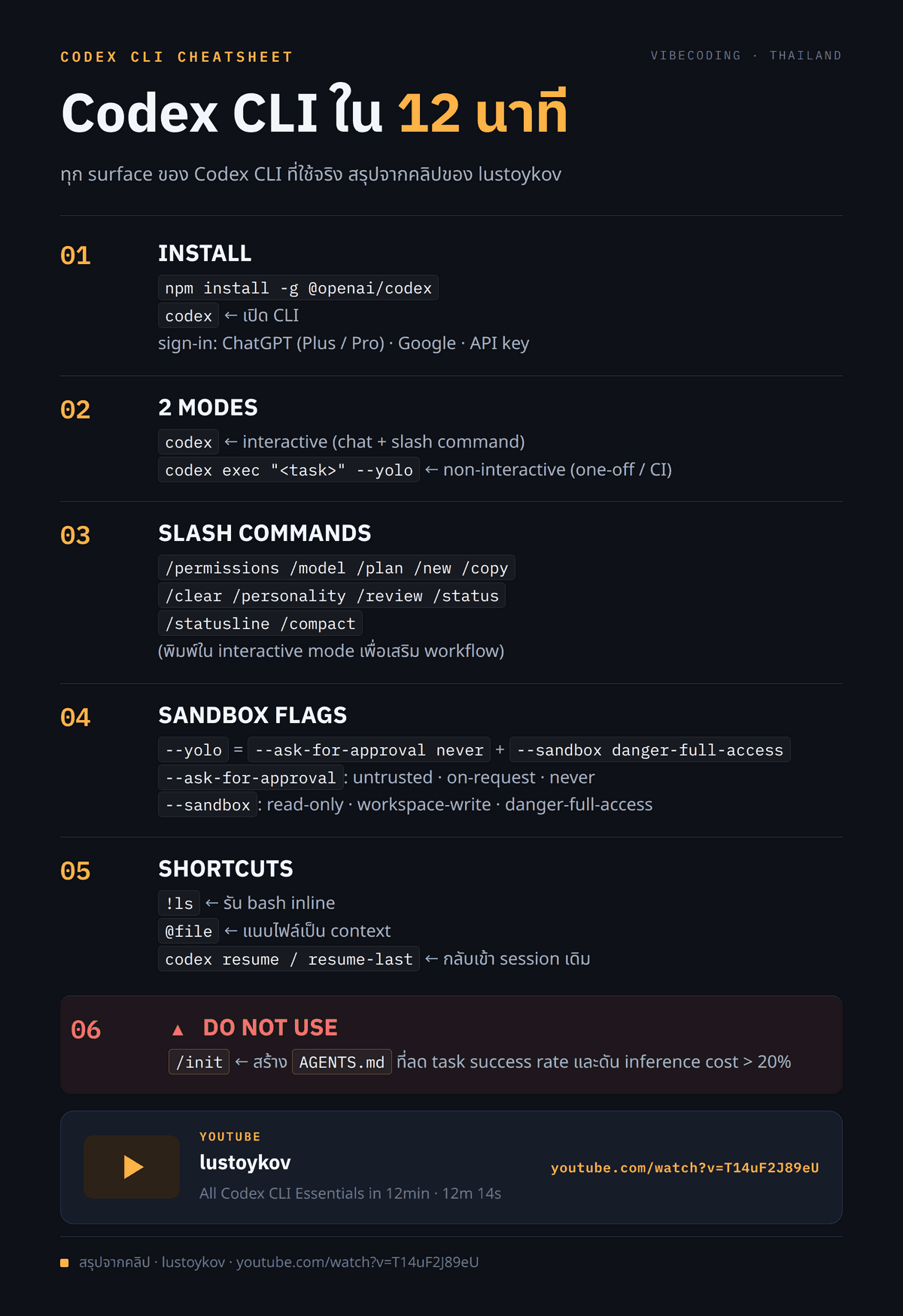
npm install -g @openai/codexเมื่อติดตั้งเสร็จ ให้พิมพ์คำสั่ง codex ใน terminal เพื่อเริ่มการทำงาน ระบบจะแสดงตัวเลือกล็อกอินระหว่างบัญชี ChatGPT, Device Code หรือ API Key เมื่อเลือกล็อกอินผ่านบัญชี ChatGPT เบราว์เซอร์จะเปิดหน้าต่างยืนยันสิทธิ์ เมื่อกดยืนยันสำเร็จ terminal ก็พร้อมใช้งานทันที
2. เลือกใช้ให้ถูกงาน: Interactive Mode vs codex exec
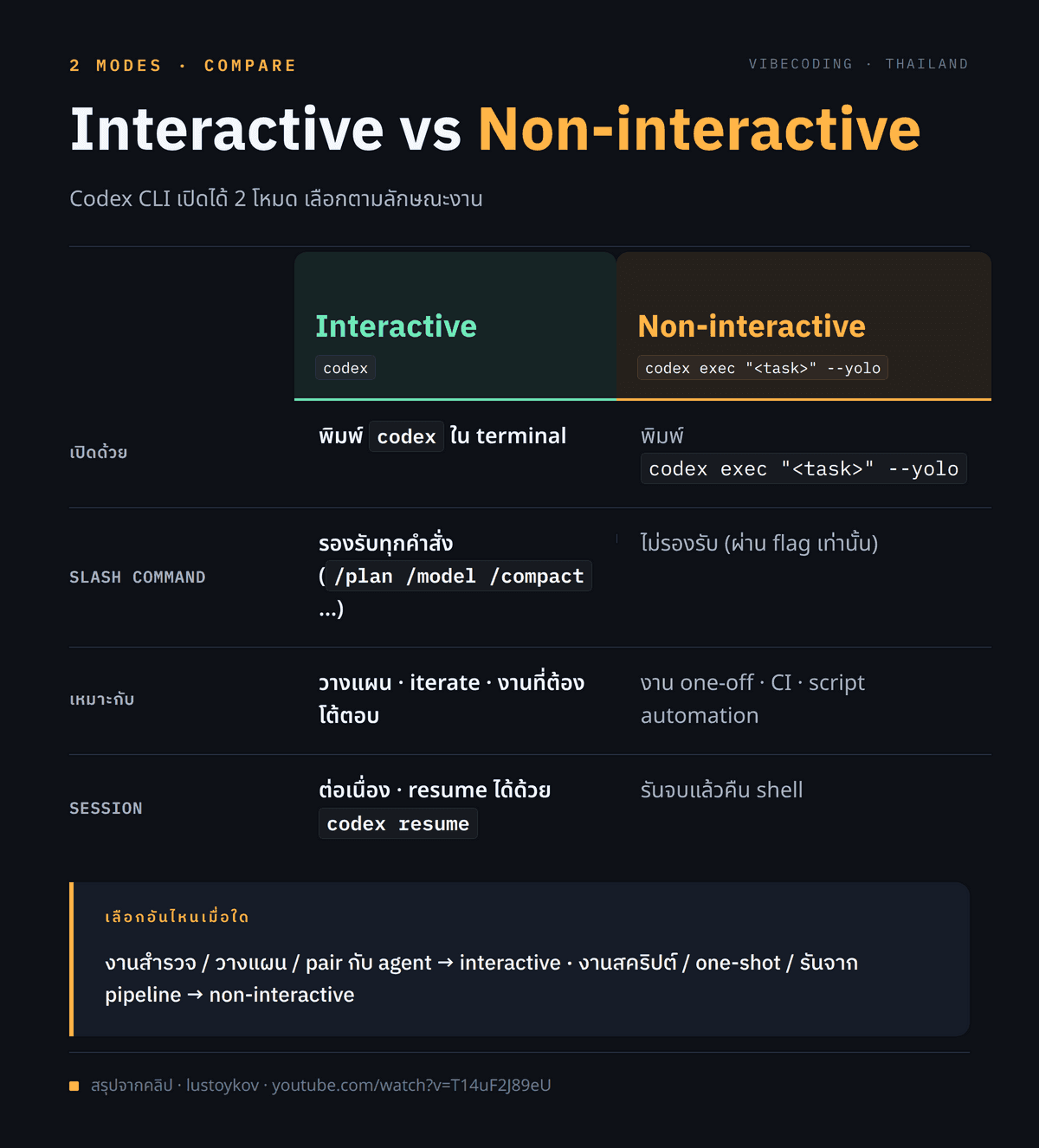
Codex CLI แบ่งรูปแบบการทำงานออกเป็น 2 โหมดหลัก:
1. โหมด Non-interactive (codex exec)
เหมาะสำหรับงานสั่งทำครั้งเดียวจบ (one-off tasks) หรืองาน automated ใน CI/CD pipeline เช่น การสั่งให้บีบอัดรูปภาพ:
codex exec "reduce the size of sample.png image on my desktop to below 2 MB, save it under sample-optimize" --yoloโหมดนี้จะประมวลผลงานจนเสร็จสิ้นแล้วส่ง control คืนกลับมาที่ terminal โดยไม่ต้องมีหน้าต่างแชตโต้ตอบ
2. โหมด Interactive (codex)
พิมพ์คำสั่ง codex เพื่อเข้าสู่ห้องแชตแบบโต้ตอบต่อเนื่อง ซึ่งเป็นโหมดหลักสำหรับการทำงานประจำวัน รองรับ slash command การแนบไฟล์ และรักษา context ของบทสนทนาตลอดการทำงาน
3. Slash Command ที่ใช้บ่อยที่สุดในโหมด Interactive
ภายในโหมด interactive มี slash command ที่ช่วยควบคุมการทำงานได้อย่างรวดเร็ว:
/plan: สลับเข้าสู่ Plan Mode เพื่อให้ Codex ซักถามรายละเอียดความต้องการ ก่อนแปลงเป็นแผนงาน to-do list ทีละขั้นแล้วค่อยเริ่มลงมือเขียนโค้ด/review: สั่งรีวิวโค้ดที่ยังไม่ได้ commit หรือเทียบความต่างกับ branch อื่น ระบบจะสรุปจุดที่ควรปรับปรุงเรียงตามระดับความสำคัญ (P1, P2)/permissions: ปรับระดับสิทธิ์การเข้าถึงเครื่อง เช่น ปรับเป็น full access เพื่อให้รันคำสั่งได้ต่อเนื่องโดยไม่ต้องคอยกดยืนยันทุกครั้ง/model: สลับโมเดลและเลือกระดับ reasoning effort (ระดับ medium ให้สมดุลที่ดีระหว่างความเร็วและต้นทุน)/compact: สรุปย่อบริบทของการสนทนาเพื่อคืน token ช่วยลดปัญหา context window เต็มใน session ยาวๆ/new: เริ่มต้นบทสนทนาใหม่ในโปรเจกต์เดิมโดยไม่ต้องปิด terminal/clear: ล้างหน้าจอ terminal/copy: คัดลอกผลลัพธ์คำตอบล่าสุดเข้า clipboard/personality: เลือกสไตล์การสื่อสารระหว่าง friendly หรือ pragmatic/status: ตรวจสอบ token usage และสถานะของ session ปัจจุบัน
4. Sandbox และ Permission Flags ก่อนเปิดใช้งาน YOLO
Codex มี flag ควบคุมความปลอดภัยที่สำคัญ 3 ระดับ:
--yolo: เปิดสิทธิ์เต็มให้ Codex รันคำสั่งใดๆ ได้ทันทีโดยไม่ต้องขออนุมัติ เหมาะสำหรับงานที่มั่นใจและต้องการความรวดเร็วสูงสุด--ask-for-approval: ตั้งค่าเงื่อนไขการขออนุมัติ (untrustedถามทุกครั้ง,on-requestถามเฉพาะคำสั่งที่มีความเสี่ยง,neverไม่ถามเลย)--sandbox: กำหนดขอบเขตการเข้าถึงไฟล์ (read-onlyอ่านอย่างเดียว,workspace-writeแก้ไขได้เฉพาะในโฟลเดอร์งาน,danger-full-accessเข้าถึงได้ทุกที่ในเครื่อง)
5. เคล็ดลับการใช้งาน: Bang Command, @file และ Resume Session
- Bang Command (
!): พิมพ์เครื่องหมายตกใจนำหน้าคำสั่ง bash ได้โดยตรง เช่น!lsหรือ!git statusเพื่อดูข้อมูลในเครื่องโดยไม่ต้องสลับหน้าจอ terminal - คำสั่ง
/ps: ตรวจสอบเบื้องหลังว่ามี server หรือ process ใดที่ Codex สั่งรันค้างไว้บ้าง - อ้างอิงไฟล์ด้วย
@: พิมพ์@filenameเพื่อส่งบริบทของไฟล์หรือรูปภาพให้โมเดลดู เช่น แนบภาพ screenshot จาก Dribbble เพื่อให้เลียนแบบสไตล์ UI - การกู้คืน Session เก่า:
codex resume                  # เลือกจากรายการ session เก่า
codex resume <session-id>     # เปิด session ด้วย ID ที่ระบุ
codex resume-last # กลับเข้า session ล่าสุดทันที6. ขยายพลังด้วยระบบ Skills
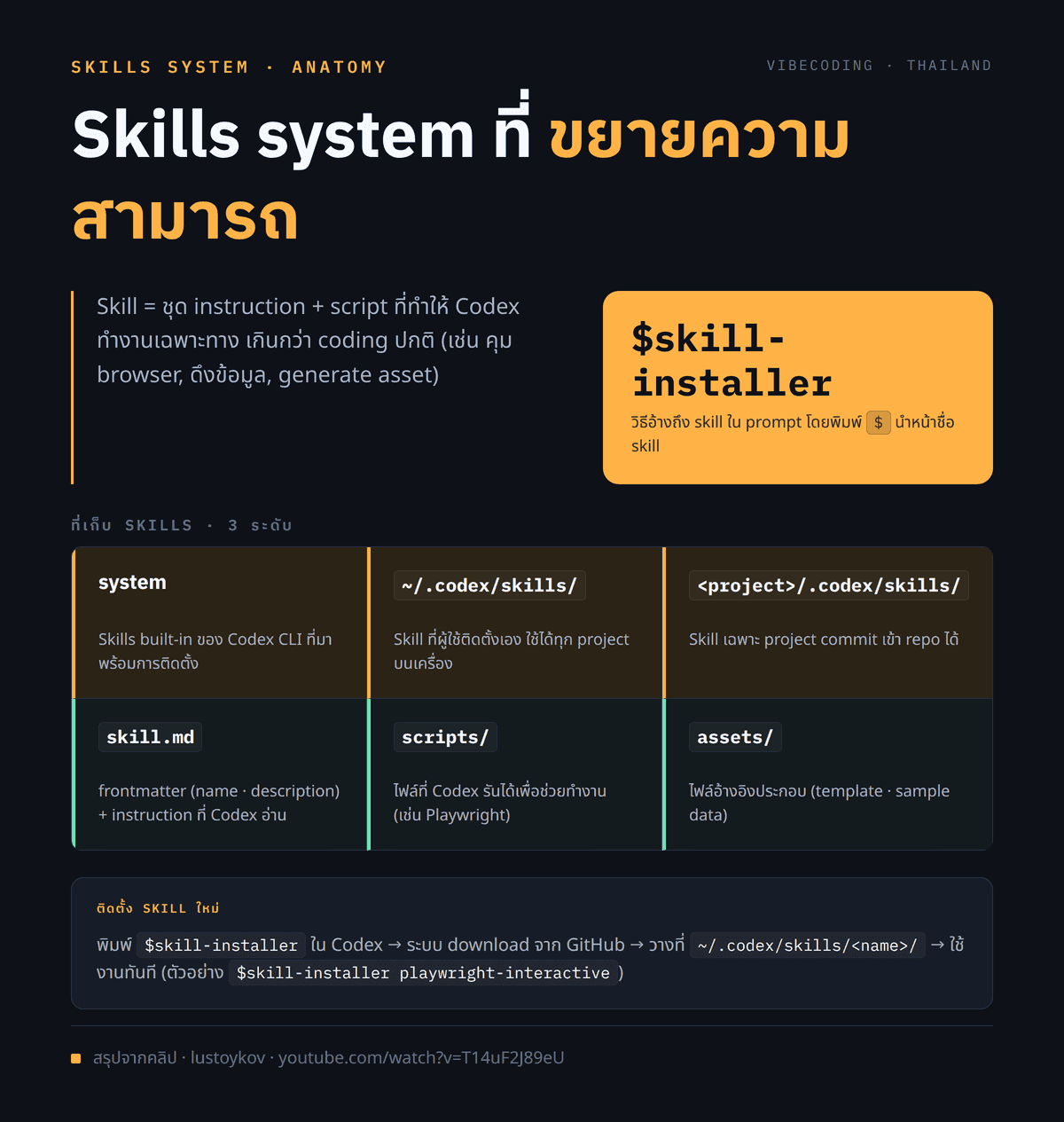
Skills คือโฟลเดอร์ที่บรรจุชุดคำสั่ง skill.md เพื่อสอนให้ Codex เชี่ยวชาญงานเฉพาะด้าน โดยจัดเก็บอยู่ใน ~/.codex/skills/
- System skills: เครื่องมือที่มาพร้อมระบบ เช่น
skill-creator,skill-installer - Curated skills: ชุด skill เสริมจาก OpenAI repository
สามารถเรียกใช้ skill ได้ด้วยการพิมพ์ $ นำหน้า เช่น:
$skill-installer please install the playwright-interactive skillเมื่อติดตั้งเสร็จ สามารถสั่งให้ Codex เปิดเบราว์เซอร์ผ่าน Playwright เพื่อคลิกทดสอบ UI และทำ End-to-End test พร้อมสรุปรายงาน bug ได้โดยอัตโนมัติ
7. ทำไมถึงควรระวังคำสั่ง /init (และไฟล์ AGENTS.md)
คำสั่ง /init มีไว้สำหรับสร้างไฟล์ AGENTS.md อัตโนมัติ เพื่อใช้เป็น system prompt ประจำโปรเจกต์ แต่ Lyubomir แนะนำให้ข้ามหรือหลีกเลี่ยงคำสั่งนี้ โดยอ้างอิงงานวิจัยที่พบว่า:
across multiple coding agents and LLMs, we find that context files tend to reduce task success rates compared to providing no repository context while also increasing inference cost by over 20%
ไฟล์ context ที่สร้างขึ้นแบบอัตโนมัติมักมีเนื้อหาฟุ่มเฟือยและรบกวน context window ส่งผลให้อัตราความสำเร็จของงานลดลง และเพิ่มต้นทุน inference โดยไม่จำเป็น หากต้องการใส่ context ประจำโปรเจกต์ ควรเขียนขึ้นเองอย่างกระชับและตรงจุด
8. ใช้งานร่วมกับ IDE (VS Code และ Cursor)
เราสามารถติดตั้ง extension ของ Codex บน VS Code หรือ Cursor เพื่อเปิดใช้งานควบคู่กับ editor การแก้ไขโค้ดของ Codex จะแสดงผล diff บนหน้าต่าง IDE ทันที ทำให้เราสามารถกดยอมรับ (Accept) หรือปฏิเสธ (Reject) การแก้ไขได้อย่างสะดวก
9. สรุป 3 ขั้นตอนเริ่มต้นใน 10 นาทีแรก
- ติดตั้งผ่าน
npm install -g @openai/codexและล็อกอินด้วยคำสั่งcodex - ทดลองรันคำสั่งเดี่ยวผ่าน
codex execเพื่อสัมผัสความเร็วในการทำงานอัตโนมัติ - เข้า Interactive Mode แล้วลองใช้คำสั่ง
/planเพื่อฝึกวางแผนงานและแตก to-do list ร่วมกับ AI
ชอบเรื่องแนวนี้ มีอีบุ๊คฟรีให้อ่านต่อ
Vibe Coding สำหรับคนไม่ใช่โปรแกรมเมอร์ ใช้ Claude Code สร้าง landing page, mini app และ prototype จริงโดยไม่ต้องเขียนโค้ด
กดสมัครแล้วเราจะส่งเทคนิค AI และของแจกใหม่ๆ ให้ทางอีเมล เลิกรับได้ตลอด
สร้าง AI Automation Pipeline ทุกแบบ ด้วย Agents และ Skills

ปูจากพื้นฐาน prompt, context และ cost ไปจนปั้น Skill สั่ง Agent กับ Sub-agent แล้วต่อทุกอย่างเป็น pipeline อัตโนมัติที่ออกแบบเองได้ ดูฟรี 7 บทก่อนตัดสินใจ