watermarks-remover คือสกิลตรวจ Metadata ในไฟล์ก่อนส่งงานให้ลูกค้า
watermarks-remover คือ Skill ที่รันในเครื่องสำหรับให้ AI Agent ใช้ตรวจ Metadata ในไฟล์ก่อนส่งงาน จุดสำคัญคือเน้นการตรวจ ไม่ใช่การลบ
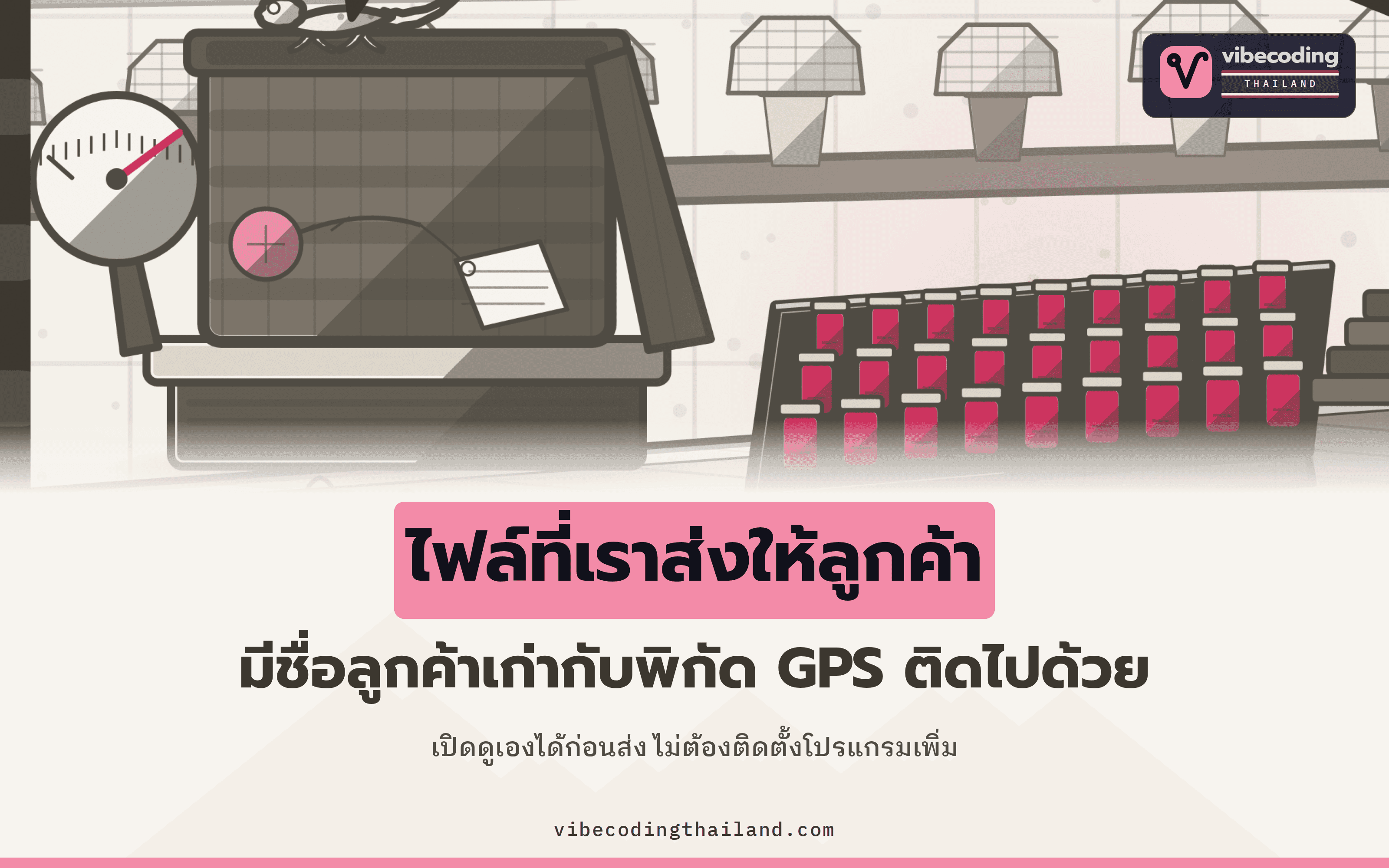
เวลาเราส่งไฟล์งานให้ลูกค้า เรามักจะตรวจทานเนื้อหาข้างในอย่างละเอียดก่อนส่งเสมอ แต่เราแทบไม่เคยเปิดดูเลยว่าตัวไฟล์มีข้อมูลอะไรแอบแฝงติดไปด้วยบ้าง ทั้งชื่อผู้จัดทำ ชื่อบริษัทเดิมที่ค้างอยู่ในเทมเพลต หรือพิกัด GPS ตอนถ่ายรูปหน้างาน ข้อมูลเหล่านี้หลุดติดไปกับไฟล์ได้โดยที่เราไม่ได้ตั้งใจ
เครื่องมือที่ช่วยให้เราตรวจสอบข้อมูลเหล่านี้ได้ก่อนส่งงาน คือ watermarks-remover ซึ่งเป็น Skill สำหรับ AI Agent ที่ทำงานร่วมกับเซอร์วิสเล็กๆ บนเครื่องเราเอง แม้ชื่อเครื่องมือจะบอกว่าเป็นตัวลบลายน้ำ แต่ประโยชน์จริงสำหรับคนทำงานทั่วไปคือการ "ตรวจเช็ก" ข้อมูล เพราะการรู้ว่าไฟล์ของเรามีข้อมูลอะไรติดอยู่บ้างช่วยป้องกันความผิดพลาดได้มาก ส่วนการลบข้อมูลนั้นมีข้อจำกัดและผลกระทบที่ต้องระวัง ไม่ใช่ว่าทุกอย่างจะลบได้ทันที
Metadata ที่ติดไปกับไฟล์มีอยู่ 2 กลุ่มหลัก
กลุ่มแรกคือข้อมูลกำกับไฟล์หรือ Metadata ทั่วไปที่มีมานานก่อนยุค AI ซึ่งโปรแกรมสร้างไฟล์บันทึกไว้โดยอัตโนมัติ เช่น ไฟล์รูปถ่ายจะมีข้อมูล EXIF ที่กล้องบันทึกติดมาด้วย ตั้งแต่รุ่นกล้อง การตั้งค่ากล้อง ไปจนถึงพิกัด GPS ตอนกดถ่ายรูป นอกจากนี้ในไฟล์รูปยังมีมาตรฐานบันทึกข้อมูลภาพอื่นๆ อย่าง IPTC, XMP และ MakerNote ส่วนไฟล์เอกสารอย่าง Word จะบันทึกชื่อผู้เขียนและชื่อองค์กรไว้ในโครงสร้างข้อมูลอย่าง docProps และ customXml นี่คือสาเหตุว่าทำไมไฟล์ที่เราก๊อปปี้เทมเพลตมาจากงานเก่า ถึงยังมีชื่อลูกค้ารายเดิมติดไปด้วย
กลุ่มที่สองคือร่องรอยที่บอกว่าไฟล์นี้สร้างขึ้นด้วย AI โดยมีมาตรฐานกลางอย่าง C2PA ที่ฝังข้อมูลกำกับที่มาไว้ในตัวไฟล์ ซึ่งเครื่องมือนี้เข้าไปอ่านได้โดยตรง นอกจาก C2PA แล้ว ยังมีข้อมูลระบุโปรแกรมที่ใช้สร้าง และข้อความกำกับในช่องมาตรฐานอย่าง XMP ที่บอกว่าไฟล์นี้มาจาก AI
จุดที่ชวนเข้าใจผิดคือข้อมูลกลุ่มนี้ไม่ได้อยู่แค่ในไฟล์รูปภาพ เอกสารของโปรเจกต์ระบุชนิดไฟล์ที่เครื่องมือนี้เข้าไปอ่านได้ไว้ 3 กลุ่ม:
- ไฟล์รูปภาพ: PNG, JPEG, WebP, AVIF, HEIC, BMP, GIF, TIFF, SVG สำหรับคนที่ต้องโพสต์รูปผลงานหรือส่งภาพหน้างานให้ทีม
- ไฟล์เอกสาร: PDF, DOCX, XLSX, PPTX, EPUB, ODT, HTML, Markdown สำหรับคนที่ต้องส่งใบเสนอราคา รายงาน หรือสไลด์นำเสนอออกไปภายนอก
- ไฟล์เสียงและวิดีโอ: MP4, MOV, M4A, M4V, WAV, MP3, FLAC สำหรับครีเอเตอร์ที่ต้องส่งไฟล์ตัดต่อหรืออัปโหลดคลิปวิดีโอ
ข้อความที่คัดลอกมาวางก็มีข้อมูลแฝงติดมาได้เหมือนกัน
นอกจากไฟล์แล้ว ข้อความธรรมดาที่เราคัดลอกจากหน้าแชตไปวางในอีเมล สไลด์ หรือโพสต์โซเชียล ก็อาจมีอักขระที่มองไม่เห็นแฝงติดมาได้เช่นกัน สิ่งที่ติดมาไม่ใช่ตัวหนังสือทั่วไป แต่เป็นอักขระพิเศษที่ไม่แสดงผลบนหน้าจอ เช่น ช่องว่างล่องหนอย่าง Zero-width space, Soft hyphen ที่จะปรากฏเฉพาะตอนตัดบรรทัด, อักขระควบคุมทิศทางข้อความอย่าง Bidi control characters, ช่องว่างพิเศษที่ไม่ได้เกิดจากการกด Spacebar ตามปกติ รวมถึงรหัสกำกับข้อความอย่าง Tag characters
นี่คือเหตุผลว่าทำไมข้อความที่ดูเหมือนข้อความธรรมดาทั่วไป จึงอาจส่งต่อข้อมูลบางอย่างติดไปด้วยได้ โดยที่ตาเรามองไม่เห็นเพราะออกแบบมาไม่ให้แสดงผลตั้งแต่แรก เครื่องมือนี้เรียกอักขระกลุ่มนี้ว่า Layer A ซึ่งลบออกได้อย่างปลอดภัยและตรงไปตรงมา ไม่กระทบต่อเนื้อหาเดิมเลยแม้แต่ตัวอักษรเดียว ส่วนร่องรอยข้อความในระดับที่ลึกกว่านี้ เราเคยอธิบายไว้แล้วว่า ไฟล์งานที่ AI ช่วยทำ ส่งร่องรอยบอกที่มาแบบไหนไปถึงลูกค้าได้บ้าง
ตัว Skill ทำงานร่วมกับเซอร์วิสที่รันในเครื่องตัวเอง
โครงสร้างของเครื่องมือนี้แบ่งออกเป็น 2 ส่วน ซึ่งสำคัญต่อความปลอดภัยของข้อมูลมาก ตัว Skill เองไม่มีโค้ดทำงานที่ซับซ้อน แต่ทำหน้าที่เป็นตัวเชื่อมส่งคำสั่งต่อไปยังเซอร์วิสที่เขียนด้วยภาษา Python 3.10 ขึ้นไป โดยใช้เฉพาะโมดูลมาตรฐานที่มากับตัวภาษา ไม่จำเป็นต้องติดตั้งไลบรารีภายนอกเพิ่ม และตัว Skill จะสื่อสารกับเซอร์วิสผ่าน HTTP ที่ http://127.0.0.1:8765 ซึ่งเป็น Localhost บนเครื่องเราเอง บนเครื่องเราเอง
แปลให้เข้าใจง่ายคือ ไฟล์งานของเราจะไม่อัปโหลดขึ้นคลาวด์หรือส่งออกไปข้างนอกเลย แต่จะส่งตรงจากโฟลเดอร์ในเครื่องเข้าสู่เซอร์วิสในเครื่องเดียวกันเท่านั้น เรื่องนี้เป็นจุดสำคัญ เพราะไฟล์ที่เราต้องการนำมาตรวจเช็กมักเป็นไฟล์งานลูกค้า เอกสารสัญญา ใบเสนอราคา หรือรูปถ่ายหน้างาน ถ้าเราต้องอัปโหลดไฟล์เหล่านี้ไปให้เว็บไซต์ภายนอกเปิดดู เพียงเพื่อจะเช็กว่ามีข้อมูลอะไรซ่อนอยู่ ก็คงขัดกับเรื่องความเป็นส่วนตัวและความปลอดภัยตั้งแต่แรก สำหรับคนที่สนใจว่าทำไมเครื่องมือลักษณะนี้ถึงพัฒนามาในรูปแบบ Skill ไม่ใช่โปรแกรมแยกเดี่ยว เราเคยเปรียบเทียบ ความต่างระหว่าง tool, skill และ subagent ไว้แล้ว
วิธีติดตั้งทำได้ 2 แบบ:
วิธีแรก: ติดตั้งผ่านสคริปต์คำสั่งเดียว โดยรันคำสั่งนี้ในโฟลเดอร์ของโปรเจกต์
python3 install_skill.py --skill remove-ai-marks --target claude-codeคำสั่งนี้จะติดตั้ง Skill ไว้ที่ ~/.claude/skills/remove-ai-marks ซึ่งเป็นการติดตั้งส่วนกลาง ทำให้เรียกใช้ได้กับทุกโปรเจกต์ แต่ถ้าต้องการติดตั้งเฉพาะในโปรเจกต์ปัจจุบัน ให้เปลี่ยนเป็น --target claude-project --project-dir PATH ตัว Skill ก็จะไปอยู่ที่ PATH/.claude/skills/ แทน
วิธีที่สอง: ติดตั้งเป็นปลั๊กอินใน Claude Code เครื่องมือช่วยเขียนโค้ดด้วย AI บนเทอร์มินัล โดยพิมพ์ 2 คำสั่งนี้ในหน้าแชตของโปรแกรม
/plugin marketplace add guillaumemeyer/watermarks-remover
/plugin install watermarks-remover@watermarks-remover
เมื่อติดตั้งด้วยวิธีนี้แล้ว จะเรียกใช้ Skill ผ่านคำสั่ง /watermarks-remover:remove-ai-marks ได้ทันที
ก่อนเริ่มใช้งาน ให้เปิดเซอร์วิสด้วยคำสั่งนี้:
make serveหรือจะรันคำสั่งตรงๆ ด้วย python3 service/scripts/server.py --host 127.0.0.1 --port 8765 ก็ได้ผลเหมือนกัน
เมื่อเซอร์วิสทำงานแล้ว ชุดคำสั่งแรกที่ควรใช้คือคำสั่งสำหรับตรวจเช็กข้อมูล ซึ่งจะทำหน้าที่อ่านข้อมูลอย่างเดียวโดยไม่แก้ไขไฟล์ต้นฉบับ:
python3 service/scripts/inspect_file.py draft.md
python3 service/scripts/inspect_text.py draft.md
python3 service/scripts/inspect_image.py shot.pnginspect_file.pyเป็นคำสั่งหลักที่ตรวจจับชนิดไฟล์และเลือกวิธีอ่านให้อัตโนมัติ รองรับทั้งไฟล์เอกสารและรูปภาพ เช่นphoto.pngหรือnotes.docxinspect_text.pyใช้ตรวจหาเฉพาะอักขระที่มองไม่เห็นในข้อความinspect_image.pyใช้ตรวจดู Metadata ของไฟล์รูปภาพโดยเฉพาะ
ส่วนชุดคำสั่งสำหรับลบข้อมูลเป็นสคริปต์แยกต่างหาก และจะบันทึกผลลัพธ์ลงในไฟล์ใหม่เสมอเมื่อระบุออปชัน -o ทำให้ไฟล์ต้นฉบับไม่เสียหาย:
python3 service/scripts/clean_file.py draft.md -o draft.cleaned.md
python3 service/scripts/clean_text.py draft.md -o draft.cleaned.md --stats
python3 service/scripts/clean_image.py shot.png -o shot.cleaned.pngข้อมูลชั้นที่ลบได้อย่างปลอดภัย กับชั้นที่ต้องแลกด้วยคุณภาพเนื้อหา
จุดสำคัญที่ต้องทำความเข้าใจคือ คำว่า "การลบ" ในเครื่องมือนี้ส่งผลต่อไฟล์แตกต่างกันไปตามข้อมูลแต่ละส่วน
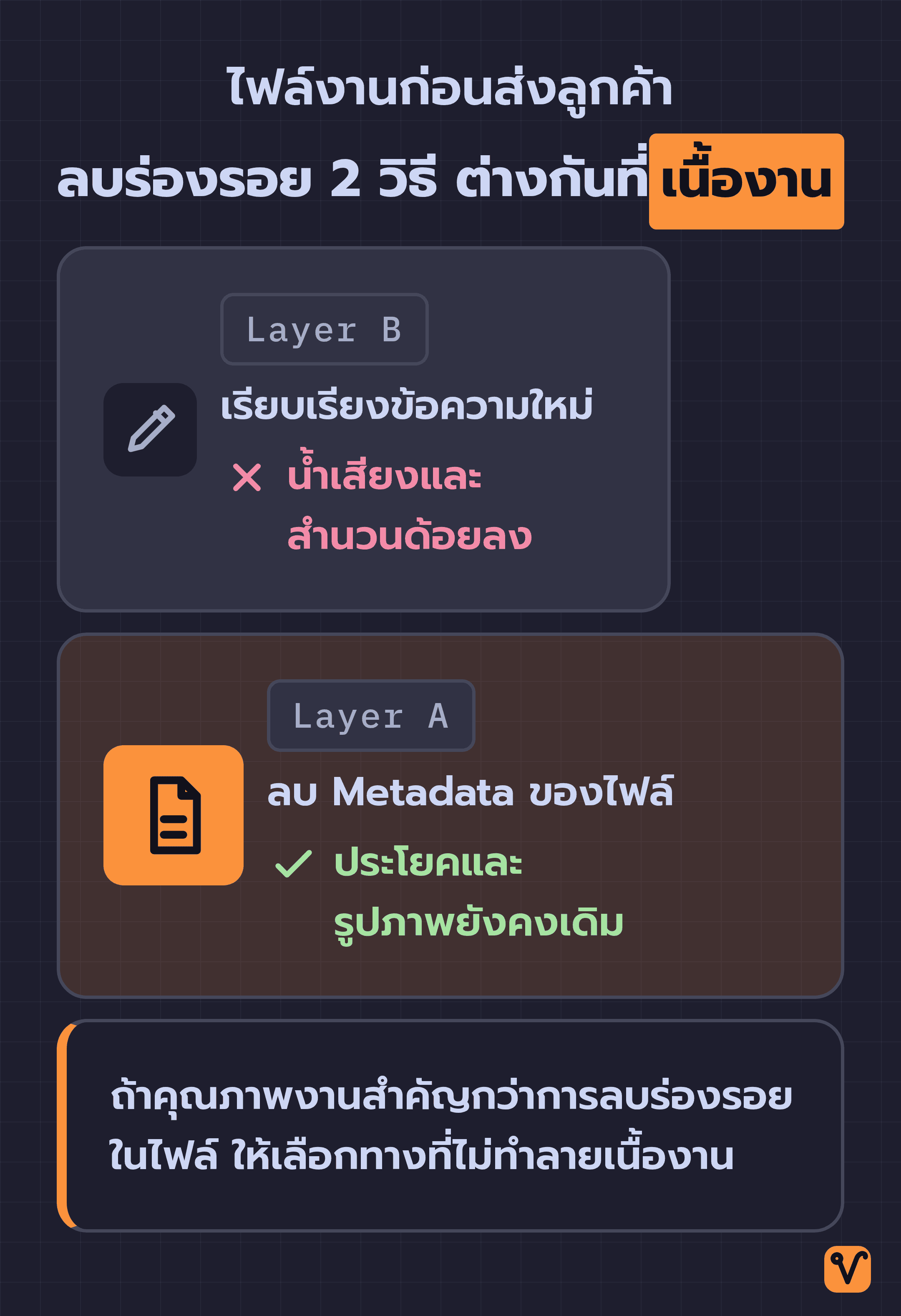
ข้อมูลส่วนที่ลบออกได้ทันทีโดยไม่กระทบเนื้องานมี 2 อย่าง คือ Layer A ที่ลบอักขระที่มองไม่เห็นในข้อความ และ การลบ Metadata ของไฟล์ เช่น C2PA, EXIF, XMP รวมถึงชื่อผู้เขียนที่ค้างอยู่ในเอกสาร เอกสารของโปรเจกต์แนะนำให้ใช้วิธีนี้เป็นหลัก เพราะไม่แตะต้องเนื้อหาของงาน ประโยคยังคงเดิม รูปภาพยังคงเดิม สิ่งที่หายไปมีเพียงข้อมูลแฝงที่ติดมาเท่านั้น
แต่อีกส่วนหนึ่งแตกต่างกันอย่างสิ้นเชิง นั่นคือ Layer B ที่พยายามลบร่องรอยการเขียนของ AI ด้วยการเรียบเรียงข้อความใหม่ ผู้พัฒนาอธิบายไว้อย่างชัดเจนว่า การจะลบร่องรอยระดับนี้ได้ ต้องรื้อและเรียบเรียงข้อความใหม่ทีละประโยคเป็นสัดส่วนที่มากพอ ไม่ใช่แค่สลับย่อหน้าหรือเปลี่ยนคำหัวข้อเบาๆ สิ่งที่ต้องแลกมาคือคุณภาพงานที่ลดลง ทั้งน้ำเสียง สำนวน และความแม่นยำของภาษาจะลดทอนลงไป เอกสารเปรียบเทียบให้เห็นภาพว่า เหมือนเรานำข้อความที่โมเดลตัวท็อปเขียนไว้ ไปให้โมเดลรุ่นเล็กช่วยเขียนใหม่ ผลลัพธ์สุดท้ายจึงมีคุณภาพไม่เกินความสามารถของโมเดลตัวที่มาเขียนทับ
ถ้าคุณภาพของงานสำคัญกว่าความสะอาดของไฟล์ ให้เลือกใช้วิธีที่ไม่ทำลายเนื้องาน นั่นคือลบเฉพาะอักขระในชั้น Layer A และลบ Metadata ของไฟล์ แล้วคงสำนวนข้อความเดิมเอาไว้
ผู้พัฒนายังตั้งคำถามชวนคิดไว้อีกว่า ถ้าสุดท้ายเราต้องให้โมเดลรุ่นเล็กมาเขียนใหม่อยู่ดี แล้วจะจ่ายเงินใช้โมเดลตัวท็อปตั้งแต่แรกไปทำไม การสั่งให้โมเดลรุ่นเล็กเขียนตั้งแต่ต้นยังง่ายกว่า ประหยัดกว่า และอาจได้ผลลัพธ์ที่ดีกว่าด้วยซ้ำ นี่จึงเป็นจุดที่ผู้ใช้ต้องชั่งน้ำหนักเอง ไม่ใช่ปล่อยให้เครื่องมือตัดสินใจแทน
ข้อจำกัดสำคัญที่ตัวเครื่องมือระบุไว้เอง
เอกสารของโปรเจกต์ watermarks-remover บน GitHub ระบุข้อจำกัดการทำงานไว้อย่างละเอียดและตรงไปตรงมา โดยเฉพาะข้อจำกัดแรกที่พลาดง่ายที่สุด เพราะดูเหมือนสำเร็จเรียบร้อยแล้ว
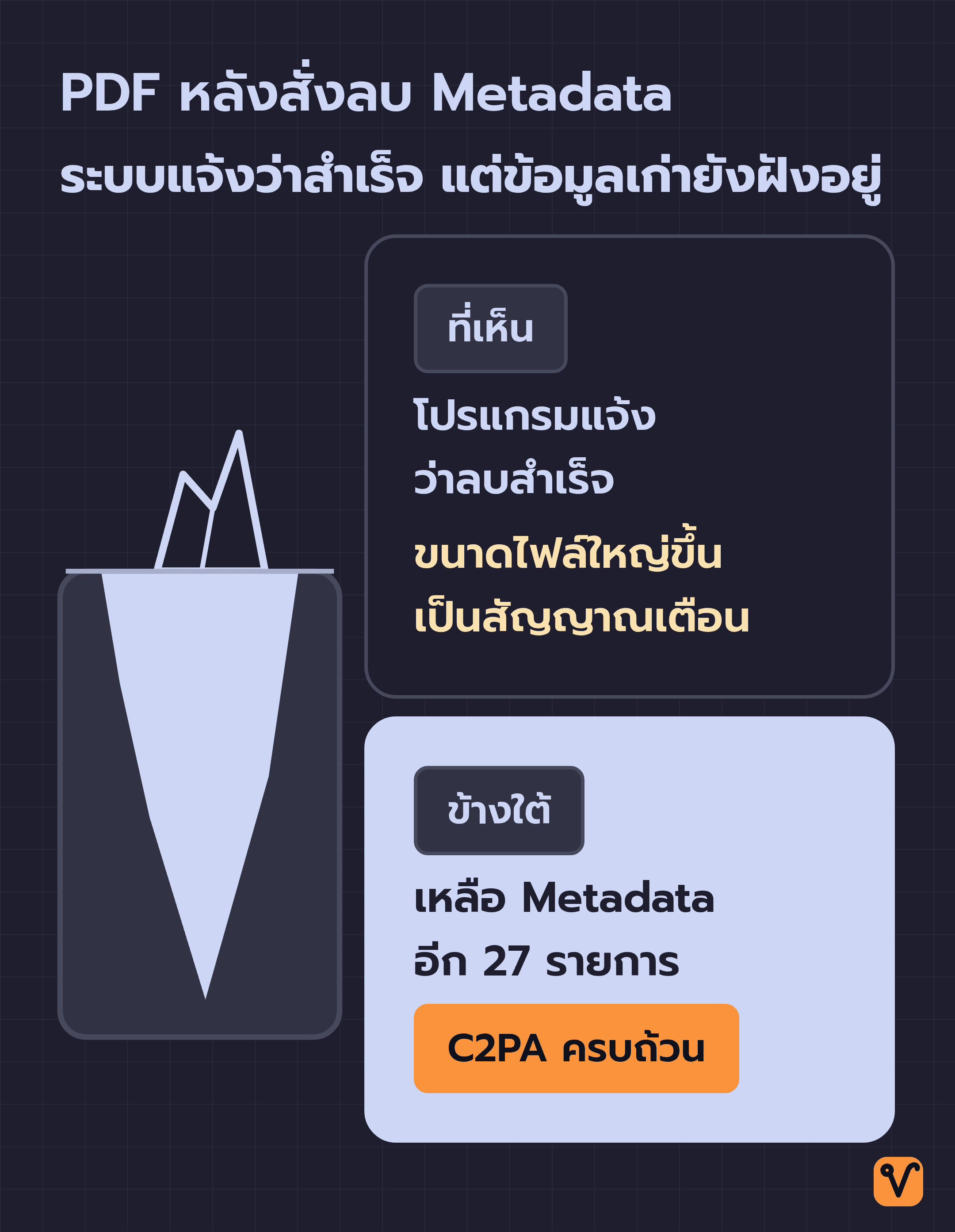
การลบ Metadata ในไฟล์ PDF ด้วยโปรแกรมจัดการข้อมูลไฟล์อย่าง ExifTool เพียงอย่างเดียวไม่เพียงพอ เพราะ ExifTool ใช้วิธีเขียนข้อมูลใหม่ทับลงไป แต่ข้อมูล Metadata ชุดเดิมยังคงฝังอยู่ในโครงสร้างไฟล์ และกู้คืนกลับมาได้ด้วยคำสั่งเดียว สิ่งที่ชวนให้สับสนคือ เมื่อรันคำสั่งแล้วระบบจะแจ้งว่าสำเร็จ และโปรแกรมเปิดไฟล์ก็ไม่แสดง Metadata เดิมแล้ว แต่ขนาดไฟล์กลับใหญ่ขึ้น ซึ่งขนาดไฟล์ที่เพิ่มขึ้นนี้คือสัญญาณเตือนว่าข้อมูลเก่ายังไม่ได้หายไปไหน ถ้าต้องการลบข้อมูลออกอย่างแท้จริง จำเป็นต้องใช้โปรแกรมจัดโครงสร้าง PDF อย่าง qpdf เข้ามาช่วยสร้างโครงสร้างเอกสารขึ้นใหม่ทั้งหมด และถ้าไฟล์ PDF นั้นเป็นเอกสารสแกนหรือสร้างจากโปรแกรมแต่งภาพที่มีรูปภาพขนาดใหญ่อยู่ข้างใน ก็ต้องใช้โปรแกรมประมวลผลเอกสารอย่าง Ghostscript เพิ่มอีกชั้น เพื่อล้าง Metadata ที่ฝังอยู่ในรูปภาพนั้นด้วย
เอกสารของโปรเจกต์ยังยกตัวอย่างกรณีจริงว่า หลังจากสั่งลบข้อมูลจนโปรแกรมแจ้งว่าสำเร็จแล้ว ในไฟล์กลับยังหลงเหลือ Metadata อยู่อีกถึง 27 รายการ ทั้งเวลาที่ถ่ายภาพจากกล้อง ภาพตัวอย่างขนาดย่ออย่าง Thumbnail รวมถึงข้อมูลประวัติกำกับไฟล์อย่าง C2PA manifest ครบถ้วน นี่คือผลของการข้ามขั้นตอนติดตั้งเครื่องมือเสริม ที่ทำให้เราเข้าใจผิดว่าไฟล์สะอาดแล้ว ทั้งที่ยังมีข้อมูลบางส่วนหลงเหลืออยู่
นอกจากนี้ ยังมีข้อมูลอีกหลายประเภทที่ตัวโปรแกรมหลักลบไม่ได้ เช่น ลายน้ำระดับพิกเซลที่ฝังอยู่ในเนื้อภาพโดยตรง อย่าง SynthID ของ Google รวมถึง StegaStamp, Tree-Ring และ StableSignature ซึ่งอยู่นอกเหนือขอบเขตการทำงานของเครื่องมือหลัก และต้องอาศัยโมดูลเสริมภายนอกเท่านั้น ขณะที่ร่องรอยจากการฝึกฝนโมเดล AI ก็อยู่นอกขอบเขตเสมอ ยิ่งไปกว่านั้น C2PA ยังมีระบบ Soft binding ซึ่งเป็นลายน้ำที่ฝังในเนื้อภาพเพื่อเชื่อมโยงกลับไปยังประวัติบนเซิร์ฟเวอร์ภายนอก แม้จะลบ Metadata ในไฟล์ไปแล้ว ระบบก็ยังตรวจสอบย้อนกลับได้อยู่ดี
และข้อความสำคัญที่สุดที่เอกสารระบุไว้ชัดเจนคือ ไม่มีเครื่องมือใดรับประกันได้อย่างสมบูรณ์ว่าไฟล์นั้นจะผ่านการตรวจสอบทั้งหมด รวมถึงตัว watermarks-remover เองด้วยเช่นกัน
เจตนาในการใช้งานและเส้นแบ่งทางจริยธรรม
ผู้พัฒนาโปรเจกต์ระบุจุดยืนทางจริยธรรมไว้อย่างชัดเจนว่า เครื่องมือนี้สร้างขึ้นเพื่อใช้กับเนื้อหาที่เราเป็นเจ้าของหรือได้รับอนุญาตให้จัดการเท่านั้น ผู้ใช้งานต้องปฏิบัติตามกฎหมายและใช้งานอย่างรับผิดชอบ ในเอกสารคู่มือจริยธรรมระบุเพิ่มเติมว่า เครื่องมือนี้มีไว้เพื่อปกป้องความเป็นส่วนตัวและใช้เพื่อการศึกษาวิจัย ไม่ได้มีไว้เพื่อทุจริตผลงานทางวิชาการ หรือใช้แอบอ้างว่าผลงานจาก AI เป็นงานที่มนุษย์สร้างขึ้นเองทั้งหมด
เรามีจุดยืนเดียวกัน การตรวจสอบว่าไฟล์งานของเรามีข้อมูลอะไรแฝงอยู่ก่อนส่งออกไป เป็นเรื่องการรักษาความเป็นส่วนตัวและความปลอดภัย ข้อมูลอย่างพิกัดที่อยู่อาศัยที่ติดมากับรูปถ่าย ชื่อลูกค้ารายเดิมที่ค้างอยู่ในเทมเพลต หรือชื่อบริษัทเก่าที่เราเคยทำงาน สิ่งเหล่านี้ไม่ควรหลุดออกไปพร้อมไฟล์งานโดยที่เราไม่รู้ตัว ส่วนการนำเครื่องมือไปใช้เพื่อลบร่องรอยและหลอกลวงผู้อื่น เป็นเรื่องที่ไม่ถูกต้องและไม่ใช่สิ่งที่เราสนับสนุน
ข้อมูลในไฟล์ 3 อย่างที่ตรวจสอบได้ทันทีโดยไม่ต้องติดตั้งโปรแกรมเพิ่ม
ถ้ายังไม่สะดวกติดตั้งเครื่องมือเพิ่มเติม เริ่มจากเมนูที่มีอยู่แล้วในเครื่องก็พอ ครั้งต่อไปก่อนจะส่งไฟล์งาน ให้ลองคลิกขวาที่ไฟล์แล้วเลือกดูคุณสมบัติของไฟล์ผ่านเมนู Properties บน Windows หรือ Get Info บน Mac เพื่อตรวจเช็ก 3 จุดสำคัญนี้:
- ชื่อผู้เขียนและชื่อองค์กร: มักพบในเอกสาร Word หรือสไลด์ PowerPoint ที่นำเทมเพลตงานเก่ามาใช้ซ้ำ
- ชื่ออุปกรณ์หรือโปรแกรมที่ใช้สร้างไฟล์: ข้อมูลนี้จะระบุว่าไฟล์สร้างขึ้นจากเครื่องไหนและใช้โปรแกรมอะไร
- พิกัดตำแหน่ง GPS: มักติดมากับรูปภาพที่ถ่ายจากสมาร์ตโฟนแล้วส่งต่อโดยตรงโดยไม่ได้ผ่านการแปลงไฟล์หรือบีบอัด
หน้าคุณสมบัติของแต่ละระบบและไฟล์แต่ละชนิดแสดงข้อมูลได้ไม่เท่ากัน แต่สามจุดนี้คือสิ่งที่ควรมองหาก่อนเสมอ และการตรวจดูข้อมูลเหล่านี้ก็ไม่ต้องติดตั้ง Skill หรือรันเซอร์วิสใดๆ เลย
ไฟล์งานที่เราเป็นเจ้าของ เราควรเป็นคนแรกที่รู้ว่ามีข้อมูลอะไรอยู่ข้างใน ไม่ใช่ให้ลูกค้าหรือคนรับไฟล์เห็นก่อนเรา
ที่มา: watermarks-remover จาก GitHub
ชอบเรื่องแนวนี้ มีอีบุ๊คฟรีให้อ่านต่อ
NotebookLM ฉบับเข้าใจง่าย โยนเอกสารให้ AI อ่าน แล้วได้สรุป พอดแคสต์ และคลังความรู้ส่วนตัว
กดสมัครแล้วเราจะส่งเทคนิค AI และของแจกใหม่ๆ ให้ทางอีเมล เลิกรับได้ตลอด
สร้าง AI Automation Pipeline ทุกแบบ ด้วย Agents และ Skills

ปูจากพื้นฐาน prompt, context และ cost ไปจนปั้น Skill สั่ง Agent กับ Sub-agent แล้วต่อทุกอย่างเป็น pipeline อัตโนมัติที่ออกแบบเองได้ ดูฟรี 7 บทก่อนตัดสินใจ