Gemini Omni 1.2 Flash สร้างวิดีโอ AI ได้ยาว 15 วินาที ราคา API ถูกลง 30% และสั่งแก้คลิปเดิมได้ทีละจุดโดยไม่ต้องเริ่มใหม่
Gemini Omni 1.2 Flash โมเดลวิดีโอใหม่จาก Google ทำคลิปได้ยาว 15 วินาที และลดราคา API ลง 30% จุดที่คนขายของควรลองคือสั่งแก้คลิปเดิมทีละจุด ไม่ต้องสร้างใหม่
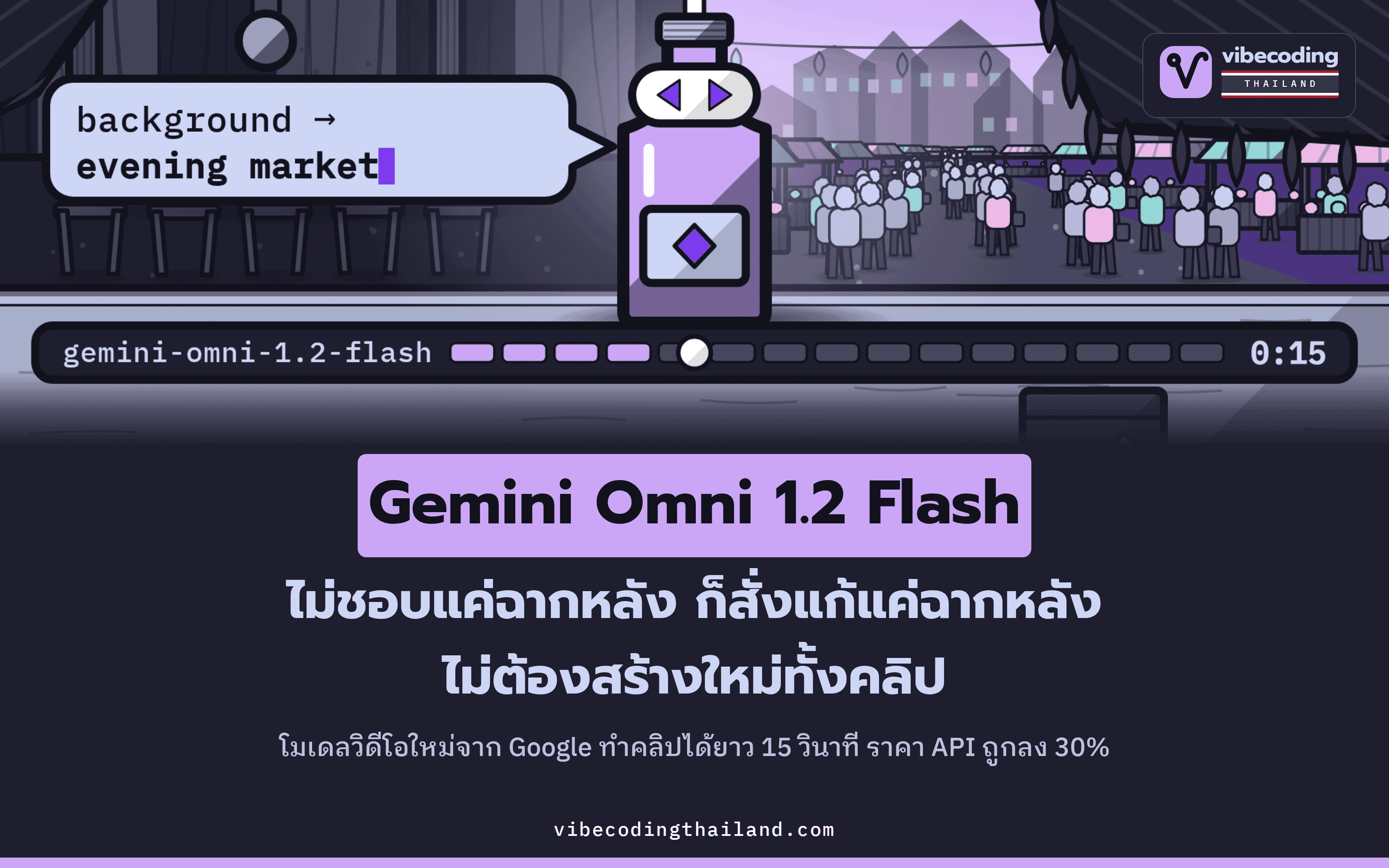
คนขายของออนไลน์ที่เคยใช้ AI ทำวิดีโอน่าจะคุ้นเคยกับปัญหานี้ดี เรามีรูปสินค้าอยู่แล้ว แต่ไม่มีงบจ้างทีมถ่ายทำ พอหันไปพึ่ง AI คลิปที่ได้ก็เกือบจะดูดี ติดอยู่แค่อย่างเดียวคือฉากหลังยังไม่โดนใจ แต่พอจะแก้ทีไร ก็ต้องกดสั่งสร้างใหม่ทั้งคลิปแล้วมานั่งลุ้นผลลัพธ์กันอีกรอบ จุดนี้กำลังจะเปลี่ยนไป เมื่อ Google เปิดตัว Gemini Omni 1.2 Flash โมเดลสร้างวิดีโอตัวล่าสุด (เมื่อวันที่ 5 พฤศจิกายน 2026) และเป็นครั้งแรกที่ Gemini Omni เปิดใช้งานทั่วไป
จุดเปลี่ยนสำคัญของรุ่นนี้คือ เราสั่งแก้คลิปเดิมต่อได้ทีละจุด ทั้งตัวสินค้า ฉากหลัง แสงเงา หรือสัดส่วนภาพ ทำให้เราเริ่มทำคลิปร่างความละเอียดต่ำขึ้นมาก่อน สั่งปรับแก้จุดที่ไม่ชอบจนพอใจ แล้วค่อยขยายความละเอียดเป็น 1080p หรือ 4K ในตอนท้าย แทนที่จะกดสร้างใหม่ทั้งคลิปเพียงเพราะอยากแก้แค่จุดเดียว
ส่วนใครที่อยากดูข้อมูลของรุ่นก่อนหน้า เราเคยสรุปไว้แล้วใน โพสต์เรื่อง Gemini Omni 1.1 Flash
ทำคลิปได้ยาว 15 วินาที และราคา API ถูกลง 30%
ถ้าเทียบตัวเลขที่วัดได้ชัดเจนระหว่างรุ่น 1.1 กับ 1.2 จะเห็นความต่างหลักๆ สองเรื่อง โดยราคาในตารางนี้เป็นราคาเมื่อเรียกใช้ผ่านระบบเชื่อมต่อสำหรับนักพัฒนาอย่าง API:
| Gemini Omni 1.1 Flash | Gemini Omni 1.2 Flash | |
|---|---|---|
| ความยาวคลิปสูงสุด | 10 วินาที | 15 วินาที |
| ราคาที่ 720p ผ่าน API | ราว 0.10 ดอลลาร์ต่อวินาที | ราว 0.07 ดอลลาร์ต่อวินาที |
นอกจากคลิปที่ยาวขึ้นและราคาที่ลดลงแล้ว Google ยังระบุการอัปเกรดด้านอื่นๆ ไว้ในโพสต์เปิดตัว ดังนี้:
- ความยาวคลิป: กำหนดความยาวได้ละเอียดทีละ 1 วินาที ตั้งแต่ 3 ไปจนถึง 15 วินาที
- คุณภาพของภาพ: ตัวละคร สิ่งของ และฉาก ต่อเนื่องคงที่ตั้งแต่ต้นจนจบคลิปมากขึ้น และภาพเบี้ยวหรือเพี้ยนน้อยลงเวลาที่กล้องเคลื่อนไหว
- เสียงและบทพูด: น้ำเสียงเป็นธรรมชาติขึ้น ขยับปากตรงกับเสียงพูดได้ดีขึ้น และแยกแยะเสียงของตัวละครแต่ละคนได้ชัดเจนขึ้น
- การเคลื่อนกล้อง: เคลื่อนได้ต่อเนื่องขึ้น โดยมีรอยตัดที่ไม่ต้องการน้อยลงมาก
ราคา Gemini Omni 1.2 Flash ตกคลิปละเท่าไหร่
อ้างอิงจากหน้าราคาของ Google AI Studio ถ้าเราสร้างคลิปที่ความละเอียด 720p คลิปยาว 10 วินาทีจะมีราคาประมาณ 0.70 ดอลลาร์ และคลิปยาว 15 วินาทีจะอยู่ที่ประมาณ 1.04 ดอลลาร์ แต่ถ้าเป็นความละเอียดระดับอื่น ราคาจะแตกต่างกันค่อนข้างมาก:
| ความละเอียด | ราคาต่อวินาที | คลิป 15 วินาที |
|---|---|---|
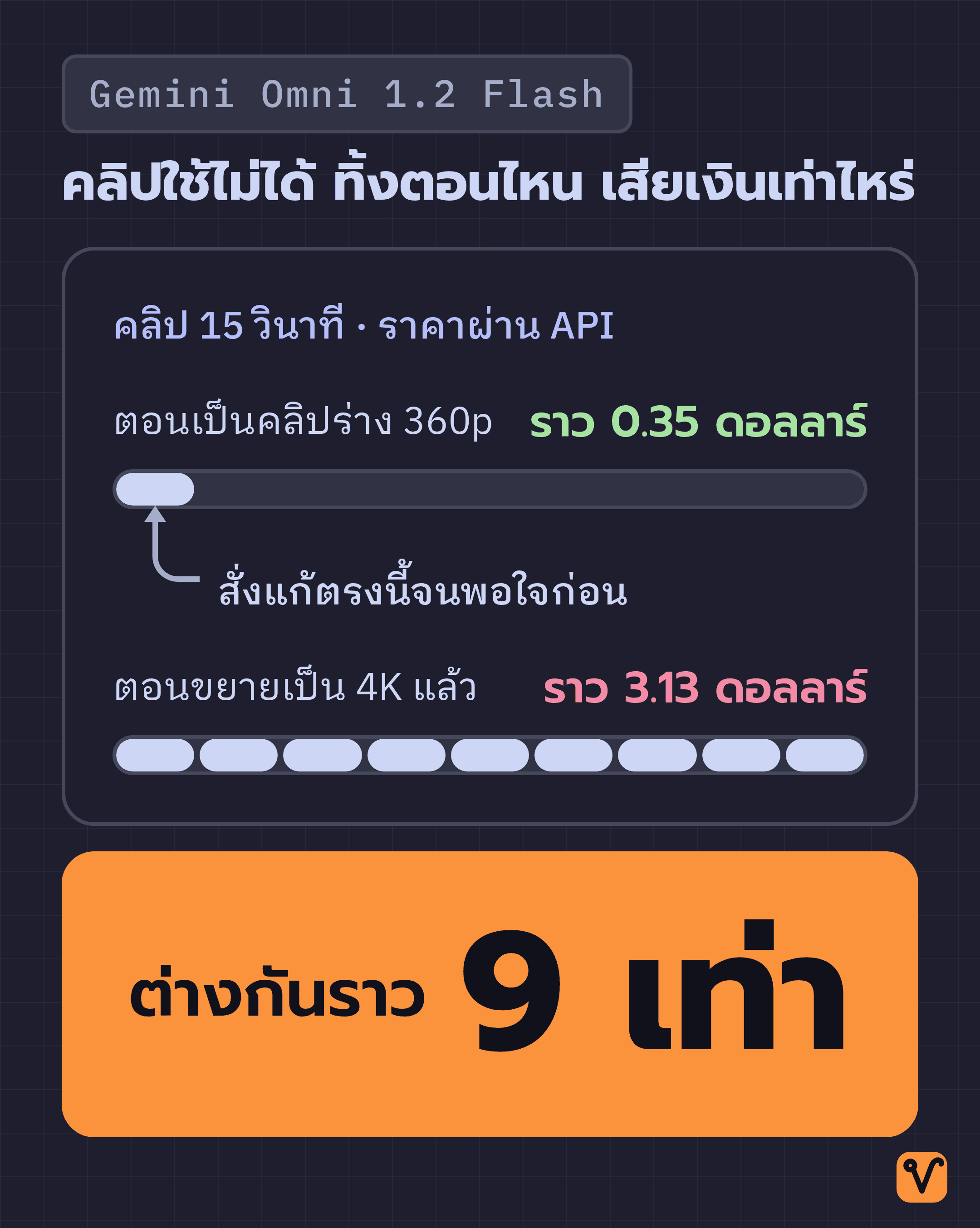
| 360p | 0.023 ดอลลาร์ | ราว 0.35 ดอลลาร์ |
| 720p | ราว 0.07 ดอลลาร์ | ราว 1.04 ดอลลาร์ |
| 1080p (ขยายความละเอียด) | 0.104 ดอลลาร์ | ราว 1.56 ดอลลาร์ |
| 4K (ขยายความละเอียด) | 0.209 ดอลลาร์ | ราว 3.13 ดอลลาร์ |
(หมายเหตุ: ราคาคลิป 15 วินาทีในแถว 360p, 1080p และ 4K เป็นตัวเลขที่เราคำนวณขึ้นเองจากราคาต่อวินาที)
ตัวเลขในตารางนี้แสดงให้เห็นชัดเจนว่า ทำไม Google ถึงแนะนำให้เราเริ่มทำคลิปร่างเร็วๆ ที่ความละเอียด 360p หรือ 720p ก่อน แล้วค่อยสั่งแก้เฉพาะจุดที่ไม่ถูกใจ จากนั้นเมื่อได้ผลลัพธ์ที่พอใจแล้วจริงๆ ค่อยนำคลิปที่ดีที่สุดไปขยายความละเอียดเป็น 1080p หรือ 4K
เพราะถ้าคลิปออกมาใช้ไม่ได้ การทิ้งคลิปร่าง 15 วินาทีที่ความละเอียด 360p จะเสียเงินไปแค่ประมาณ 0.35 ดอลลาร์ แต่ถ้าต้องทิ้งคลิปที่ขยายเป็น 4K แล้ว จะเสียเงินประมาณ 3.13 ดอลลาร์ ต่างกันราว 9 เท่า
จุดที่ต้องระวังคือ ตัวเลขทั้งหมดนี้เป็นราคาสำหรับการเรียกใช้ผ่าน API ถ้าใช้งานผ่าน Google Vids หรือ Flow ให้ดูเงื่อนไขของแต่ละบริการแทน และถ้าคุณวางแผนจะแก้คลิปหลายๆ รอบ แนะนำให้ลองใช้งานจริงทีละน้อยก่อน แล้วตรวจสอบยอดเงินในบัญชี เพื่อให้เห็นต้นทุนจริงก่อนเริ่มลุยงานเต็มตัว
สั่งแก้คลิปเดิมทีละจุด คือหัวใจของรุ่นนี้
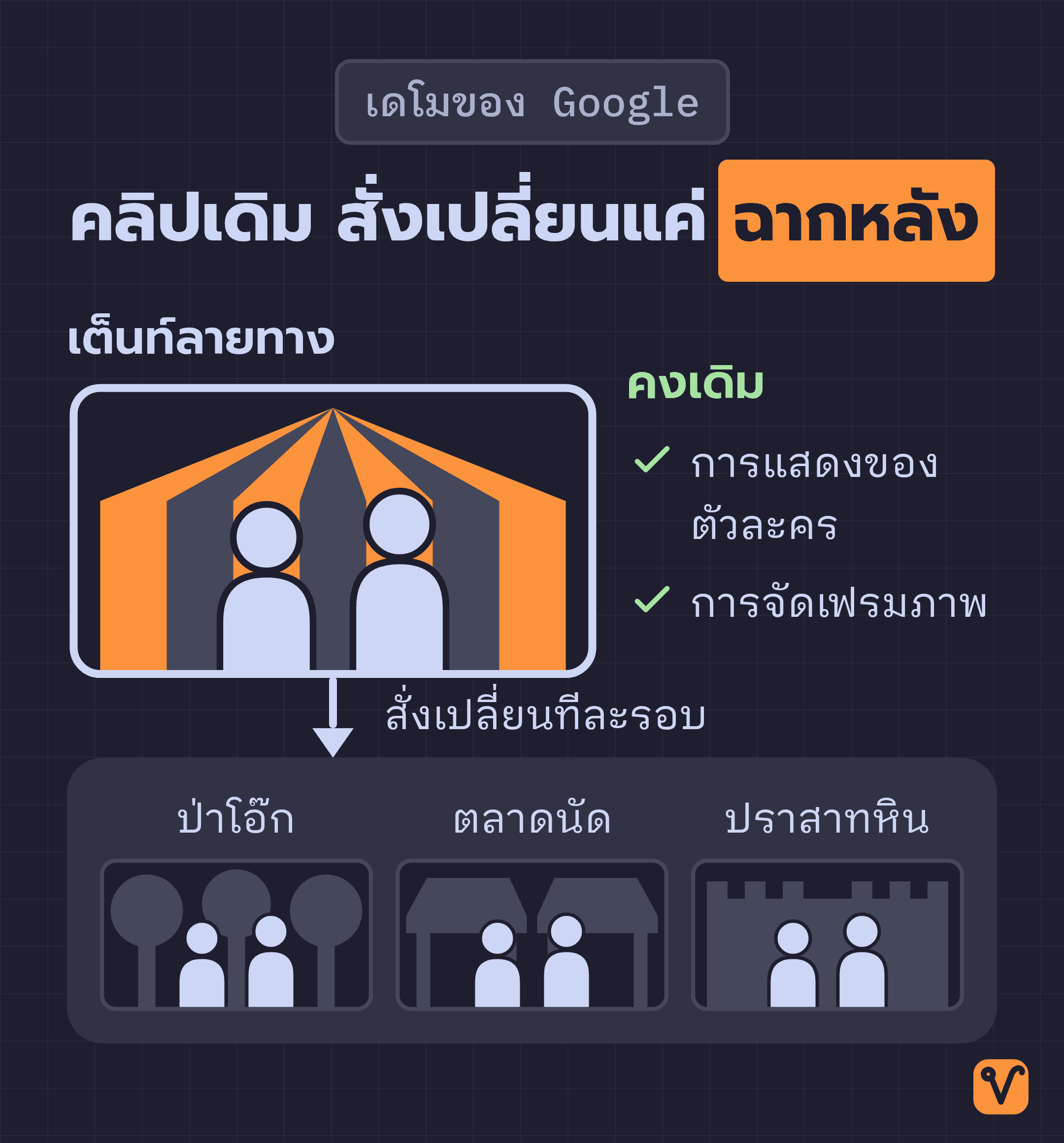
ความสามารถที่โดดเด่นที่สุดของ Gemini Omni 1.2 Flash คือการสั่งแก้คลิปเดิมต่อได้ทีละจุด เหมือนเรากำลังพิมพ์คุยกับแชตบอต เราสั่งเปลี่ยนตัวสินค้า ฉากหลัง แสงเงา สภาพอากาศ หรือแม้แต่สัดส่วนภาพได้ โดยไม่ต้องพิมพ์บรีฟใหม่ตั้งแต่ต้น ทาง Google ระบุว่าฟีเจอร์นี้รองรับคลิปยาวได้ตลอดทั้ง 15 วินาที ช่วยให้เรานำคลิปหลักเพียงคลิปเดียว มาปรับแต่งแยกเป็นหลายเวอร์ชัน เพื่อนำไปปรับใช้กับกลุ่มลูกค้าหรือช่องทางโซเชียลมีเดียที่ต่างกันได้ง่าย
ตัวอย่างเดโมของ Google เริ่มต้นจากคลิปที่มีตัวละครสองตัวอยู่ในเต็นท์ลายทาง จากนั้นสั่งเปลี่ยนฉากหลังไปทีละรอบ จากในเต็นท์กลายเป็นป่าต้นโอ๊ก คอกม้าที่มีม้าสีขาว ตลาดนัด ไปจนถึงปราสาทหิน โดย Google ระบุว่า ทั้งการแสดงของตัวละคร เงาสะท้อนบนชุดเกราะ และการจัดเฟรมภาพยังคงเดิม
ถ้าเรานำฟังก์ชันนี้มาปรับใช้กับการขายของในร้าน คำสั่งที่ใช้แก้คลิปจะมีหน้าตาประมาณนี้ (ตัวอย่างทั้ง 4 บรรทัดนี้เราเขียนขึ้นมาเพื่อให้เห็นภาพ ไม่ใช่คำสั่งทางการจาก Google):
เปลี่ยนสินค้าเป็นสีแดง โดยคงการเคลื่อนกล้องเดิม
เปลี่ยนพื้นหลังเป็นตลาดตอนเย็น
เปลี่ยนแสงเป็นแดดเช้า
เปลี่ยนเป็นแนวตั้ง 9:16 สำหรับลงคลิปสั้นเทคนิคที่เราแนะนำคือ ควรส่งคำสั่งแก้ไปทีละข้อ ทีละรอบ อย่าสั่งพร้อมกันหลายเรื่องในครั้งเดียว เพราะถ้าผลลัพธ์ออกมาแล้วภาพเพี้ยน เราจะรู้ได้ทันทีว่าเกิดจากคำสั่งไหน (อ่านหลักการเขียนคำสั่งเพิ่มเติมได้ในบทความ สี่ท่าแก้วิดีโอด้วย Gemini Omni)
เริ่มสร้างวิดีโอจากรูปสินค้าที่มีอยู่แล้ว
ตัวอย่างเดโมของ Google ที่ใกล้เคียงกับงานของร้านค้ามากที่สุด คือเดโมการลองเสื้อผ้า โดย Google ใช้รูปนางแบบ 1 รูป ร่วมกับภาพถ่ายด้านหน้าและด้านหลังของเสื้อผ้าอีก 3 ชุด แล้วได้คลิปยาว 15 วินาทีที่นางแบบหมุนตัวและสลับชุดไปมา Google เผยว่าทั้งใบหน้าของนางแบบ ทรงชุด การทิ้งตัวของเนื้อผ้า และรายละเอียดด้านหลังชุดยังคงเดิม
นอกจากนี้ โพสต์เปิดตัวยังมีประโยคสำคัญที่เขียนว่า Faces, garments, packaging typography, and brand colors stay consistent across camera angles แปลว่า ใบหน้า เสื้อผ้า ตัวหนังสือบนบรรจุภัณฑ์ และสีของแบรนด์ ยังคงเดิมแม้มุมกล้องจะเปลี่ยนไป
สำหรับคนขายของ จุดนี้เป็นเรื่องที่ต้องพิสูจน์และตรวจเช็กให้ดีก่อนนำไปใช้จริง เพราะถ้าตัวหนังสือหรือฉลากสินค้าบิดเบี้ยว คลิปนั้นก็แทบจะนำไปใช้ขายของไม่ได้เลย ดังนั้น พอสร้างคลิปแรกออกมาได้แล้ว สิ่งแรกที่ควรซูมดูคือตัวหนังสือบนฉลากสินค้า
สำหรับไฟล์อ้างอิงที่เราป้อนให้ AI ใช้นั้น ประกอบด้วย ภาพตัวละคร ภาพสินค้า ภาพสไตล์ และคลิปวิดีโอสั้นความยาวไม่เกิน 3 วินาที ส่วนการใช้ไฟล์เสียงอ้างอิง โพสต์ของ Google Cloud ระบุว่าต้องได้รับอนุญาตก่อนใช้งาน
QuickFrame AI เครื่องมือช่วยทำโฆษณา ระบุในโพสต์ของ Google Cloud ว่า เมื่อสร้างคลิป 15 วินาทีที่ 1080p ได้ ผู้ใช้ก็ทำโฆษณาบนทีวีออนไลน์ได้ครบหนึ่งตัวจากการสร้างครั้งเดียว
Google Vids, Flow หรือ API เริ่มตรงไหนดี
ช่องทางที่ควรเลือกเริ่มต้นใช้งาน ขึ้นอยู่กับลักษณะงานและความต้องการ:
| ถ้าคุณเป็น | ช่องทางที่ควรเริ่ม | สิ่งที่ต้องรู้ |
|---|---|---|
| ผู้ใช้งานทั่วไป / คนทำคอนเทนต์ | Google Vids แอปทำวิดีโอของ Google | ใช้งานบนคอมพิวเตอร์ เลือกเมนู 'Create AI videos' ใส่รูปอ้างอิงได้สูงสุด 7 รูป เลือกได้ทั้งแนวนอนและแนวตั้ง ความยาว 3-15 วินาที ที่ความละเอียด 720p หรือ 1080p |
| คนที่ต้องการคุมฉากและปรับแก้งานละเอียด | Flow เครื่องมือจัดฉากวิดีโอของ Google | Google ระบุว่าใช้กำกับฉากและแก้งานเป็นรอบๆ |
| สมาชิกที่ใช้แพ็กเกจ Google AI Ultra | แอป Gemini | กำลังทยอยเปิดให้สร้างคลิปความยาว 15 วินาทีได้ |
| นักพัฒนาซอฟต์แวร์ | Gemini API ผ่าน Google AI Studio | ใช้ได้เฉพาะแบบเสียเงิน ไม่มีแบบฟรีสำหรับรุ่นนี้ |
| ผู้ลงโฆษณา | Google Ads | ใช้ขยายแคมเปญวิดีโอ |
จุดที่พลาดง่ายใน Google Vids คือ การสร้างคลิปยาว 15 วินาทีจะมีให้ใช้ในเมนู Create เท่านั้น ส่วนเมนู Animate สำหรับสั่งให้ภาพนิ่งขยับ และเมนู Edit สำหรับแก้ไขคลิปวิดีโอเดิมที่อัปโหลดขึ้นไป จะทำได้ยาวสูงสุดเพียง 10 วินาที ดังนั้น ถ้าต้องการสร้างคลิป 15 วินาทีจากรูปสินค้า ให้เข้าผ่านเมนู Create แล้วใส่รูปภาพลงในช่อง Ingredients และที่สำคัญคือ ก่อนจะปิดแท็บเบราว์เซอร์ อย่าลืมกดปุ่ม Insert เพื่อบันทึกคลิปเก็บไว้ด้วย เพราะถ้าปิดแท็บไป ประวัติการสร้างคลิปในรอบนั้นจะหายไปทันที
เรื่องโควตาการใช้งาน หน้าศูนย์ช่วยเหลือของ Google Vids ระบุว่า Most users can generate up to 50 videos per month หรือผู้ใช้ส่วนใหญ่สร้างได้สูงสุด 50 คลิปต่อเดือน แต่คำว่า 'ผู้ใช้ส่วนใหญ่' ย่อมไม่ได้หมายถึงทุกคน เงื่อนไขจริงอาจต่างกันไปตามแพ็กเกจที่คุณใช้ เช่น ถ้าใช้แพ็กเกจ Google AI Pro หรือ Ultra ที่แชร์กับครอบครัว ก็จะนับโควตานี้ร่วมกัน จึงต้องตรวจสอบโควตาจริงในบัญชีของคุณโดยตรง
เรื่องค่าใช้จ่ายก็เป็นอีกจุดที่ต้องตรวจสอบ เพราะข้อมูลจากสองแหล่งยังเขียนไม่ตรงกัน โพสต์เปิดตัวบอกว่า สร้างคลิป 15 วินาทีใน Google Vids ได้โดยไม่มีค่าใช้จ่ายเพิ่ม ด้วยบัญชี Google หรือชุดเครื่องมือทำงานอย่าง Google Workspace แต่ในหน้าศูนย์ช่วยเหลือระบุว่าฟีเจอร์นี้ต้องมี Google Workspace แบบที่เข้าเกณฑ์ หรืออยู่ในโปรแกรมทดสอบ Workspace Experiments ทางที่เช็กได้เร็วที่สุดคือ ให้ลองล็อกอินเข้าบัญชีของคุณแล้วดูว่ามีเมนู Create AI videos ให้กดใช้งานได้หรือไม่
สำหรับนักพัฒนาที่เชื่อมต่อ API รุ่น 1.1 อยู่: ตั้งแต่วันที่ 3 ธันวาคม 2026 เป็นต้นไป ทุกคำขอที่ส่งไปยัง gemini-omni-1.1-flash ระบบจะส่งต่อไปยังโมเดล gemini-omni-1.2-flash โดยอัตโนมัติ และคิดค่าบริการตามอัตราของรุ่น 1.2
สิ่งที่ต้องรู้ก่อนเอาไปขายงาน
Google ระบุไว้เองว่ายังพัฒนาต่อในเรื่องอย่างกีฬาที่เคลื่อนไหวเร็ว บทที่เปลี่ยนเร็ว และฟิสิกส์ที่ซับซ้อน ดังนั้น ถ้าบรีฟงานของลูกค้ามีองค์ประกอบเหล่านี้ แนะนำให้ลองทดสอบทำจริงดูก่อน อย่าเพิ่งรีบรับปากลูกค้าตั้งแต่แรก
นอกจากนี้ คลิปที่สร้างขึ้นมาจะมีลายน้ำ SynthID ที่ตามองไม่เห็นติดมาด้วย และเพื่อความโปร่งใส เราแนะนำให้แจ้งลูกค้าตรงๆ ตั้งแต่แรกว่างานชิ้นนี้สร้างด้วย AI
อีกจุดหนึ่งคือ ในหน้าศูนย์ช่วยเหลือของ Google Vids ระบุไว้ว่า วิดีโอที่สร้างจากฟีเจอร์นี้อนุญาตให้ใช้ได้เฉพาะภายใน Google Vids เท่านั้น ถ้าคุณต้องการดาวน์โหลดไปโพสต์ลงช่องทางอื่นหรือส่งมอบให้ลูกค้า ควรอ่านเงื่อนไขการใช้งานของแพ็กเกจที่คุณสมัครไว้ให้รอบคอบก่อน
สุดท้าย ตัวอย่างเดโมทั้งหมดที่เล่าไปล้วนมาจาก Google เอง ส่วนคำชมจากพาร์ทเนอร์อย่าง QuickFrame AI ก็เป็นคำกล่าวของบริษัทเหล่านั้นที่ Google ยกมาในโพสต์ แนะนำให้ลองทำคลิปเพื่อตัดสินคุณภาพด้วยตัวเองจะดีที่สุด
ลองทดสอบกับสินค้าสักชิ้นก่อนตัดสินใจ
วิธีเริ่มต้นที่ดีที่สุดในตอนนี้ คือเลือกสินค้าที่มีภาพถ่ายคมชัดอยู่แล้วมาสัก 1 ชิ้น แล้วลองนำมาสร้างคลิปร่างความยาว 15 วินาที จากนั้นค่อยๆ ส่งคำสั่งแก้ไขทีละจุดจนกว่าจะได้ผลลัพธ์ที่พอใจ ระหว่างที่ทำ ให้จดบันทึกไว้ด้วยว่าคุณต้องสั่งแก้ไปทั้งหมดกี่รอบ และยังมีจุดไหนที่ภาพเพี้ยนอยู่บ้าง จากนั้นจึงค่อยนำเวลาและต้นทุนที่เกิดขึ้นจริง ไปเปรียบเทียบกับค่าจ้างถ่ายทำแบบเดิม
คลิปแรกบอกได้แค่ว่า AI ตัวนี้ทำอะไรได้ จำนวนรอบที่ต้องนั่งแก้ต่างหากที่บอกว่าคุ้มหรือไม่
ที่มา:
- บทความ Gemini Omni 1.2 Flash: Fast and cost-effective with longer clips จาก Google
- บทความ Google AI Studio pricing จาก Google AI Studio
- บทความ Gemini Omni 1.2 Flash now GA: cost-effective video จาก Google Cloud Blog
- บทความ Use AI to generate video clips in Google Vids จาก Google Docs Editors Help
ชอบเรื่องแนวนี้ มีอีบุ๊คฟรีให้อ่านต่อ
Local LLM ฉบับเข้าใจง่าย รัน AI ไว้ในเครื่องตัวเอง ติดตั้ง อัปเดต จัดการ ลบ ครบวงจรด้วย Ollama
กดสมัครแล้วเราจะส่งเทคนิค AI และของแจกใหม่ๆ ให้ทางอีเมล เลิกรับได้ตลอด
Claude Cowork · The Business Playbook
ฉบับภาษาไทย 15 บท เรียนรู้ผ่านโปรเจกต์จำลองต่อเนื่องทั้งเล่ม ตั้งแต่ตั้งค่า Workspace จัดการไฟล์ เชื่อมแอป ตั้งระบบอัตโนมัติ จนถึงสร้าง Plugin