Gemini Omni 1.1 Flash ใช้บน Google Flow ได้แล้ว พร้อมต่อฉากได้นาน 40 วินาทีและสร้างร่าง 360p ก่อนอัปสเกลเป็น 4K
Gemini Omni 1.1 Flash เพิ่มปุ่มควบคุมวิดีโอบน Google Flow ทั้งการต่อฉาก กำหนดเฟรมแรกและเฟรมสุดท้าย และสร้างร่าง 360p จุดเด่นคือจ่ายเต็มเฉพาะเทคที่ใช้จริง
Gemini Omni 1.1 Flash คือโมเดลสร้างวิดีโอตัวใหม่จาก Google ที่เพิ่มเครื่องมือควบคุมมาให้ผู้ใช้ปรับแต่งและสั่งงานได้อย่างละเอียดขึ้น
ปัญหาหลักที่โมเดลนี้ออกแบบมาแก้ คือสิ่งที่คนทำวิดีโอ AI มักเจอเป็นประจำ ทั้งการสั่งสร้างคลิปแล้วได้ภาพสวยแต่ไม่ตรงกับที่คิดไว้ หน้าตาตัวละครเปลี่ยนไปทุกช็อต รอยต่อระหว่างฉากกระตุก ใส่สินค้าเดิมเข้าไปสองครั้งก็ได้หน้าตาไม่เหมือนกัน และทุกครั้งที่ผลลัพธ์ไม่ตรงใจ เครดิตที่เสียไปกับการเรนเดอร์ก็สูญเปล่าทันที
การอัปเดตล่าสุดที่ Google DeepMind ประกาศเมื่อวันที่ 27 สิงหาคม 2026 จึงไม่ได้เน้นแค่เรื่องภาพสวยขึ้น แต่เน้นเรื่องการควบคุม โดยเพิ่ม 5 ความสามารถใหม่ ได้แก่ การต่อฉากให้ยาวขึ้น การกำหนดเฟรมแรกและเฟรมสุดท้าย การร่างวิดีโอความละเอียดต่ำในราคาประหยัด การอัปสเกลเป็นความละเอียดสูงสำหรับงานจริง และการใช้วิดีโออ้างอิงเพื่อรักษาความคงเส้นคงวาของตัวละครและบริบทภาพ ทั้งหมดนี้ช่วยเปลี่ยนขั้นตอนการทำงานให้เป็นระบบและคุมต้นทุนได้จริง
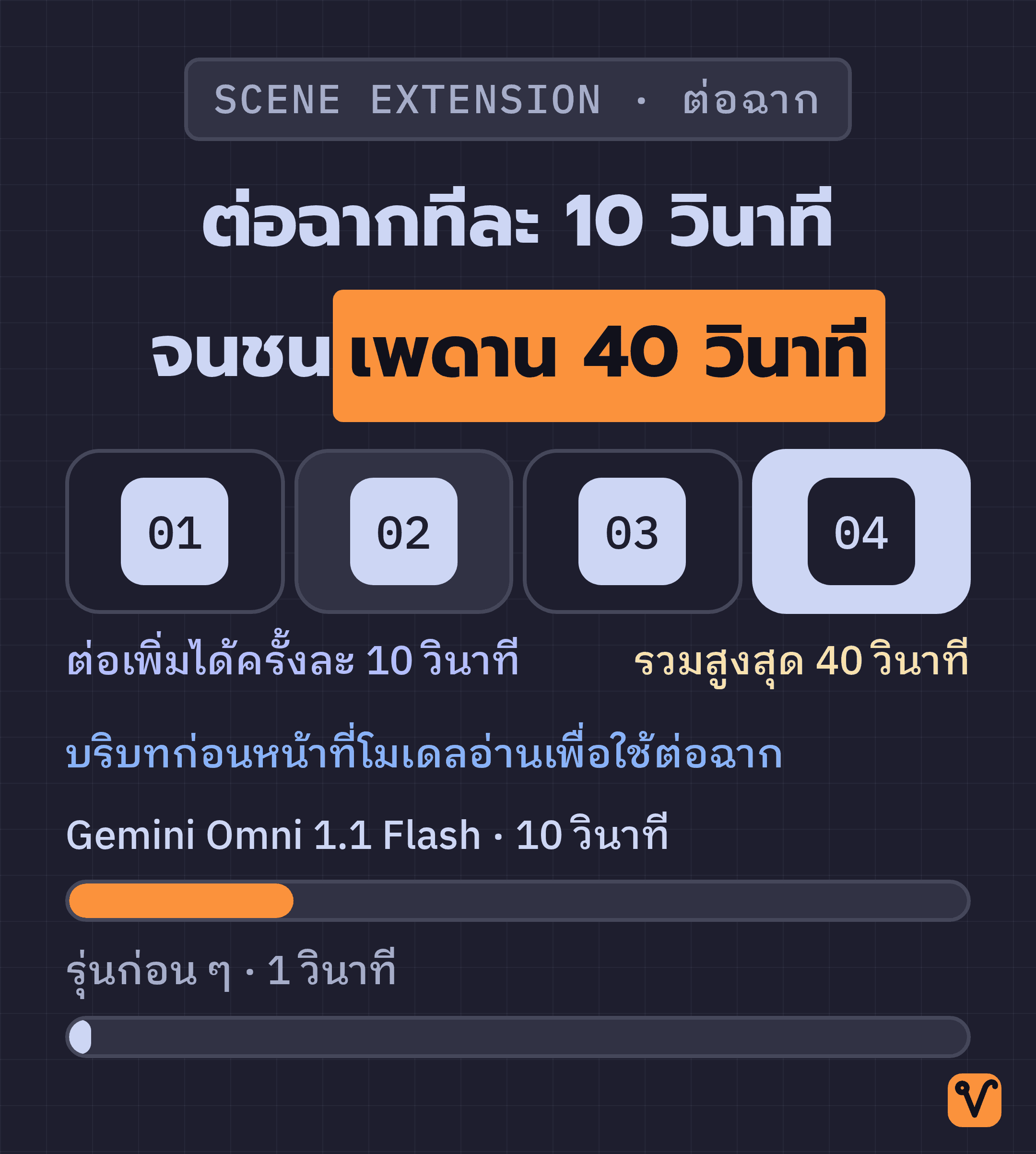
ต่อฉากเพิ่มได้ครั้งละ 10 วินาที รวมความยาวสูงสุด 40 วินาที
ฟีเจอร์แรกคือ Scene Extension หรือการต่อฉาก ซึ่งช่วยให้เรานำคลิปที่มีอยู่แล้วมาสั่งให้โมเดลสร้างฉากต่อจากจุดเดิมได้อย่างต่อเนื่อง
จุดที่พัฒนาขึ้นชัดเจนที่สุดคือระยะที่โมเดลมองย้อนกลับไปได้ โดยรุ่นก่อนหน้าคือ Gemini Omni Flash ซึ่งเปิดตัวครั้งแรกในเครื่องมือสร้างวิดีโอ AI อย่าง Google Flow ที่งานสัมมนาประจำปี Google I/O
ต้นทางระบุว่าโมเดลรุ่นก่อนๆ อ้างอิงข้อมูลย้อนหลังได้เพียง 1 วินาทีสุดท้าย ขณะที่ Gemini Omni 1.1 Flash อ่านบริบทของคลิปเดิมได้สูงสุดถึง 10 วินาที ช่วยให้ภาพต่อเนื่องและรักษาทิศทางของเนื้อเรื่องได้แม่นยำขึ้น
ตัวเลข "10 วินาที" ในการอัปเดตนี้มี 2 ความหมายที่ต่างกัน:
- โมเดลสามารถอ่านบริบทของคลิปเดิมย้อนหลังได้สูงสุด 10 วินาที
- เราสามารถสั่งต่อฉากเพิ่มได้ครั้งละ 10 วินาที และต่อเพิ่มได้เรื่อยๆ จนคลิปมีความยาวรวมสูงสุด 40 วินาที
ความยาว 40 วินาทีเพียงพอสำหรับการทำคลิปสั้น เล่าเรื่อง หรือคลิปโปรโมตสินค้า จากเดิมที่ต้องสร้างเป็นคลิปสั้นๆ หลายไฟล์แล้วนำมาต่อกันในโปรแกรมตัดต่อพร้อมลุ้นว่ารอยต่อจะเนียนหรือไม่ ตอนนี้เราสามารถเล่าเรื่องจนจบได้ในขั้นตอนเดียว
กำหนดเฟรมแรกและเฟรมสุดท้าย แล้วให้ Omni 1.1 สร้างช่วงกลางของวิดีโอ
ความสามารถถัดมาคือการกำหนดเฟรมแรกและเฟรมสุดท้าย โดยเราวางภาพนิ่งเริ่มต้นและภาพนิ่งปลายทางที่ต้องการ จากนั้นโมเดลจะสร้างวิดีโอช่วงกลางเพื่อเชื่อมทั้งสองภาพเข้าด้วยกันอย่างลื่นไหล
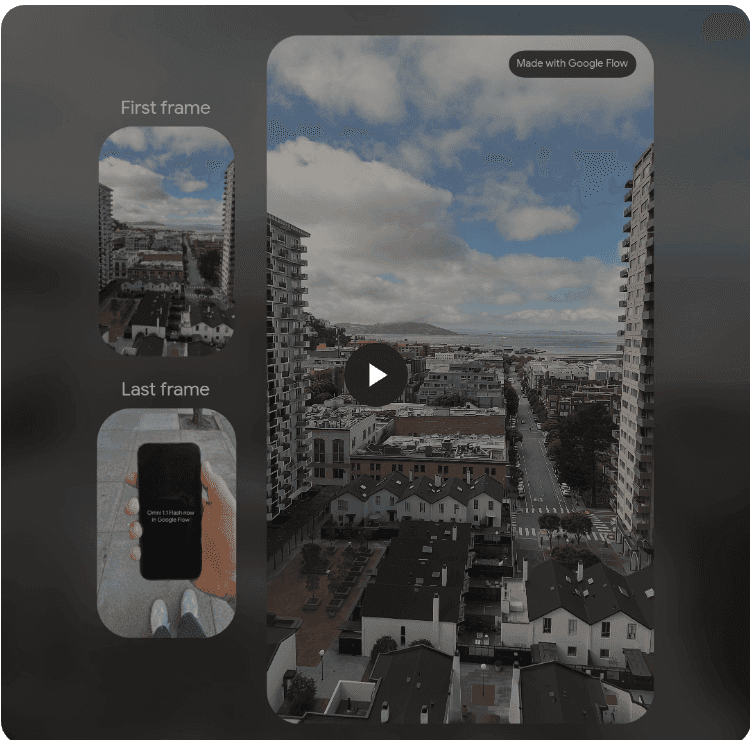
ฟังก์ชันนี้เหมาะมากกับงานภาพเคลื่อนไหวที่ต้องควบคุมทิศทางอย่างแม่นยำ เช่น การหมุนกล้องรอบตัวแบบ camera orbit การซูมทะลุข้ามฉาก หรือการทำคลิปวนลูปที่ภาพจบต้องกลับมาบรรจบกับภาพเริ่มต้นพอดี เพราะเมื่อเรากำหนดจุดเริ่มและจุดจบไว้แล้ว โมเดลก็มีหน้าที่เพียงสร้างจังหวะการเคลื่อนไหวตรงกลางให้สมบูรณ์
สำหรับงานคลิปสินค้า วิธีนี้ช่วยให้ควบคุมภาพในเฟรมได้ตามต้องการ เช่น กำหนดให้เฟรมแรกเป็นภาพสินค้าตั้งอยู่บนโต๊ะ และเฟรมสุดท้ายเป็นภาพสินค้านั้นอยู่ในมือลูกค้า แล้วปล่อยให้โมเดลขยับมุมกล้องและดำเนินเรื่องระหว่างสองจุดนั้นให้โดยอัตโนมัติ
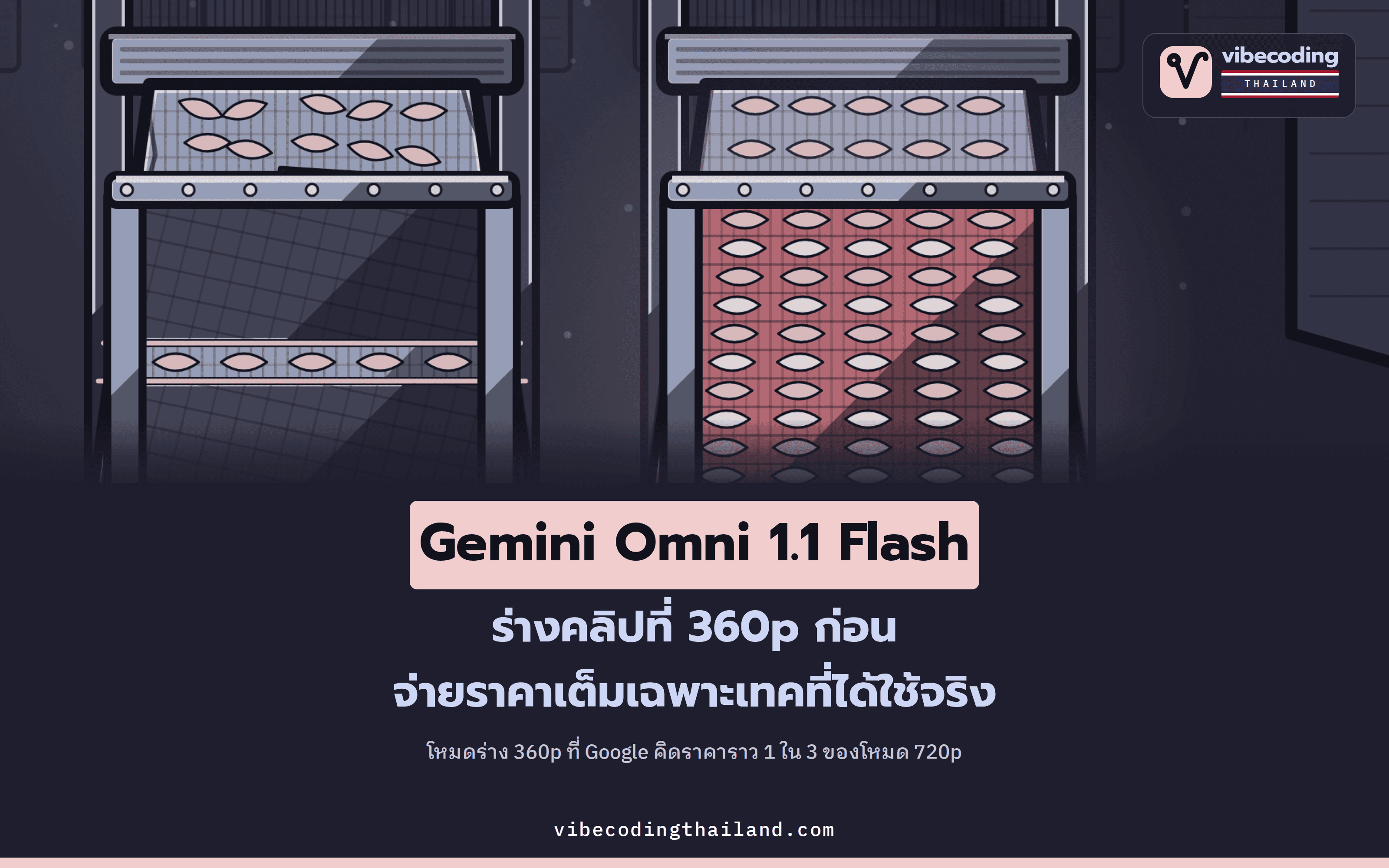
สร้างร่างวิดีโอความละเอียด 360p เพื่อลองไอเดีย ก่อนจ่ายเต็มราคาเพื่อเรนเดอร์งานจริง
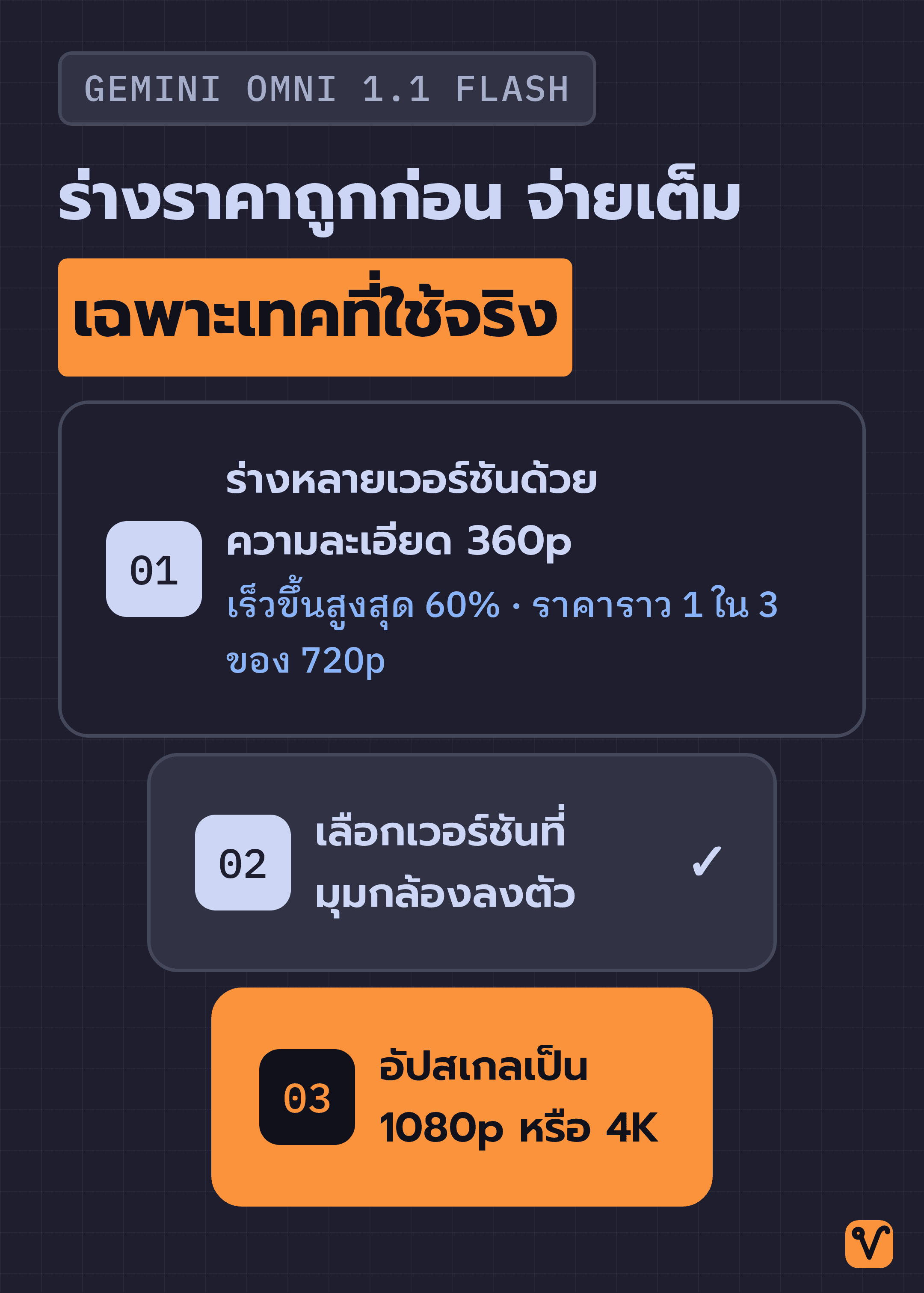
ความสามารถอีก 2 อย่างที่เพิ่มเข้ามาช่วยเปลี่ยนกระบวนการทำงานวิดีโอ AI ให้มีประสิทธิภาพและประหยัดขึ้นมาก:
- การร่างภาพความละเอียด 360p ใน Preview Mode: ช่วยให้ประมวลผลเร็วขึ้นสูงสุด 60% และราคาเพียงประมาณ 1 ใน 3 ของความละเอียดมาตรฐาน (720p) (ทั้งนี้ ตัวเลข 60% ทาง Google ระบุในเชิงอรรถว่าวัดจากกำลังประมวลผลรวมของระบบอย่าง System Throughput ระหว่าง 360p กับ 720p ไม่ได้การันตีว่าทุกงานจะเร็วขึ้น 60% เสมอไป)
- การอัปสเกลเพื่อเพิ่มความละเอียด: เมื่อได้คลิปและมุมกล้องที่พอใจแล้ว ค่อยสั่งขยายความละเอียดเป็น 1080p หรือ 4K เพื่อนำไปส่งงานหรือใช้งานจริง
เมื่อรวมทั้งสองฟีเจอร์นี้เข้าด้วยกัน ขั้นตอนการทำงานใหม่จึงเป็นการร่างคลิปหลายๆ เวอร์ชันที่ความละเอียด 360p เพื่อทดลองมุมกล้องและปรับแก้ทีละจุด เมื่อได้เวอร์ชันที่ลงตัวแล้วค่อยเลือกไปอัปสเกลเป็นความละเอียดสูง ทำให้เราจ่ายเงินเต็มราคาเฉพาะคลิปที่เลือกใช้จริงเท่านั้น
แม้ระบบจะยังเปิดให้เรนเดอร์ความละเอียดสูงได้ตั้งแต่รอบแรก แต่ถ้ามุมกล้องหรือรายละเอียดไม่ตรงใจ เทคที่ไม่ได้ใช้ก็ต้องจ่ายราคาเต็มเท่ากับงานจริง ขณะที่การร่างที่ 360p คิดราคาราว 1 ใน 3 ของ 720p ส่วนจะเลือกร่างกี่เวอร์ชันก่อนตัดสินใจ ก็ขึ้นอยู่กับความต้องการและความเหมาะสมของแต่ละงาน
ใช้วิดีโออ้างอิง 3 วินาที เพื่อรักษาความต่อเนื่องของตัวละครและบริบทภาพข้ามช็อต
ความสามารถต่อมาคือการใส่วิดีโออ้างอิง (Reference Video) ความยาวสูงสุด 3 วินาทีเข้าไปในคำสั่ง เพื่อให้โมเดลยึดบริบทของภาพและหน้าตาของตัวละครไว้เป็นหลักในการสร้างช็อตถัดไป
ฟีเจอร์นี้ตอบโจทย์งานวิดีโอสินค้าและร้านค้าออนไลน์เป็นพิเศษ เพราะปัญหาคลาสสิกของการทำวิดีโอ AI คือหน้าตาของสินค้ามักเปลี่ยนไปทีละนิดในแต่ละช็อต เช่น สีกล่องเพี้ยน โลโก้ผิดตำแหน่ง หรือรูปทรงบรรจุภัณฑ์เปลี่ยนไป จนดูไม่ออกว่าเป็นสินค้าชิ้นเดียวกัน การใส่วิดีโออ้างอิง ประกอบกับการกำหนดเฟรมแรกและเฟรมสุดท้าย คือเครื่องมือสองตัวที่ต้นทางบอกว่าช่วยเรื่องความต่อเนื่องของตัวละครและบริบทภาพข้ามช็อตโดยตรง
ของใหม่รอบนี้คือช่องให้ป้อนคลิปตัวอย่างเข้าไปตรงๆ แทนการพิมพ์บรรยายด้วยข้อความอย่างเดียว แบบที่รวมท่าไว้ใน สี่ท่าแก้วิดีโอด้วย Gemini Omni
วิธีเข้าใช้งาน 2 ช่องทาง ทั้งสายเขียนโค้ดและสายสร้างสรรค์ทั่วไป
ช่องทางแรกคือ Gemini API สำหรับนักพัฒนา โดยเรียกใช้โมเดลได้ที่ Google AI Studio ซึ่งเป็นเว็บทดสอบโมเดลของ Google ส่วนระดับองค์กรเรียกใช้ได้ผ่าน Agent Platform ที่พาร์ตเนอร์อย่าง Adobe Firefly, Figma Weave, GMI Cloud และ Runway ใช้งานอยู่แล้ว
ตัวอย่างโค้ดสำหรับการสั่งต่อฉาก:
from google import genai

client = genai.Client()

interaction = client.interactions.create(
    model="gemini-omni-1.1-flash",
    previous_interaction_id=previous_video_interaction.id,
    input=[
        {"type": "text", "text": "Continue the scene."}
    ],
    response_format={
        "resolution": "360p",
    },
)จุดสำคัญของโค้ดชุดนี้คือ:
- พารามิเตอร์
previous_interaction_idรับ id ของ interaction ก่อนหน้าที่สร้างวิดีโอต้นทางไว้ เพื่อบอกให้โมเดลต่อจากงานก้อนนั้น ไม่ใช่สร้างวิดีโอใหม่ตั้งแต่ต้น - พารามิเตอร์
response_formatที่กำหนดresolutionเป็น"360p"คือการสั่งให้สร้างคลิปร่างความละเอียดต่ำก่อน
ช่องทางที่สองสำหรับผู้ใช้งานทั่วไปที่ไม่เขียนโค้ด ใช้งานได้ผ่าน Google Flow ของ Google Labs ซึ่งเปิดให้สมาชิกแพ็กเกจ Google AI Plus, Pro และ Ultra ทั่วโลกใช้งานได้ตั้งแต่วันเปิดตัว ส่วนใครที่เคยสร้าง VLOG การ์ตูน 3D บน Google Flow ก็เข้าไปใช้งานปุ่มควบคุมใหม่ๆ ได้ทันที
นอกจากนี้ ในแอป Flow บนมือถือ เราสั่งร่างวิดีโอความละเอียด 360p เพื่อประหยัดเครดิตระหว่างเดินทาง แล้วค่อยกลับมาเลือกอัปสเกลเวอร์ชันที่ชอบในภายหลัง อีกทั้งฟีเจอร์ต่อฉากยังเปิดให้ใช้งานบน แอป Gemini สำหรับสมาชิก Google AI Plus, Pro และ Ultra ทั่วโลกเช่นกัน
ข้อควรรู้และสิ่งที่ควรตรวจสอบก่อนเริ่มใช้งานจริง
- โครงสร้างราคา: ในหน้าประกาศอย่างเป็นทางการมีตารางราคาของ Gemini Omni 1.1 Flash แสดงไว้ แต่เนื่องจากข้อมูลเป็นไฟล์ภาพ ถ้าต้องการคำนวณต้นทุนต่อคลิปอย่างละเอียด แนะนำให้เข้าไปตรวจสอบตัวเลขล่าสุดจากหน้าเว็บต้นทางโดยตรง
- สิทธิ์การเข้าถึง: ต้นทางระบุตรงกันว่าทั้ง Google Flow และแอป Gemini เปิดให้สมาชิกแพ็กเกจ Google AI Plus, Pro และ Ultra ทั่วโลก ส่วนเงื่อนไขนอกเหนือจากนี้ไม่ได้ระบุไว้
- ความละเอียดในแต่ละขั้นตอน: ตัวเลขความละเอียดในระบบมีหน้าที่ต่างกัน โดย 1080p และ 4K คือความละเอียดปลายทางหลังอัปสเกลเพื่อส่งงานจริง ส่วน 720p ใน Google Flow คือความละเอียดสำหรับดาวน์โหลดคลิปพรีวิวที่เลือกแล้วในแอป ซึ่งเป็นคนละขั้นตอนกัน
- คุณภาพเมื่อนำไปใช้จริง: หน้าประกาศไม่ได้เทียบตัวเลขกับโมเดลวิดีโอค่ายอื่นในตลาดไว้ วิธีทดสอบที่ดีที่สุดคือการนำช็อตงานจริงที่เคยเจอปัญหามาทดลองสร้างร่างที่ความละเอียด 360p สัก 2-3 แบบ เพื่อดูว่าฟังก์ชันควบคุมใหม่เหล่านี้ช่วยแก้ปัญหาเดิมได้จริงหรือไม่
ประโยชน์ที่จับต้องได้มากที่สุดของ Gemini Omni 1.1 Flash จึงไม่ใช่แค่เรื่องความละเอียด 4K หรือความยาว 40 วินาที แต่คือการแยก "ต้นทุนการทดลอง" ออกจาก "ต้นทุนของงานจริง" ช่วยให้ครีเอเตอร์ลองผิดลองถูกและเห็นภาพผลลัพธ์จริงได้ โดยไม่ต้องแบกรับค่าใช้จ่ายเต็มราคาทุกครั้งเหมือนที่ผ่านมา
ที่มา:
- บทความ Gemini Omni 1.1 Flash lets you build with more control จาก Google DeepMind
- บทความ Google Flow brings new creative control features to enhance video editing. จาก Google
ชอบเรื่องแนวนี้ มีอีบุ๊คฟรีให้อ่านต่อ
Local LLM ฉบับเข้าใจง่าย รัน AI ไว้ในเครื่องตัวเอง ติดตั้ง อัปเดต จัดการ ลบ ครบวงจรด้วย Ollama
กดสมัครแล้วเราจะส่งเทคนิค AI และของแจกใหม่ๆ ให้ทางอีเมล เลิกรับได้ตลอด
Claude Cowork · The Business Playbook
ฉบับภาษาไทย 15 บท เรียนรู้ผ่านโปรเจกต์จำลองต่อเนื่องทั้งเล่ม ตั้งแต่ตั้งค่า Workspace จัดการไฟล์ เชื่อมแอป ตั้งระบบอัตโนมัติ จนถึงสร้าง Plugin