OpenAI Codex คืออะไร: ผู้ช่วย AI ที่ลงมือทำงานกับไฟล์จริงในเครื่อง คนไม่เขียนโค้ดก็ใช้ออโตเมตงานได้ใน 15 นาที
OpenAI Codex ไม่ใช่แค่เครื่องมือเขียนโค้ด แต่เป็นแอป AI บนเครื่องที่ลงมืออ่านและสร้างไฟล์จริงในคอมพิวเตอร์ของผู้ใช้เอง ต่างจาก ChatGPT ที่ทุกอย่างอยู่บน cloud จนชุมชนเรียกว่าเป็นคู่แข่งโดยตรงของ Claude Cowork คลิปของ Paul J Lipsky สาธิตตั้งแต่การติดตั้ง การจัดใบเสร็จเป็น Excel ไปจนถึงระบบร่างตอบอีเมลที่รันเองทุกเช้า โดยสรุปว่าคนที่ไม่เขียนโค้ดก็เริ่มใช้ออโตเมตงานจำเจได้ภายในราว 15 นาที

หลายคนได้ยินชื่อ OpenAI Codex แล้วอาจคิดว่าเป็นเครื่องมือสำหรับโปรแกรมเมอร์เขียนโค้ดเท่านั้น แต่ในความเป็นจริง Codex ได้รับการพัฒนาให้กลายเป็นแอปพลิเคชัน AI บนเครื่องเดสก์ท็อปที่ช่วยจัดการงานเอกสาร ข้อมูล และงานประจำวันทั่วไปได้อย่างน่าทึ่ง
ในคลิป "OpenAI Codex Explained for Normal People" จากช่อง Paul J Lipsky ได้อธิบายการทำงานของ Codex ในมุมมองของคนทำงานทั่วไปที่ไม่ใช่สายเทค ตั้งแต่วิธีติดตั้ง การจัดระเบียบใบเสร็จ การสร้าง Brand Kit ไปจนถึงการตั้งระบบตอบอีเมลอัตโนมัติ ซึ่งใช้เวลาเริ่มต้นทำความเข้าใจเพียงราว 15 นาทีเท่านั้น
1. Codex คืออะไร และต่างจาก ChatGPT ทั่วไปอย่างไร
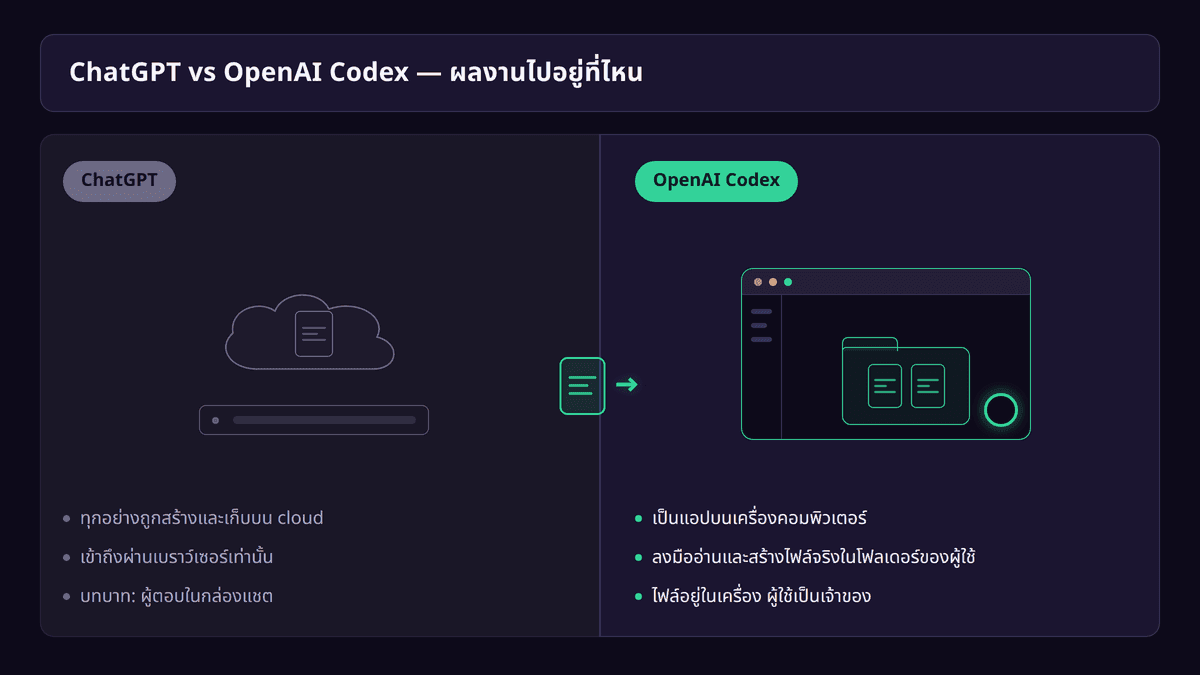
ความแตกต่างระดับโครงสร้างระหว่าง ChatGPT บนเว็บกับ OpenAI Codex บนเดสก์ท็อป มีจุดสำคัญอยู่ที่ พื้นที่จัดเก็บและการเข้าถึงไฟล์งาน:
- ChatGPT: ทำงานและประมวลผลอยู่บน Cloud ไฟล์หรือบทสนทนาทั้งหมดจะถูกเก็บไว้บนเบราว์เซอร์
- OpenAI Codex: เป็นแอปที่ติดตั้งลงบนคอมพิวเตอร์ของเราโดยตรง สามารถอ่าน แก้ไข และสร้างไฟล์ลงในโฟลเดอร์บนเครื่องได้ทันที ไฟล์ทุกไฟล์จึงเป็นกรรมสิทธิ์ของผู้ใช้ 100%
ความสามารถในการเข้าถึงระบบไฟล์ในเครื่อง ทำให้ Codex เปลี่ยนสถานะจากผู้ตอบคำถามในแชต มาเป็นผู้ช่วยส่วนตัวที่ลงมือจัดระเบียบไฟล์งานจริง จนชุมชนผู้ใช้ยกให้เป็นคู่แข่งโดยตรงของ Claude Cowork
2. เริ่มต้นใช้งานได้ใน 15 นาที
การติดตั้งและตั้งค่าเริ่มต้นทำได้ง่ายและตรงไปตรงมา:
- ดาวน์โหลดและติดตั้ง: ไปที่หน้าดาวน์โหลดของ OpenAI ติดตั้งแอป Codex ลงในเครื่องคอมพิวเตอร์
- เข้าสู่ระบบ: ล็อกอินด้วยบัญชี ChatGPT โดยผู้ที่มีแพ็กเกจ ChatGPT Plus อยู่แล้วสามารถใช้งานได้ทันทีโดยไม่มีค่าใช้จ่ายเพิ่ม
- ปรับแต่งตามสายงาน: สำหรับผู้ที่ไม่ใช่โปรแกรมเมอร์ แนะนำให้เลือกบทบาทเป็นสายงานจริง เช่น นักเรียน การตลาด หรือธุรกิจ เพื่อให้ AI ปรับสำนวนและรูปแบบการช่วยงานให้ตรงเป้า
- เลือกโฟลเดอร์ทำงาน (Project): กำหนดโฟลเดอร์บนเครื่องที่ต้องการให้ Codex เข้าไปช่วยดูแล ทำให้ไฟล์ที่สร้างขึ้นมาถูกจัดเก็บเป็นระเบียบในที่เดียว
3. เจาะ 4 เคสการใช้งานจริงสำหรับคนทำงาน
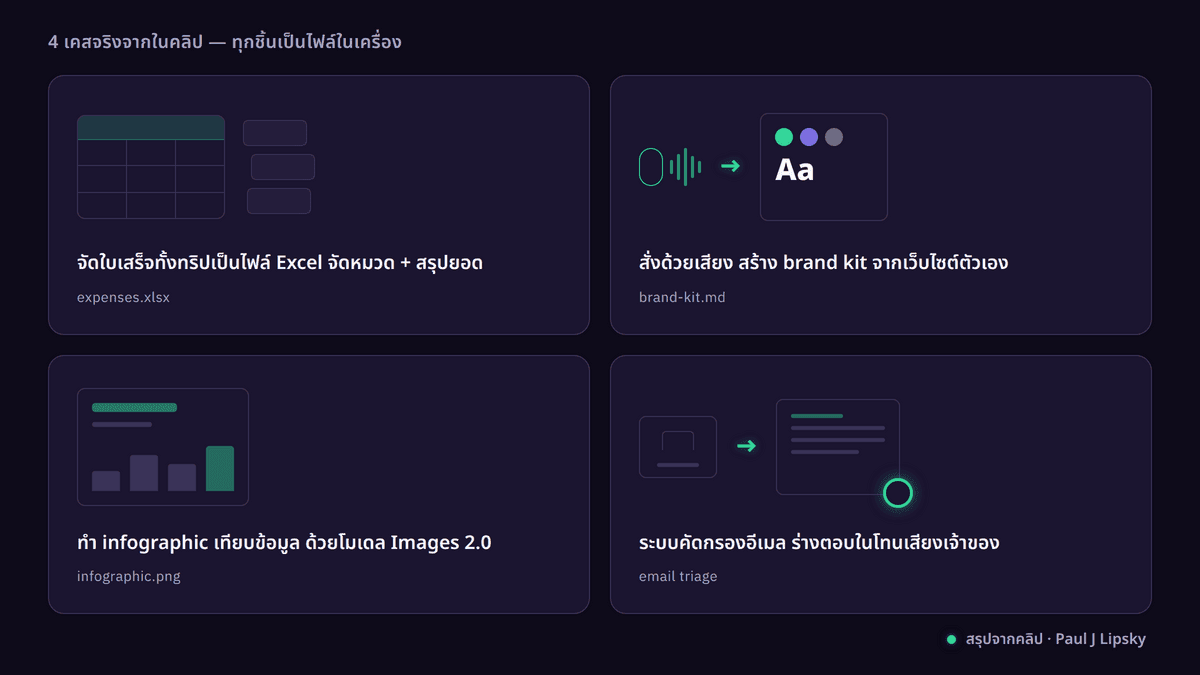
Paul J Lipsky ได้สาธิตตัวอย่างงานที่สะท้อนว่า Codex สามารถลงมือจัดการไฟล์ให้เสร็จสมบูรณ์ได้จริง:
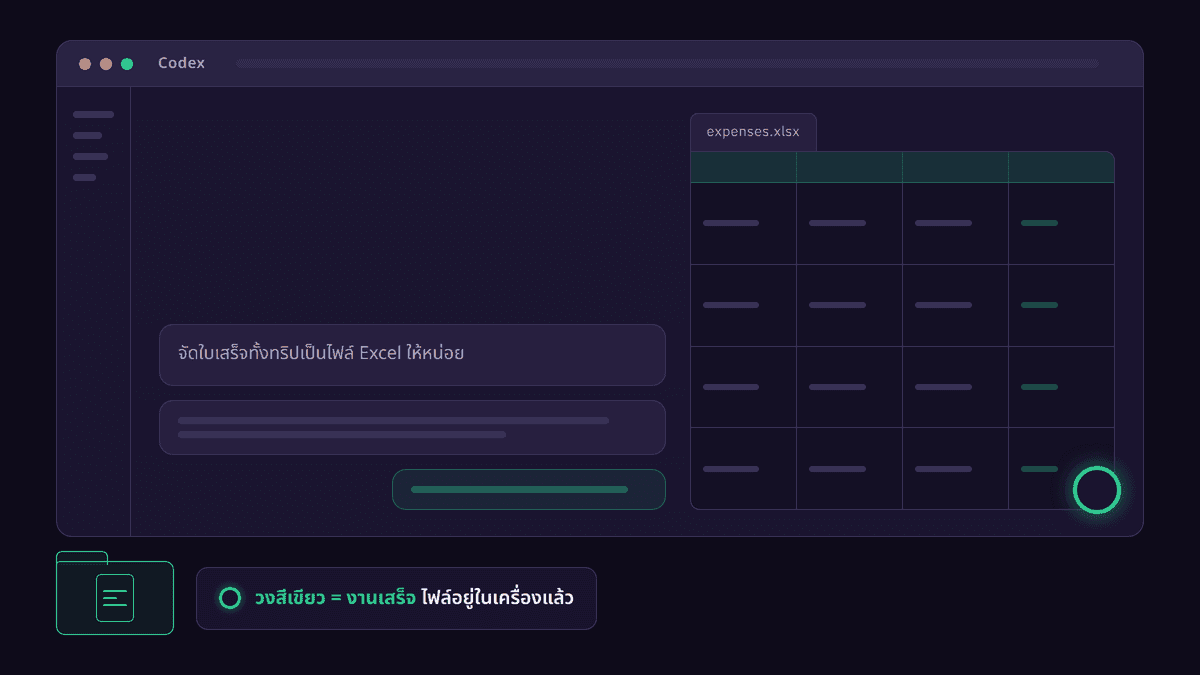
- จัดหมวดหมู่ใบเสร็จเป็น Excel: ชี้โฟลเดอร์ที่เก็บรูปใบเสร็จค่าใช้จ่าย แล้วสั่งให้ Codex ดึงข้อมูลมาสร้างเป็นสเปรดชีต Excel พร้อมคำนวณผลรวม โดยสามารถเปิดดูพรีวิวไฟล์ในแถบข้างของแอปได้ทันที
- สร้าง Brand Kit จากเว็บไซต์: ใช้คำสั่งเสียงสั่งให้ Codex เข้าไปวิเคราะห์โทนสี สไตล์ฟอนต์ และเอกลักษณ์ของเว็บไซต์ แล้วสรุปออกมาเป็นไฟล์ Markdown สำหรับใช้เป็นเกณฑ์อ้างอิงงานออกแบบชิ้นต่อๆ ไป
- สร้าง Infographic ด้วย Images 2.0: สั่งให้ค้นหาข้อมูลเปรียบเทียบฟีเจอร์ แล้วสร้างภาพอินโฟกราฟิกสรุปประเด็นด้วยโมเดลสร้างภาพตัวล่าสุด
- ระบบคัดกรองและร่างตอบอีเมล: ตั้งระบบ Email Triage สแกนกล่องข้อความ ร่างอีเมลตอบกลับตามน้ำเสียงและสไตล์ของเจ้าของเครื่อง พร้อมเรียนรู้ปรับปรุงการตอบให้ดียิ่งขึ้น
4. 3 เสาหลักที่ขับเคลื่อนพลังของ Codex
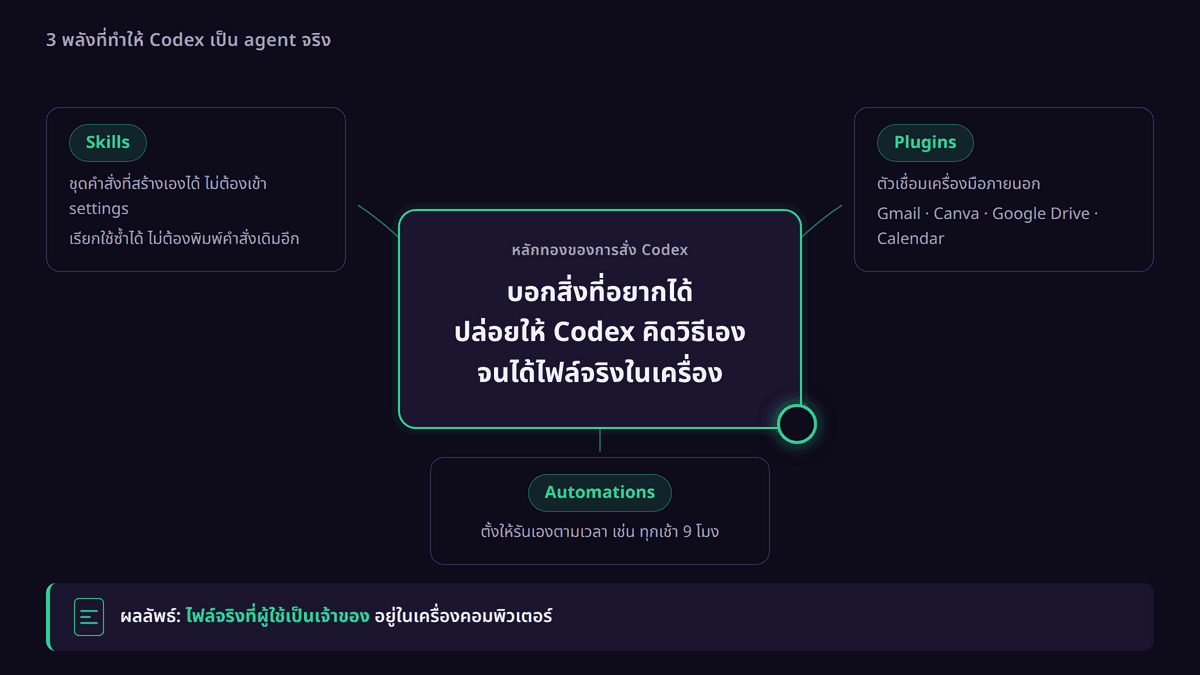
สิ่งที่ยกระดับให้ Codex ทำงานเป็นระบบอัตโนมัติได้ต่อเนื่อง ประกอบด้วย 3 องค์ประกอบหลัก:
- Skills (ทักษะเฉพาะด้าน): ชุดคำสั่งที่สอนให้ AI จดจำวิธีการทำงานซ้ำๆ ได้ เช่น การสร้าง Skill ชื่อ
on-brandเพื่อให้ทุกงานออกแบบดึง Brand Kit มาใช้เสมอ - Plugins (ตัวเชื่อมต่อภายนอก): ส่วนเสริมที่เชื่อมต่อกับแอปพลิเคชันอื่น เช่น Gmail, Google Calendar, Canva หรือ Google Drive ช่วยให้ Codex ก้าวข้ามไปสั่งงานในระบบต่างๆ แทนเราได้
- Automations (ระบบตั้งเวลารันอัตโนมัติ): ความสามารถในการกำหนดเวลาให้ระบบรันงานเอง เช่น ตั้งให้ระบบสแกนอีเมลและสรุปรายงานทุกเช้าเวลา 9:00 น.
หัวใจสำคัญของการทำงานกับ Codex คือ "บอกผลลัพธ์ที่ต้องการ แล้วปล่อยให้ AI คิดวิธีลงมือทำเอง" ผู้ใช้ไม่จำเป็นต้องรู้ขั้นตอนทางเทคนิค เพียงแค่ระบุเป้าหมายให้ชัดเจน Codex จะวางแผนและสร้างไฟล์ที่จำเป็นขึ้นมาให้เอง
5. ลูกเล่นเสริมและข้อควรรู้ก่อนนำไปใช้
นอกจากความสามารถหลักแล้ว ยังมีฟังก์ชันเสริมที่น่าสนใจ เช่น:
- Desktop Pet (
/pet): ตัวการ์ตูนช่วยเตือนสถานะที่มุมจอ คอยส่งสัญญาณไฟสีเขียวเมื่อ AI รันงานเสร็จ หรือแจ้งเตือนเมื่อระบบต้องการให้เรากดอนุมัติสิทธิ์ ช่วยให้เราสลับไปทำงานอื่นได้โดยไม่ต้องคอยเฝ้าจอ - เลือกระดับการประมวลผล: สามารถเลือกใช้โมเดล GPT 5.5 พร้อมปรับระดับ Intelligence ตามความซับซ้อนของงานได้
ข้อควรทราบ
- การใช้งานจำเป็นต้องมีบัญชี ChatGPT Plus ขึ้นไป
- การเชื่อมต่อกับบริการภายนอก เช่น Gmail หรือ Google Drive ผู้ใช้ต้องติดตั้ง plugin และอนุมัติสิทธิ์เข้าถึงข้อมูลด้วยตัวเองเสมอ
สรุปภาพรวม
OpenAI Codex ได้เปิดมิติใหม่ของการทำงานร่วมกับ AI บนเดสก์ท็อป โดยเปลี่ยนจากการพิมพ์คุยในเบราว์เซอร์ มาเป็นการลงมือจัดการไฟล์จริงในเครื่องคอมพิวเตอร์
ด้วยการผสมผสานระหว่าง Skills, Plugins และ Automations ช่วยให้คนทำงานทั่วไปสามารถตั้งระบบออโตเมตงานประจำที่ซ้ำซาก เช่น การทำรายงานสรุป การจัดใบเสร็จ หรือการคัดกรองอีเมล ได้อย่างง่ายดายโดยไม่ต้องเขียนโค้ดแม้แต่บรรทัดเดียว
ชอบเรื่องแนวนี้ มีอีบุ๊คฟรีให้อ่านต่อ
Vibe Coding สำหรับคนไม่ใช่โปรแกรมเมอร์ ใช้ Claude Code สร้าง landing page, mini app และ prototype จริงโดยไม่ต้องเขียนโค้ด
กดสมัครแล้วเราจะส่งเทคนิค AI และของแจกใหม่ๆ ให้ทางอีเมล เลิกรับได้ตลอด
สร้าง AI Automation Pipeline ทุกแบบ ด้วย Agents และ Skills
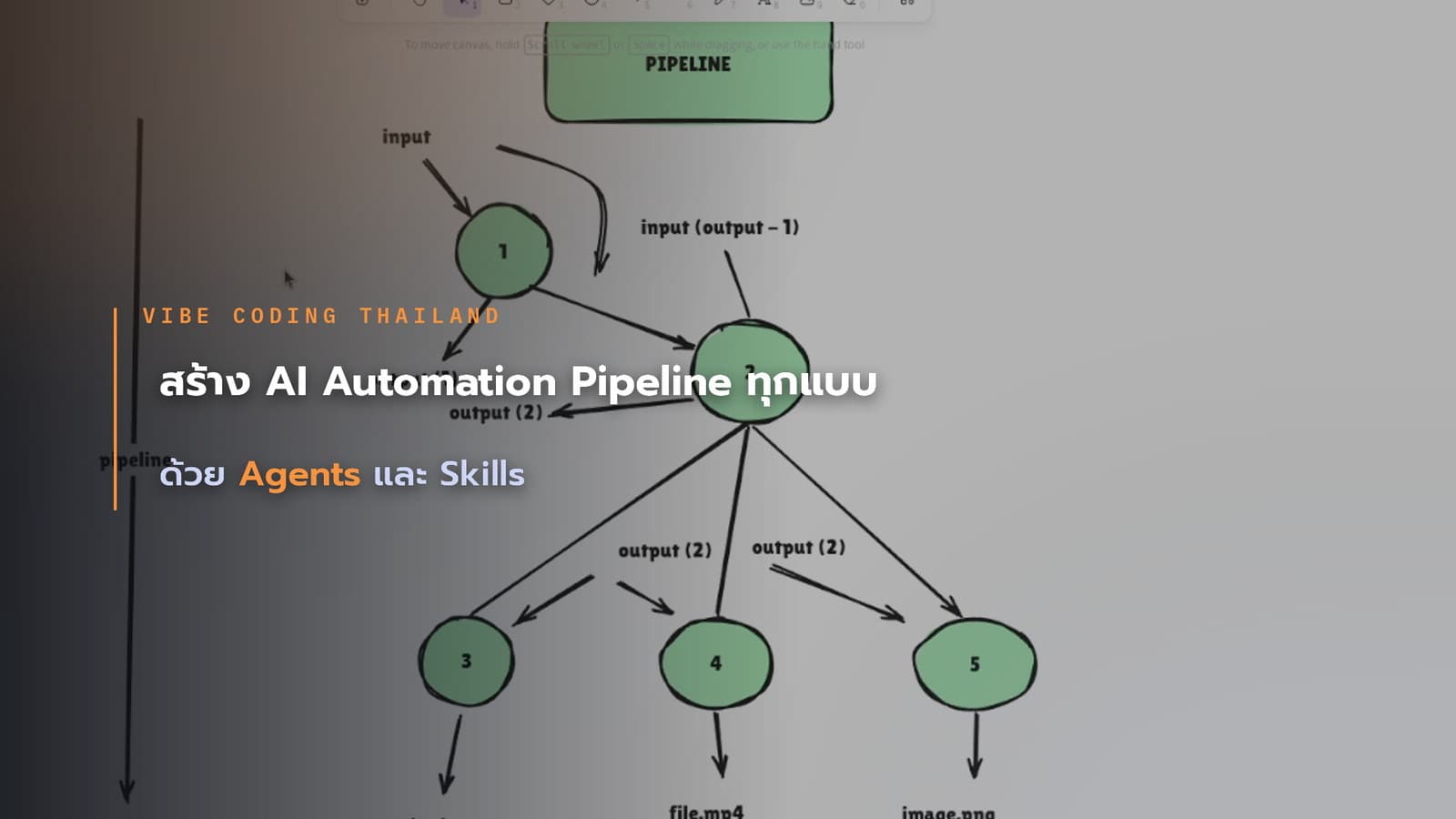
ปูจากพื้นฐาน prompt, context และ cost ไปจนปั้น Skill สั่ง Agent กับ Sub-agent แล้วต่อทุกอย่างเป็น pipeline อัตโนมัติที่ออกแบบเองได้ ดูฟรี 7 บทก่อนตัดสินใจ