reanimate สกิล Claude Code ที่แกะแอนิเมชันจากเว็บ คลิป หรือ GIF ทีละเฟรม แล้วอัดมาเทียบซ้ำจนจังหวะคลาดกันไม่เกิน 80 มิลลิวินาที
reanimate คือสกิลโอเพนซอร์สของ Claude Code ที่แกะแอนิเมชันทีละเฟรมแล้วเขียนเป็นโค้ดลงโปรเจกต์ จากนั้นจะอัดงานที่ทำใหม่มาเทียบซ้ำจนค่าจังหวะเวลาผ่านเกณฑ์
reanimate คือสกิลเสริมสำหรับโปรแกรม AI ช่วยเขียนโค้ดอย่าง Claude Code สกิลนี้สร้างขึ้นมาแก้ปัญหาเดียว คือเวลาสั่งให้ AI เลียนแบบแอนิเมชันจากเว็บที่ชอบ แต่ผลลัพธ์ที่ได้กลับไม่เหมือนต้นฉบับสักที
ลองนึกภาพการ์ดบนเว็บดีไซน์สวยๆ ที่ค่อยๆ ลอยเข้ามาอย่างนุ่มนวล พอเราส่งลิงก์ให้ AI ช่วยโค้ดตาม สิ่งที่ได้ขยับคล้ายกัน แต่ดูยังไงก็รู้สึกว่าไม่ใช่
หน้าโปรเจกต์ GitHub ของ reanimate อธิบายสาเหตุไว้ชัดเจนว่า AI ทั่วไปมักเขียนโค้ดเสร็จในรอบเดียวแล้วหยุดทันที โดยที่ตัวมันเองมองไม่เห็นภาพเคลื่อนไหวจริง และบอกไม่ได้เลยว่าสิ่งที่เพิ่งสร้างขึ้นมานั้นคลาดเคลื่อนจากต้นฉบับมากแค่ไหน
reanimate เข้ามาแก้ปัญหานี้ด้วยการบังคับให้ AI ตรวจสอบการเคลื่อนไหวแบบเฟรมต่อเฟรมและวัดผลออกมาเป็นตัวเลข เริ่มจากการอัดวิดีโอต้นฉบับ แปลงออกมาเป็นโค้ดในโปรเจกต์ของเรา แล้วอัดวิดีโอผลงานที่เพิ่งสร้างด้วยเงื่อนไขเดียวกันเพื่อนำมาเปรียบเทียบ จากนั้นปรับแก้และวนทำซ้ำจนกว่าตัวเลขจะตรงตามเกณฑ์
สกิลนี้รองรับต้นฉบับได้หลากหลาย ทั้งหน้าเว็บจริง คลิปอัดหน้าจอ ไฟล์ MP4, GIF และไฟล์แอนิเมชัน Lottie ตัวโปรเจกต์เป็นงานโอเพนซอร์ส พัฒนาโดย NiazMorshed2007 ภายใต้ไลเซนส์ MIT
ความนุ่มนวลที่ซ่อนอยู่ในเฟรมตรงกลาง
สิ่งที่ตาเรามองเห็นเป็นแอนิเมชันบนหน้าจอ แท้จริงแล้วคือภาพนิ่งจำนวนมากที่แสดงต่อเนื่องกันอย่างรวดเร็ว แต่ละภาพเรียกว่า "เฟรม"
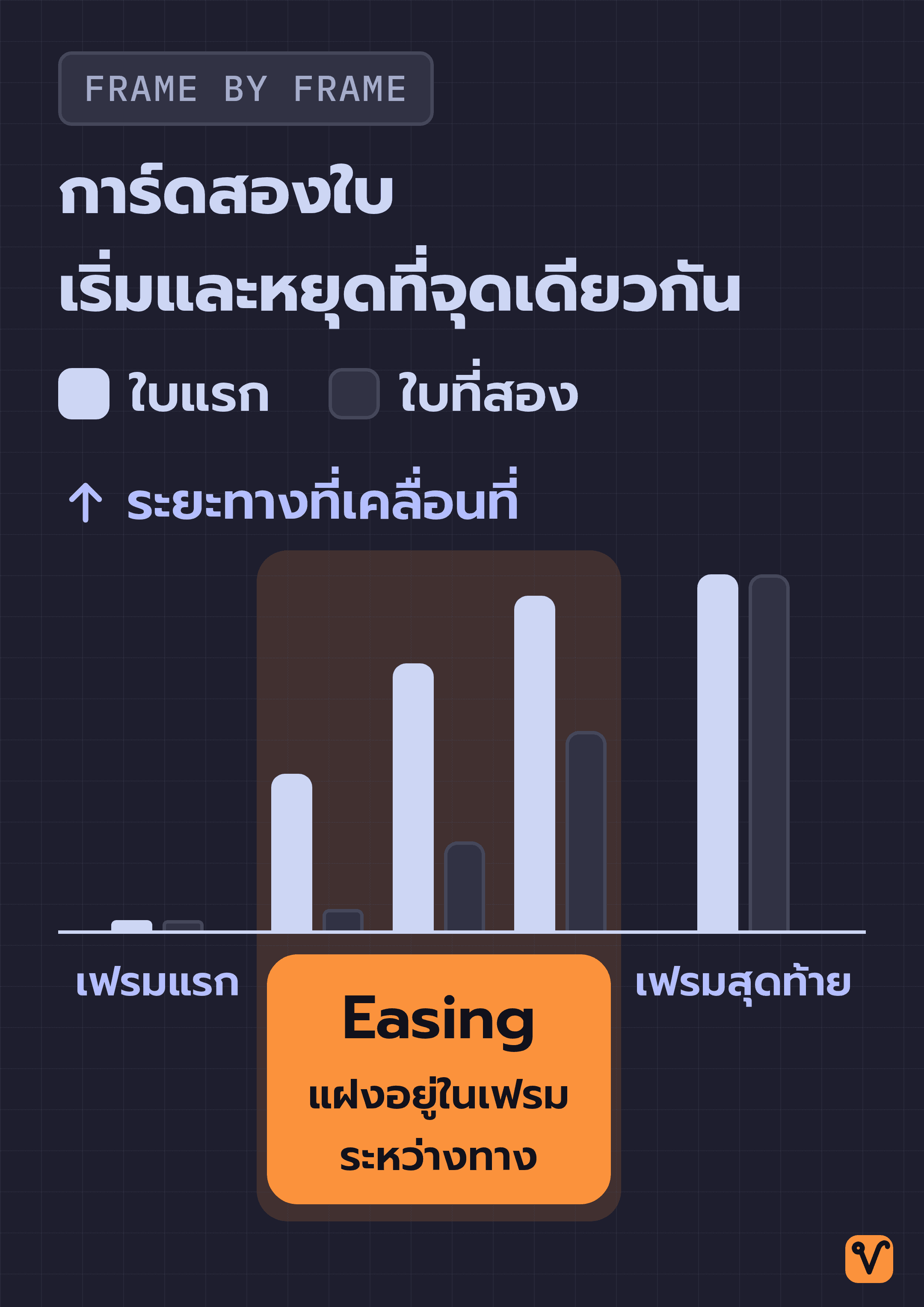
ความนุ่มนวลของการ์ดใบหนึ่งไม่ได้ขึ้นอยู่กับแค่จุดเริ่มต้นและจุดสิ้นสุด แต่วัดกันที่ 3 ปัจจัยหลัก ได้แก่ การ์ดเริ่มขยับตอนไหน ใช้เวลาเคลื่อนไหวนานเท่าไหร่ และความเร็วระหว่างทางเปลี่ยนแปลงอย่างไร
ปัจจัยข้อสุดท้ายนี้เรียกว่า Easing หรือรูปแบบความเร็วในการเคลื่อนไหว ลองนึกภาพการ์ดสองใบที่เริ่มจากจุดเดียวกันและไปหยุดที่จุดเดียวกันด้วยเวลาเท่ากัน ใบแรกอาจพุ่งออกตัวอย่างเร็วแล้วค่อยๆ ชะลอจนนิ่ง ส่วนใบที่สองอาจค่อยๆ เคลื่อนตัวในช่วงแรก แล้วเร่งความเร็วขึ้นจนหยุดกึกทันที แม้เวลาโดยรวมจะเท่ากัน แต่ Easing คนละแบบจะให้ความรู้สึกที่ต่างกันอย่างสิ้นเชิง
การแคปภาพหน้าจอเพียงรูปเดียวจึงแทบไม่ช่วยอะไร AI เลย เพราะภาพนิ่งบอกได้แค่ว่าการ์ดอยู่ตรงตำแหน่งไหน ณ เสี้ยววินาทีนั้น แต่รายละเอียดของ Easing ทั้งหมดจะแฝงอยู่ในทุกๆ เฟรมระหว่างทาง
จุดที่พลาดง่ายคือการดูแค่เฟรมแรกกับเฟรมสุดท้าย เพราะการ์ดสองใบข้างต้นมีหน้าตาในเฟรมแรกและเฟรมสุดท้ายเหมือนกันทุกประการ reanimate จึงเขียนข้อควรระวังนี้ไว้ชัดเจนในไฟล์ SKILL.md ซึ่งเป็นคู่มือคำสั่งที่ Claude Code อ่านและทำตาม คู่มือบังคับให้ AI เปิดไล่ดูภาพทุกเฟรม ห้ามข้าม และห้ามดูแค่ภาพแรกภาพเดียวเด็ดขาด
การทำงาน 5 ขั้นตอนของ reanimate จนตัวเลขผ่านเกณฑ์
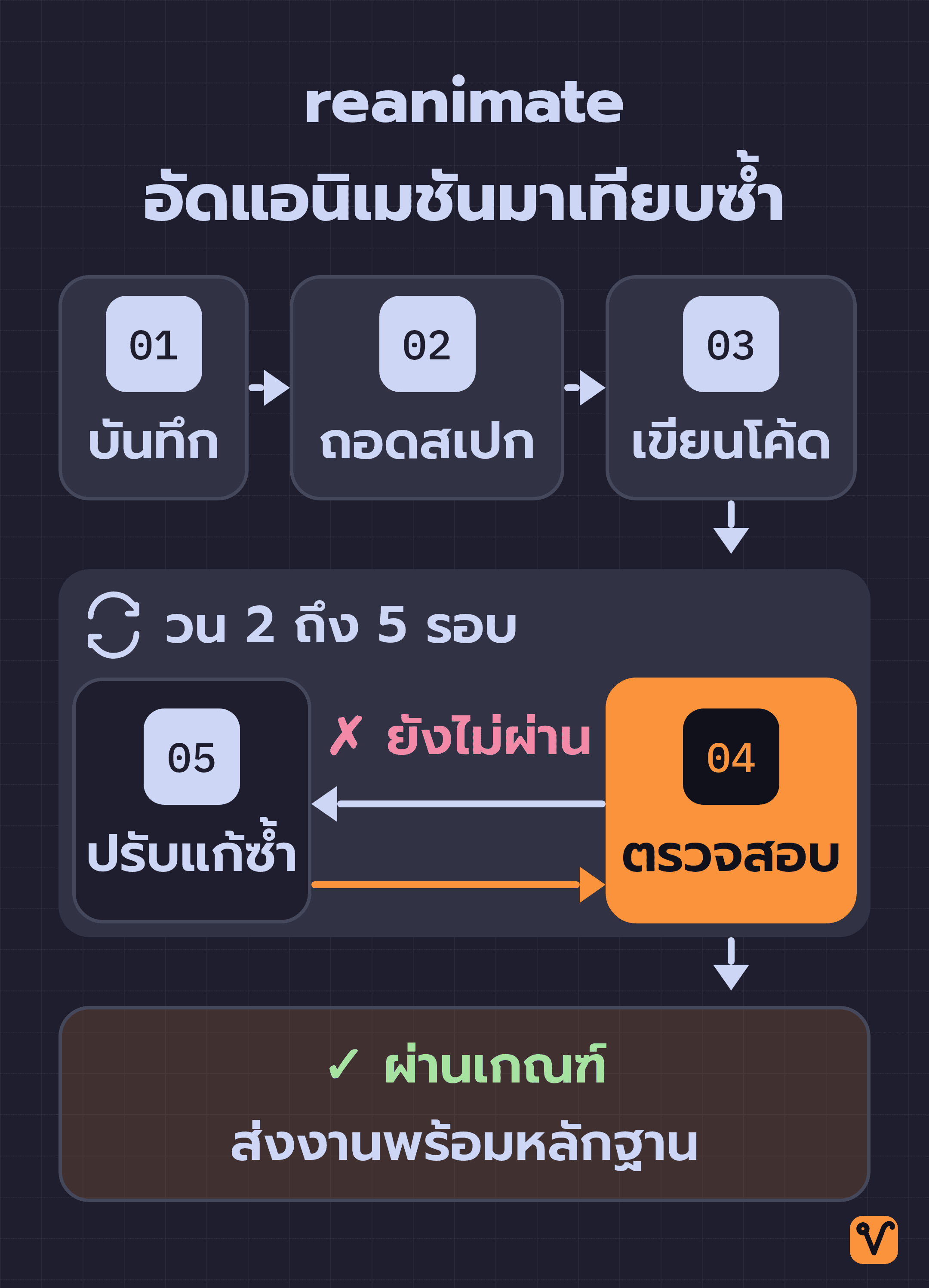
reanimate จะถอดแบบแอนิเมชันทุกชิ้นผ่าน 5 ขั้นตอนหลัก ดังนี้:
- บันทึก: เปิดหน้าเว็บต้นฉบับผ่านเบราว์เซอร์ที่ทำงานเบื้องหลังอย่าง Headless Chromium โดยล็อกขนาดหน้าจอและเฟรมเรตหรือ FPS ให้คงที่ สิ่งที่ได้ออกมาคือไฟล์วิดีโอ ภาพแยกทีละเฟรม รายการแอนิเมชันทั้งหมดจากโค้ดตกแต่งเว็บอย่าง CSS และตำแหน่งพิกัดขององค์ประกอบที่เลือกไว้ในทุกๆ เฟรม
- ถอดสเปก: บันทึกข้อมูลที่ตรวจพบลงในตาราง โดยแยกหนึ่งแถวต่อหนึ่งองค์ประกอบและค่าคุณสมบัติที่เปลี่ยนไป (เช่น ตำแหน่ง หรือความโปร่งใส) แต่ละแถวจะระบุชัดเจนว่าเริ่มขยับเมื่อไหร่ ใช้เวลาเท่าไหร่ เปลี่ยนจากค่าไหนไปค่าไหน ใช้ Easing แบบใด และเว้นจังหวะจากชิ้นส่วนข้างเคียงเท่าไหร่ หากแถวไหนยังมีเครื่องหมาย ? แสดงว่ายังวิเคราะห์เฟรมไม่ครบถ้วน
- เขียนโค้ด: สร้างแอนิเมชันขึ้นมาใหม่โดยใช้เครื่องมือที่โปรเจกต์ของเราใช้อยู่เดิม ทั้ง CSS ล้วน และไลบรารียอดนิยมอย่าง Framer Motion, GSAP หรือ Three.js
- ตรวจสอบ: บันทึกวิดีโอของงานชิ้นใหม่ด้วยเงื่อนไขเดียวกับต้นฉบับทุกอย่าง แล้วนำมาเปรียบเทียบจังหวะเวลา Easing และความต่างของพิกเซล พร้อมสร้างภาพเปรียบเทียบแบบเคียงข้างกัน ให้เราตรวจดูด้วยตาเปล่าได้ง่ายๆ
- ปรับแก้ซ้ำ: เลือกแก้ไขจุดที่ผิดเพี้ยนมากที่สุดก่อน แล้วบันทึกวิดีโอมาเปรียบเทียบใหม่ โดยทั่วไปจะวนลูปประมาณ 2 ถึง 5 รอบ หากรอบที่ 5 ยังไม่ผ่านเกณฑ์ ระบบจะสรุปจุดที่ไม่ตรงพร้อมระบุเหตุผลลงในรายงาน
ในขั้นตอนการตรวจ มีกฎเหล็กสำคัญคือต้องบันทึกวิดีโอทั้งสองฝั่งด้วยการตั้งค่าเดียวกันทั้งหมด เพราะถ้าขนาดหน้าจอ trigger ที่สั่งให้เริ่มขยับ ความยาวคลิป หรือเฟรมเรตไม่เท่ากัน ผลการเปรียบเทียบจะกลายเป็นการวัดความต่างของการตั้งค่า แทนที่จะวัดตัวงานจริง และหากปรับแก้ครบ 5 รอบแล้วยังไม่ผ่าน คู่มือก็ห้ามแอบลดเกณฑ์ลงเงียบๆ ถ้าเห็นว่าเกณฑ์ที่หลวมกว่าน่าจะพอ ต้องบอกผู้ใช้ว่าเกณฑ์ไหนและเพราะอะไร
สำหรับงานที่เรนเดอร์ด้วย Canvas หรือ WebGL ซึ่งวาดภาพลงบนหน้าเว็บโดยตรง สิ่งที่มองเห็นจึงมีแค่พิกเซล นอกจากวิดีโอและภาพทีละเฟรมตามปกติแล้ว reanimate ยังดักจับคำสั่งที่หน้าเว็บส่งไปยังการ์ดจอเก็บไว้ด้วย
นอกจากนี้ ระบบยังใช้นาฬิกาจำลองที่เดินทีละเฟรมอย่างแม่นยำ พร้อมล็อกค่าสุ่มของหน้าเว็บไว้ ทำให้ไม่ว่าการ์ดจอจะประมวลผลช้าแค่ไหน การบันทึกสองรอบก็ได้ภาพตรงกันทุกเฟรม ค่าความคลาดเคลื่อนที่วัดได้จึงสะท้อนความต่างของแอนิเมชันจริงๆ ไม่มีเรื่องเฟรมเรตตกของเครื่องมาปะปน
ระดับความเหมือนที่ reanimate แบ่งไว้ 3 ระดับ
โดยค่าเริ่มต้น reanimate จะเน้นลอกเลียนเฉพาะ "จังหวะการเคลื่อนไหว" ให้เหมือนต้นฉบับ ส่วนหน้าตา ข้อความ สี ฟอนต์ และรูปภาพ จะปล่อยให้เป็นสไตล์ของโปรเจกต์เราเอง แต่ถ้าต้องการความเหมือนมากหรือน้อยกว่านั้น เราสามารถระบุผ่านคำสั่งได้ทันที
| คำสั่ง | ระดับความเหมือน | เกณฑ์ความแม่นยำที่ต้องผ่าน |
|---|---|---|
clone this animation | ขยับเหมือน (ค่าเริ่มต้น) | trigger, ลำดับการขยับ, ระยะหน่วงระหว่างชิ้น, จังหวะเวลาคลาดเคลื่อนไม่เกิน 80 มิลลิวินาที, ใช้ Easing ตระกูลเดียวกัน และระยะทางที่เคลื่อนที่ต้องตรงกัน |
match it exactly หรือ pixel-perfect | เหมือนเป๊ะ | ผ่านเกณฑ์ระดับแรกทั้งหมด พร้อมทั้งต้องใช้ฟอนต์, ขนาด, สี, ระยะห่าง และรูปภาพเหมือนต้นฉบับ โดยมีค่าความต่างของพิกเซลเฉลี่ยไม่เกิน 2% |
clone X and add Y | โค้ดตามแล้วต่อยอด | ชิ้นส่วนที่ถอดแบบมาต้องผ่านเกณฑ์ข้อใดข้อหนึ่งข้างต้น ส่วนลูกเล่นใหม่ที่เราเพิ่มเข้าไปจะแยกโค้ดไว้อย่างชัดเจนไม่ปะปนกัน |
เกณฑ์ 80 มิลลิวินาทีที่ reanimate กำหนดไว้เท่ากับ 2 เฟรมของวิดีโอ 25 FPS แปลว่าถ้าจังหวะเริ่มหรือจบของงานใหม่คลาดเคลื่อนจากต้นฉบับเกิน 2 เฟรม ระบบจะถือว่ายังไม่ผ่านการทดสอบ
คำว่า "Easing ตระกูลเดียวกัน" หมายถึงกราฟความเร็วในกลุ่มเดียวกัน ซึ่งคู่มือแบ่งไว้ 5 กลุ่มหลัก ได้แก่ Ease-out ที่พุ่งตัวเร็วแล้วค่อยๆ ชะลอลง, Ease-in ที่ออกตัวช้าแล้วค่อยเร่งความเร็ว, Ease-in-out ที่เริ่มช้า เร่งกลาง แล้วชะลอท้าย, Linear ที่ความเร็วสม่ำเสมอตั้งแต่ต้นจนจบ และ Spring ที่ดีดเลยเป้าหมายแล้วเด้งกลับ
ในระดับ "โค้ดตามแล้วต่อยอด" reanimate จะช่วยเขียนอธิบายและสร้างภาพพรีวิวของส่วนเสริมใหม่ให้ดู แต่สิ่งที่ตรวจเป็นหลักคือลูกเล่นที่เพิ่มเข้ามาต้องไม่ทำให้จังหวะเดิมที่แกะมาผิดเพี้ยน
การเลือกระดับความเหมือนขึ้นอยู่กับเป้าหมายของเรา หากต้องการแกะเพื่อศึกษาจังหวะการเคลื่อนไหว เลือกระดับค่าเริ่มต้นก็เพียงพอแล้ว แถมยังไม่ต้องกังวลเรื่องการดึงฟอนต์หรือภาพลิขสิทธิ์ของคนอื่นมาใช้ ส่วนระดับเหมือนเป๊ะจะได้ผลลัพธ์ที่ใกล้เคียงต้นฉบับที่สุด แต่จำเป็นต้องใช้ไฟล์ภาพและฟอนต์ชุดเดียวกับต้นทาง ซึ่งเป็นทรัพย์สินทางปัญญาของเจ้าของเว็บนั้นๆ
วิธีติดตั้ง reanimate และเริ่มสั่งงานใน Claude Code
ก่อนติดตั้ง คุณต้องมีโปรแกรมรัน JavaScript อย่าง Bun เวอร์ชัน 1.1 ขึ้นไป ติดตั้งอยู่บนเครื่อง โดยรองรับระบบปฏิบัติการ macOS และ Linux ส่วนระบบ Windows ยังไม่ได้ทดสอบอย่างเป็นทางการ
- ติดตั้งผ่าน skills CLI เครื่องมือจัดการสกิล ด้วยคำสั่ง:
npx skills add NiazMorshed2007/reanimate -g- ระหว่างติดตั้ง ระบบจะถามว่าต้องการติดตั้งให้กับ AI ตัวไหน หากต้องการข้ามขั้นตอนนี้ ให้ใส่พารามิเตอร์
-a claude-codeต่อท้ายคำสั่ง:
npx skills add NiazMorshed2007/reanimate -g -a claude-code- เมื่อเรียกใช้งานครั้งแรก สกิลจะดาวน์โหลดโปรแกรมจัดการวิดีโออย่าง FFmpeg และเบราว์เซอร์ Chromium มาติดตั้งโดยอัตโนมัติ (ขนาดรวมประมาณ 250 MB) โดยไม่ต้องใช้ API Key ใดๆ เพิ่มเติม
- เมื่อเปิด Claude Code ให้พิมพ์คำสั่ง
/reanimateพร้อมระบุข้อมูล 3 ส่วนหลัก ได้แก่ แอนิเมชันที่ต้องการ ต้นฉบับอยู่ที่ไหน และไฟล์ปลายทางในโปรเจกต์ที่จะให้เขียนโค้ดลงไป เช่น:
/reanimate the hero entrance on https://example.com, into components/Hero.tsxในคำสั่งด้านบน the hero entrance คือแอนิเมชันตอนส่วน Hero ด้านบนสุดของเว็บปรากฏขึ้น https://example.com คือ URL ต้นฉบับ และ components/Hero.tsx คือไฟล์ปลายทางที่จะให้เขียนโค้ดลงไป
นอกจากนี้ หน้าโปรเจกต์ยังยกตัวอย่างคำสั่งไว้อีก 3 รูปแบบ แต่ละแบบกำหนดระดับความเหมือนไปในตัว:
/reanimate this loader, 0:03 to 0:05 of ~/Downloads/loader.mov
/reanimate the card hover in this gif, match it exactly
/reanimate the logo marquee from https://example.com, with our logos and pause on hover- คำสั่งแรก: สั่งถอดแอนิเมชัน Loading จากไฟล์คลิป
loader.movเฉพาะช่วงวินาทีที่ 3 ถึง 5 เนื่องจากไม่ได้ระบุระดับความเหมือน ระบบจึงใช้ค่าเริ่มต้นคือลอกเลียนเฉพาะจังหวะการเคลื่อนไหว - คำสั่งที่สอง: มีคีย์เวิร์ด
match it exactlyที่สั่งให้แกะแอนิเมชันตอนชี้เมาส์บนการ์ดในไฟล์ GIF แบบเหมือนเป๊ะ - คำสั่งที่สาม: สั่งถอดแถบโลโก้ที่เลื่อนวนอยู่บนหน้าเว็บ พร้อมขอเปลี่ยนเป็นรูปโลโก้ของเราเองและสั่งให้หยุดเลื่อนเมื่อชี้เมาส์ ซึ่งจัดอยู่ในระดับโค้ดตามแล้วต่อยอด
เราระบุเป้าหมายได้เจาะจง จะเป็นส่วนประกอบเล็กๆ แค่ชิ้นเดียว วิดเจ็ตอันเดียว ทั้งหน้าเว็บ หรือแม้แต่ช่วงเวลาสั้นๆ ไม่กี่วินาทีในคลิปวิดีโอก็ได้ reanimate จะดึงมาเฉพาะส่วนที่เราสั่งเท่านั้น ไม่ลากองค์ประกอบอื่นติดมาด้วย
เรื่องที่ควรเผื่อไว้ล่วงหน้าคือเวลา เพราะตัวอย่างส่วนใหญ่ที่ผู้พัฒนาทดสอบไว้ใช้เวลาประมวลผลประมาณ 30 ถึง 90 นาทีต่อชิ้นงาน
ส่งงานพร้อมหลักฐานยืนยัน ไม่ใช่แค่ความรู้สึกว่าน่าจะเหมือน
เมื่อ reanimate ทำงานเสร็จ สิ่งที่ได้กลับมามี 2 ส่วนหลัก คือโค้ดที่เขียนลงในโปรเจกต์ของเราโดยตรง และโฟลเดอร์ .reanimate ที่เก็บหลักฐานการทำงานไว้ทุกรอบ คู่มือของสกิลนี้ย้ำชัดเจนว่างานที่ส่งมอบต้องมาพร้อมหลักฐานที่พิสูจน์ได้ ทั้งตัวเลขและภาพเปรียบเทียบ ไม่ใช่แค่ให้ AI มาบอกลอยๆ ว่า "ดูแล้วน่าจะใกล้เคียง"
ภายในโฟลเดอร์ .reanimate จะประกอบด้วยตารางสเปก ภาพแคปเจอร์จากการบันทึกแต่ละรอบ ผลการเปรียบเทียบ ภาพ Diff ที่แสดงจุดต่างด้วยสีแดงตรงพิกเซลที่คลาดเคลื่อน ภาพเปรียบเทียบเคียงข้างกัน และรายงานสรุปฉบับสมบูรณ์ หากไม่ต้องการเก็บไฟล์หลักฐานเหล่านี้ขึ้นระบบเก็บประวัติโค้ดอย่าง Git สามารถเพิ่มชื่อโฟลเดอร์ลงใน .gitignore ได้
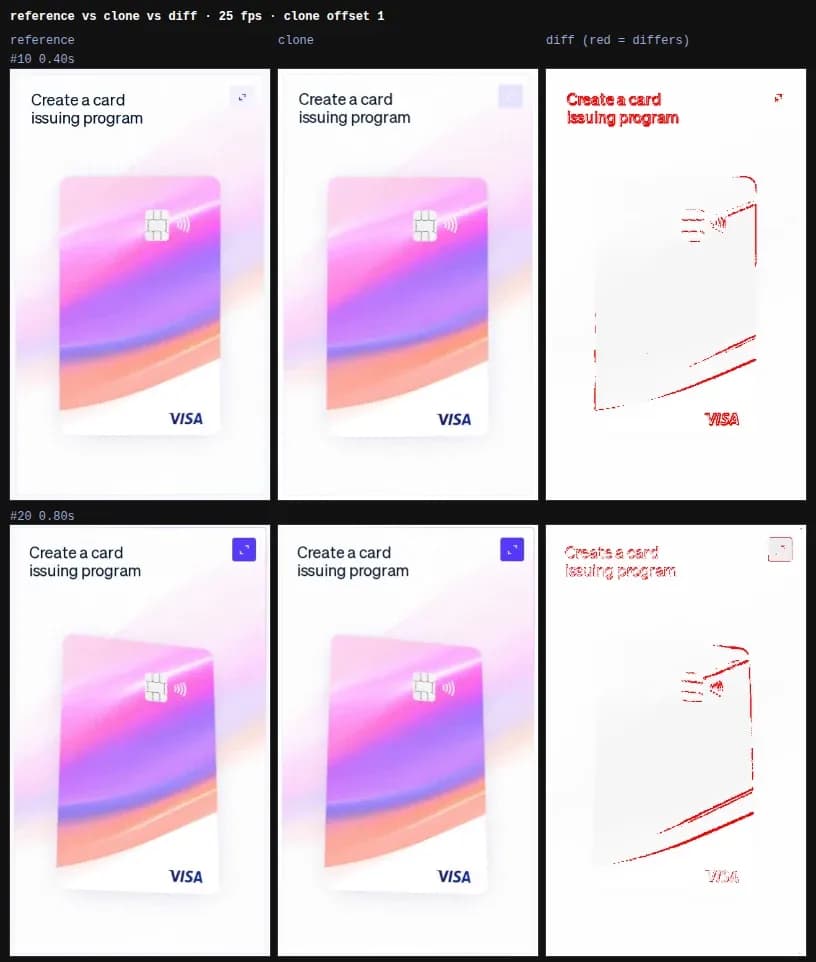
รายงานฉบับสุดท้ายจะแจกแจงรายละเอียดของแต่ละองค์ประกอบว่า จังหวะเวลาคลาดเคลื่อนไปกี่วินาที Easing ตรงกันหรือไม่ พิกเซลต่างกันเท่าไหร่ และผลสรุปว่าผ่านเกณฑ์หรือไม่ (ขึ้นสถานะ pass) โดยมีรูปแบบตารางดังนี้:
| element / property    | timing err (start/end/dur) | easing (ref → clone)              | mismatch mean / worst | result |
| h1 translateY+opacity | +0.00 / −0.04 / −0.04 s | easeOutExpo 700 → easeOutExpo 700 | 0.3 % / 1.1 % | pass |แถวในตัวอย่างคือผลวิเคราะห์ข้อความหัวข้อหลัก h1 ที่เลื่อนตามแกน Y พร้อมเปลี่ยนค่าความโปร่งใส จุดเริ่มต้นตรงกับต้นฉบับเป๊ะ (+0.00s) ส่วนจุดสิ้นสุดและระยะเวลาโดยรวมคลาดเคลื่อนไปเพียง 0.04 วินาที ซึ่งยังอยู่ในเกณฑ์ไม่เกิน 80 มิลลิวินาที ทั้งสองฝั่งใช้ Easing แบบ easeOutExpo 700 เหมือนกัน และพิกเซลต่างกันเฉลี่ยเพียง 0.3% แถวนี้จึงขึ้นสถานะ pass
นอกจากนี้ ในคู่มือการตรวจงานยังมีตารางสรุปอาการผิดปกติที่พบบ่อย พร้อมแนวทางแก้ไข ทำให้เราได้ความรู้เรื่องการดีบักแอนิเมชันติดตัวไปด้วย:
- จังหวะเลื่อนออกจากต้นฉบับเท่ากันหมด แต่ลักษณะการเคลื่อนไหวยังเหมือนเดิม: มักเกิดจากลืมตั้งเวลาหน่วง หรือ trigger ที่สั่งให้แอนิเมชันเริ่มทำงานตอบสนองช้าเกินไป
- แอนิเมชันใหม่จบเร็วเกินไป และการเคลื่อนไหวไปกระจุกอยู่ช่วงแรก: มักเกิดจากการเลือกใช้ Easing ที่มีกราฟความเร่งสูงเกินไป
- ต้นฉบับเด้งเลยเป้าหมายแล้วกระดอนกลับ แต่ของเราหยุดนิ่งทันที: แสดงว่าต้นฉบับใช้แอนิเมชันระบบสปริง ฝั่งเราก็ต้องเปลี่ยนไปใช้ระบบสปริงให้ตรงกัน
- ภาพคลาดเคลื่อนเฉพาะช่วงไม่กี่เฟรมสุดท้าย: มักเกิดจากแอนิเมชันไม่ยอมค้างอยู่ที่สถานะจบ แก้ได้ง่ายๆ ด้วยการใส่ CSS
animation-fill-mode: forwards
สำหรับใครที่อยากดูผลงานจริงก่อนติดตั้ง สามารถเข้าไปดูได้ที่เว็บ reanimate.niazmorshed.dev ซึ่งรวบรวมตัวอย่างที่ถอดแบบสำเร็จแล้วมาแสดงไว้ ชิ้นส่วนที่โต้ตอบได้จะเปิดให้เราลองเลื่อนเมาส์เล่นได้สดๆ บนหน้าเว็บ ส่วนชิ้นงานอื่นๆ จะมีคลิปต้นฉบับเปิดเทียบเคียงข้างกันให้เห็นชัดๆ
ตัวเลขบนเว็บเป็นผลทดสอบจริงของผู้พัฒนา เช่น แถบเครื่องมือจาก vercel.com ถอดแบบออกมาตรงกันครบทั้ง 417 จาก 417 เฟรม ส่วนแอนิเมชันลูกบาศก์บนหน้าแรกของ resend.com ก็หมุนตรงจังหวะต่อเนื่องตลอด 25 วินาที โดยพิกเซลต่างกันเพียง 0.11%
ข้อจำกัดที่ควรรู้ก่อนเริ่มแกะแอนิเมชัน
- หน้าเว็บที่ต้องล็อกอิน รวมถึงวิดีโอบน YouTube และบริการบันทึกหน้าจออย่าง Loom สั่งบันทึกตรงๆ ไม่ได้: ต้องอัดหน้าจอเป็นไฟล์วิดีโออย่าง MP4 บนเครื่องเราก่อน แล้วค่อยส่งไฟล์นั้นให้ AI จัดการแทน
- ค่าตัวแปรของแอนิเมชันแบบสปริงจะเป็นค่าประมาณ: เนื่องจากระบบคำนวณจากระยะที่เด้งเกินเป้าหมาย และเวลาที่ใช้ก่อนจะหยุดนิ่ง ไม่ได้เข้าไปอ่านค่าตัวแปรจากโค้ดต้นฉบับโดยตรง
- งาน Canvas ใน iframe หรือกรอบหน้าเว็บที่ฝังซ้อนอยู่ ต้องระบุ URL ของ iframe นั้นโดยเฉพาะ: ถ้าส่งเฉพาะลิงก์ของหน้าเว็บหลัก จะดึงข้อมูลแอนิเมชันภายใน iframe ออกมาไม่ได้
- ผ่านการทดสอบกับ Claude Code เท่านั้น: แม้ว่า AI ตัวอื่นที่รองรับไฟล์
SKILL.mdจะติดตั้งสกิลนี้ได้เช่นกัน แต่ผู้พัฒนายังไม่ได้ทดสอบการทำงานบนระบบอื่นอย่างเป็นทางการ
นอกจากเรื่องทางเทคนิคแล้ว ยังมีประเด็นสำคัญด้านลิขสิทธิ์ที่ต้องคำนึงถึง หน้าโปรเจกต์ระบุไว้อย่างชัดเจนว่า reanimate จะช่วยถอดแบบแอนิเมชันตามสิ่งที่เราชี้เป้า แต่ฟอนต์ รูปภาพ และโค้ดต้นฉบับยังคงเป็นทรัพย์สินของเจ้าของเดิม ผู้ใช้จึงต้องตรวจสอบให้แน่ใจว่าตนเองมีสิทธิ์นำองค์ประกอบเหล่านั้นมาใช้งาน ซึ่งตัวอย่างเว็บดังต่างๆ ที่ผู้พัฒนานำมาแกะให้ดู ก็จัดทำขึ้นเพื่อการศึกษาทางเทคนิคเท่านั้น และไม่มีส่วนเกี่ยวข้องใดๆ กับบริษัทเจ้าของเว็บไซต์เหล่านั้น
แกะเพื่อเรียนรู้ แล้วนำมาต่อยอดเป็นของตัวเอง
ประโยชน์ที่คุ้มค่าที่สุดของ reanimate อาจไม่ใช่การลอกเลียนแบบผลงานคนอื่นมาทั้งดุ้น แต่คือการใช้เครื่องมือนี้เป็น "ครูสอนเรื่องจังหวะ"
เมื่อเราลองแกะแอนิเมชันที่ชอบในระดับ "ขยับเหมือน" แล้วเปิดดูตารางสเปก เราจะเห็นทันทีว่าแต่ละองค์ประกอบเริ่มเคลื่อนไหวตอนไหน ใช้เวลากี่วินาที และเลือกใช้ Easing แบบใด ตัวเลขเหล่านี้คือคำตอบว่าทำไมแอนิเมชันชิ้นนั้นถึงให้ความรู้สึกลื่นไหลและเป็นธรรมชาติ
เมื่อเข้าใจจังหวะแล้ว เราก็แค่นำความรู้นั้นมาปรับเปลี่ยนดีไซน์ ใส่เนื้อหา และต่อยอดเป็นสไตล์ของตัวเอง ซึ่งตรงกับประโยคแรกบนหน้าโปรเจกต์ที่ชวนให้แกะแอนิเมชันที่ชอบ แล้วสร้างของตัวเองขึ้นมาจากตรงนั้น
ความนุ่มนวลที่เคยดูเหมือนฝีมือเฉพาะตัว พอแกะออกมาแล้วเหลือแค่ตัวเลขไม่กี่ตัว และตัวเลขเป็นของที่เราตั้งเองได้
ที่มา:
ชอบเรื่องแนวนี้ มีอีบุ๊คฟรีให้อ่านต่อ
สร้าง Claude Skill แบบไม่ต้องรู้โค้ด คู่มือสร้าง Claude Skill ของคุณเองด้วยการคุยกับ Claude Code เป็นภาษาไทย
กดสมัครแล้วเราจะส่งเทคนิค AI และของแจกใหม่ๆ ให้ทางอีเมล เลิกรับได้ตลอด
สร้าง AI Automation Pipeline ทุกแบบ ด้วย Agents และ Skills
ปูจากพื้นฐาน prompt, context และ cost ไปจนปั้น Skill สั่ง Agent กับ Sub-agent แล้วต่อทุกอย่างเป็น pipeline อัตโนมัติที่ออกแบบเองได้ ดูฟรี 7 บทก่อนตัดสินใจ