CapCut เชื่อมต่อกับ ChatGPT ได้แล้ว สั่งตัดคลิป ใส่ซับ เปลี่ยนเพลงในแชต แล้วเปิดโปรเจกต์ไปแต่งต่อบน CapCut
CapCut × ChatGPT ให้พิมพ์สั่งในแชต แล้วได้ดราฟต์แรกพร้อมซับ เพลง และทรานซิชัน ตอนนี้ใช้ได้ในแอป ChatGPT บนคอม ส่วนปลั๊กอินจากงาน CapCut World LA ยังไม่ออก
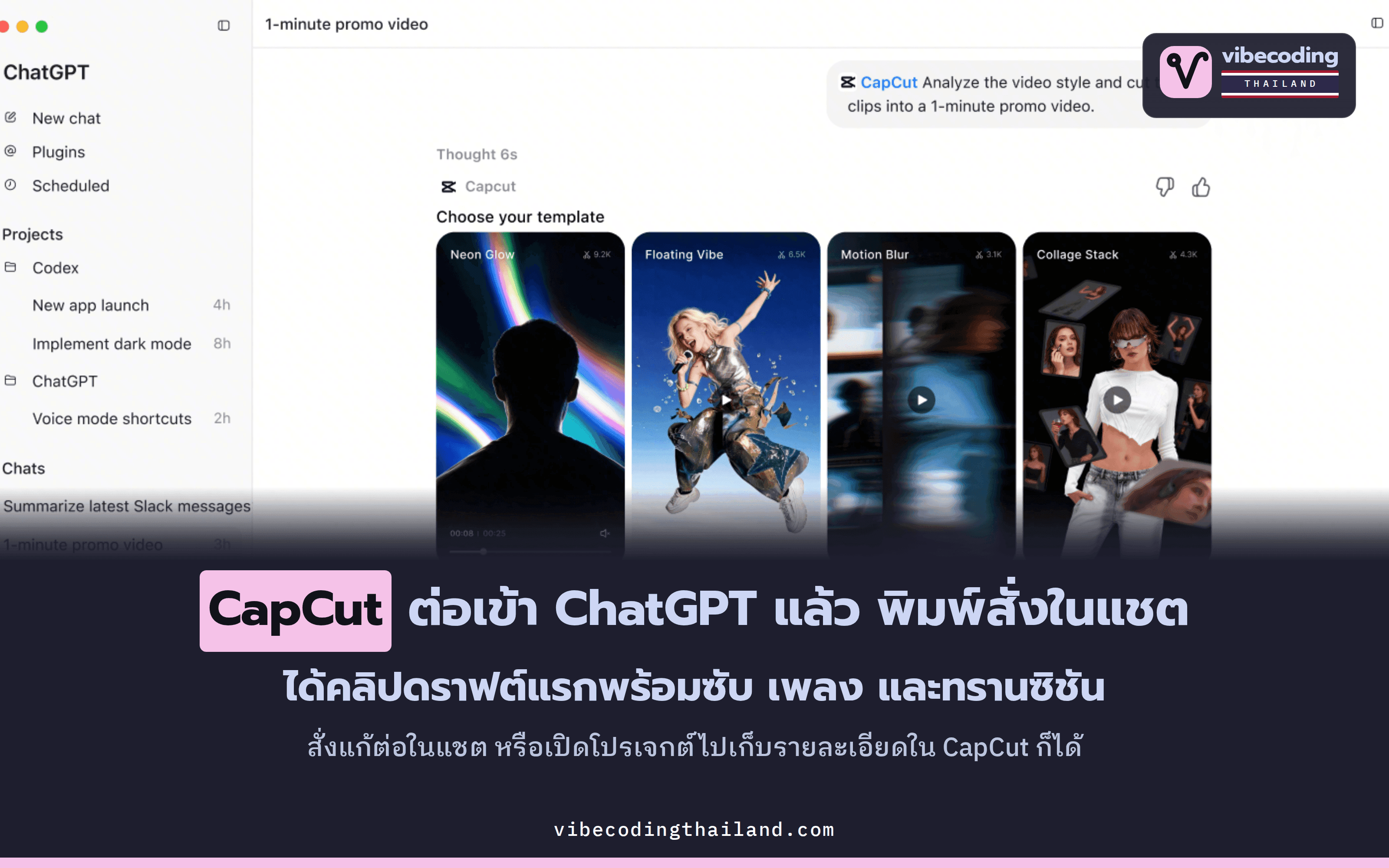
แอปตัดต่อวิดีโอยอดนิยมอย่าง CapCut เชื่อมต่อกับ ChatGPT ได้แล้ว ทำให้เราย้ายขั้นตอนการตัดต่อหลังถ่ายเสร็จเข้าไปสั่งงานในแชตได้โดยตรง
สำหรับคนทำวิดีโอ ขั้นตอนที่กินเวลาและเหนื่อยที่สุดมักเริ่มขึ้นหลังถ่ายเสร็จ ทั้งนั่งตัดช่วงเงียบที่ไม่ใช้ออก พิมพ์ซับไตเติลทีละบรรทัด และไล่ฟังเพลงเพื่อหาจังหวะที่เข้ากับภาพ กว่าจะได้คลิปสั้นสักตัวก็มักหมดเวลาไปหลายชั่วโมง
แต่ตอนนี้ เราเริ่มต้นขั้นตอนเหล่านี้ได้ง่ายๆ แค่พิมพ์บอก ChatGPT เช่น ตัวอย่างที่หน้าเว็บของ CapCut ยกมาคือ «ทำคลิปโปรโมตร้านกาแฟแนวตั้ง 30 วินาที เพลงสนุก ซับตัวหนา» สิ่งที่ได้กลับมาคือดราฟต์แรกที่มีทั้งซับไตเติล เพลงประกอบ และทรานซิชันสลับฉากใส่มาให้เรียบร้อย หลังจากนั้นเราจะพิมพ์สั่งแก้ต่อในแชต หรือเปิดโปรเจกต์เดียวกันไปปรับแต่งต่อใน CapCut ก็ได้
ฟีเจอร์นี้มีชื่อว่า CapCut × ChatGPT เป็นปลั๊กอินทางการจาก CapCut ที่ช่วยให้ ChatGPT เรียกใช้เครื่องมือตัดต่อของ CapCut ได้ โดยตอนนี้เปิดให้ใช้งานแล้วบนแอป ChatGPT บนคอมพิวเตอร์
CapCut × ChatGPT ที่ใช้ได้ตอนนี้ ไม่ใช่ปลั๊กอินจากงาน CapCut World LA
เวอร์ชันที่เปิดให้ใช้ในปัจจุบันคือ CapCut × ChatGPT ติดตั้งได้โดยคัดลอกพรอมต์จากหน้าเว็บทางการไปวางใน Task ช่องสั่งงานใหม่บนแอป ChatGPT สำหรับคอมพิวเตอร์ โดยหน้าเว็บระบุไว้ชัดเจนว่านี่คือช่องทางการเชื่อมต่ออย่างเป็นทางการ
ส่วนตัวที่ยังไม่ปล่อยออกมา คือปลั๊กอินที่ CapCut เคยประกาศไว้ในงาน CapCut World ที่ลอสแอนเจลิส งานเปิดตัวฟีเจอร์ใหม่ของค่าย โดยในข่าวประชาสัมพันธ์ของงาน CapCut World LA ระบุว่า ในอีกไม่กี่เดือนข้างหน้า ครีเอเตอร์จะคิดไอเดียร่วมกับ ChatGPT แล้วให้ CapCut ช่วยขึ้นโครงดราฟต์แรก ก่อนจะปรับแก้ต่อในแชตได้
ตัวอย่างคำสั่งที่หน้าข่าวยกขึ้นมา เช่น สั่งให้ค้างภาพช็อตนี้นานขึ้น ปรับซับไตเติลให้อ่านง่ายขึ้น หรือให้เพลงคลออยู่ใต้เสียงพูด นอกจากนี้ เรายังสลับไปแก้ไขเอง แล้วกลับมาคุยต่อในแชตได้ โดย AI จะรู้ว่าเราแก้ไขอะไรไปบ้าง
จุดที่ชวนสับสนคือ ฟังก์ชันทั้งสองตัวนี้ฟังดูคล้ายกันมาก แต่ข้อมูลในหน้าข่าวระบุว่าเป็นฟีเจอร์ที่กำลังจะตามมาในอนาคต ดังนั้นถ้าอยากลองใช้ตอนนี้ ทางเดียวคือติดตั้งผ่านพรอมต์บนหน้าเว็บ CapCut × ChatGPT ส่วนฟังก์ชันตามที่ระบุในหน้าข่าวยังคงต้องรอต่อไป
อีกจุดที่อาจทำให้งงคือ หน้าเว็บ CapCut × ChatGPT ใช้ชื่อ "CapCut × Codex" ปะปนอยู่ด้วย ทั้งในลิงก์ URL และเนื้อหาบางย่อหน้า แต่จริงๆ แล้วทั้งสองชื่อนี้หมายถึงปลั๊กอินตัวเดียวกัน
ตอนนี้สั่ง CapCut ในแชตทำอะไรได้บ้าง
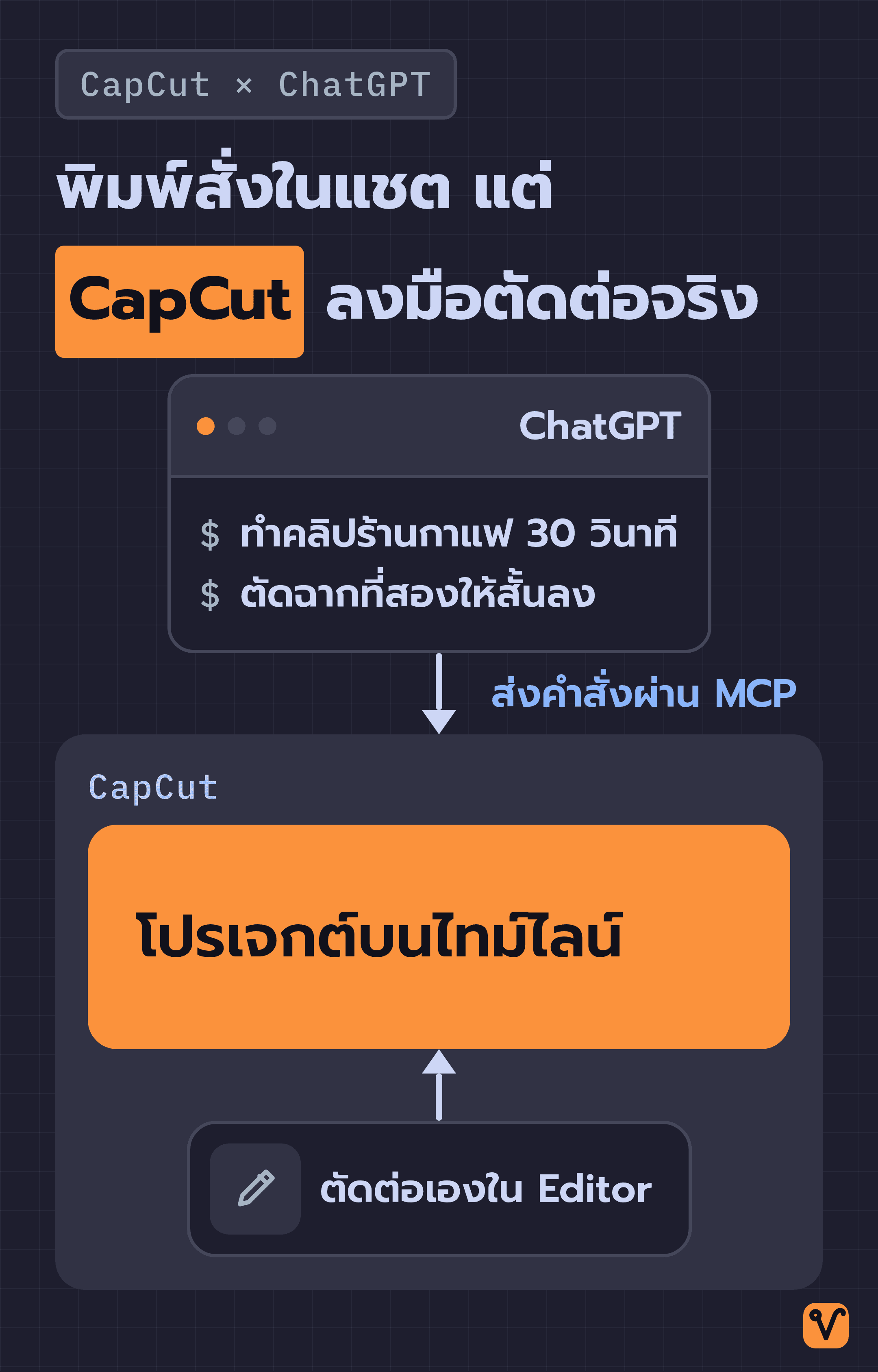
ต้องเข้าใจก่อนว่า ChatGPT ไม่ได้ตัดต่อวิดีโอเองโดยตรง หน้าเว็บ CapCut × ChatGPT อธิบายไว้อย่างชัดเจนว่า ลำพังตัว ChatGPT ทำได้เพียงเขียนสคริปต์และวางแผนฉาก แต่จำเป็นต้องมีเครื่องมือตัดต่อวิดีโอเข้ามาช่วยสร้างและตัดต่อฟุตเทจวิดีโอจริง
ปลั๊กอินตัวนี้จึงทำหน้าที่ส่งต่องาน เมื่อเราพิมพ์สั่งในแชต ระบบจะส่งคำสั่งที่รองรับผ่านตัวเชื่อมต่อที่หน้าเว็บเรียกว่า MCP เข้าไปยังโปรเจกต์ของ CapCut แล้วให้ CapCut เป็นฝ่ายลงมือตัดต่อจริง
ผลลัพธ์ที่ได้จึงไม่ใช่ไฟล์วิดีโอสำเร็จรูปที่แก้ไขอะไรไม่ได้แล้ว แต่เป็นโปรเจกต์บนไทม์ไลน์ของ CapCut ที่เราสั่งแก้ต่อผ่านแชต หรือจะเปิดเข้าไปตัดต่อเองก็ได้
ฟังก์ชันที่หน้าเว็บ CapCut × ChatGPT ระบุว่าสั่งได้ มีดังนี้ (เรียงตามขั้นตอนการทำคลิป):
- เริ่มสร้างคลิป: พิมพ์อธิบายคลิปที่ต้องการ ทั้งหัวข้อ ความยาว สไตล์ และรูปแบบ รวมถึงระบุอารมณ์ จังหวะ สัดส่วนภาพ หรือแพลตฟอร์มปลายทางที่จะนำไปลงได้ หรือจะอัปโหลดดราฟต์เดิมที่มีอยู่พร้อมไฟล์ประกอบเข้าไปแทนก็ได้
- สั่งแก้คลิปผ่านแชต: เช่น สั่งตัดฉากให้สั้นลง สลับลำดับคลิป เปลี่ยนรูปภาพ ปรับช่วงเวลาแสดงข้อความ เปลี่ยนเพลงประกอบ ใส่ซับไตเติล เอฟเฟกต์ หรือรื้อโครงสร้างคลิปใหม่
- สร้างภาพและวิดีโอจากข้อความ: สำหรับฉากหรือเนื้อหาส่วนที่ยังไม่มีฟุตเทจจริง
- ดึงของจากคลังของ CapCut: ทั้งเทมเพลต วิดีโอสต็อก เพลง สติกเกอร์ ทรานซิชัน และฟิลเตอร์ ซึ่งหน้าเว็บระบุว่ามีให้เลือกใช้หลายแสนรายการ
- เปิดหน้าตัดต่อ Editor ของ CapCut ได้โดยตรงจากในแชต: เพื่อเข้าโหมดตัดต่อเต็มรูปแบบ แล้วขยับแทร็กต่างๆ บนไทม์ไลน์เอง (ทั้งแทร็กวิดีโอ ซับไตเติล และเสียง) จากนั้นจะส่งออกเป็นไฟล์วิดีโอหรือแต่งต่อก็ได้ตามสะดวก
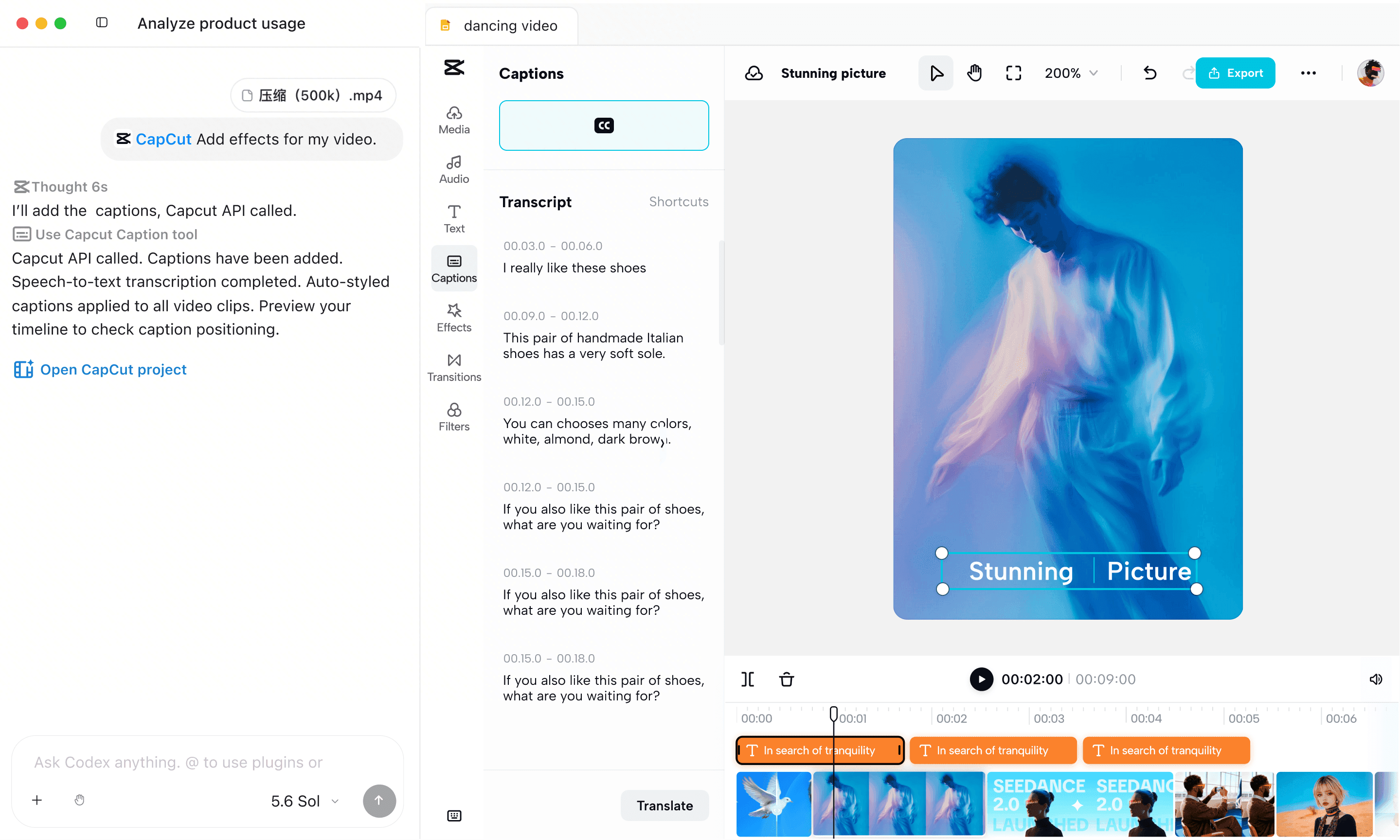
ขั้นตอนการตัดคลิปจริงด้วย CapCut ใน ChatGPT ตั้งแต่ฟุตเทจดิบจนได้เวอร์ชันใหม่
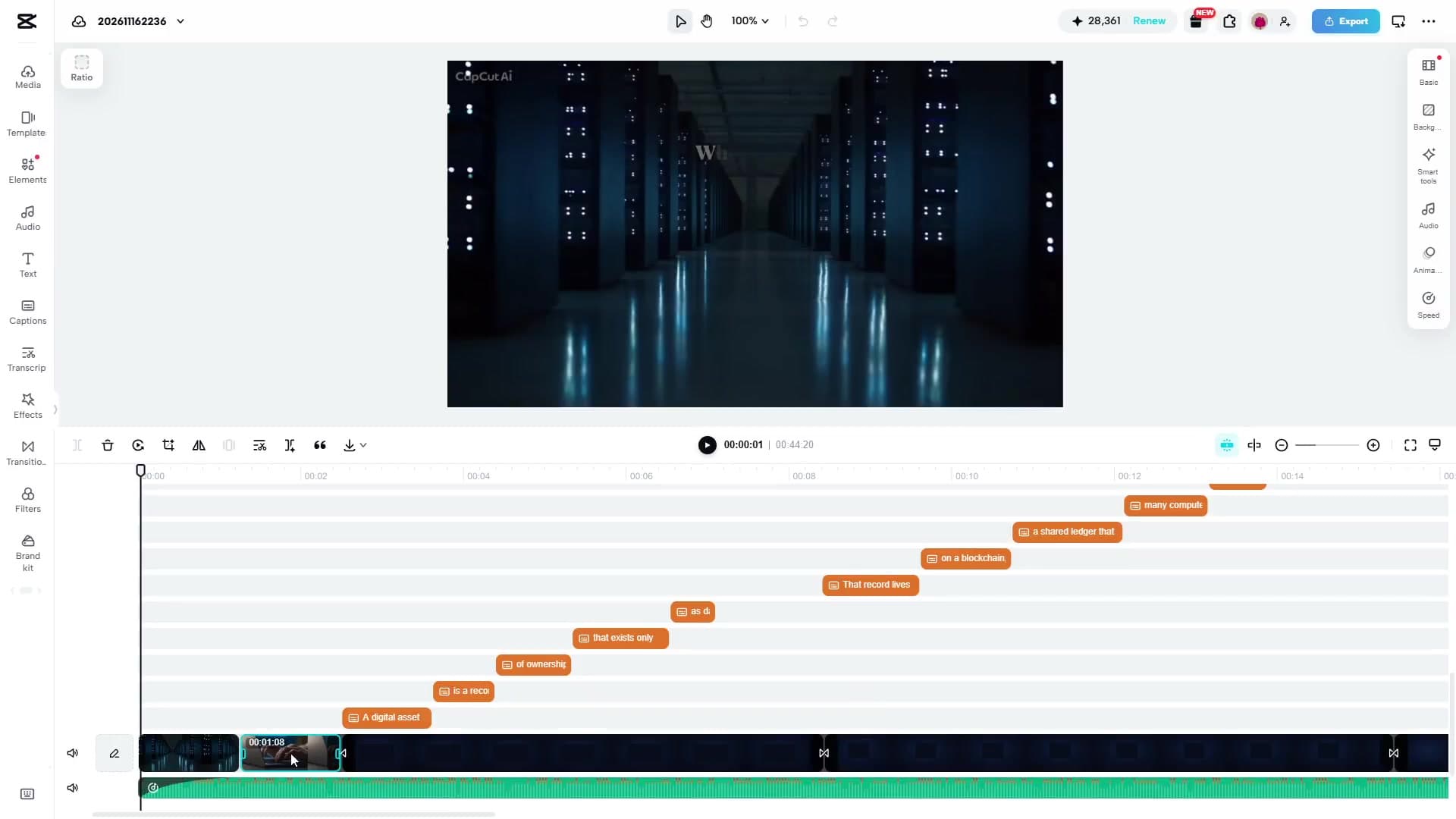
แม้หน้าเว็บจะบอกว่าสั่งอะไรได้บ้าง แต่ถ้าอยากเห็นภาพการใช้งานจริง ช่อง YouTube ชื่อ CRYPTO VANGUARD ได้ทำคลิปสาธิตขั้นตอนการตัดต่อให้ดูตั้งแต่ต้นจนจบ โจทย์ในคลิปคือตัดต่อวิดีโออธิบายเรื่องสินทรัพย์ดิจิทัลและบล็อกเชน โดยใต้คลิประบุว่า CapCut เป็นผู้สนับสนุน
ขั้นตอนการทำงานในคลิปมีดังนี้:
- เชื่อมต่อ CapCut เข้ากับ ChatGPT: กดลิงก์ในคำอธิบายใต้คลิป คัดลอกพรอมต์จาก CapCut Web บนเบราว์เซอร์ไปวางใน ChatGPT แล้วรอจนระบบเชื่อมต่อสำเร็จ
- อัปโหลดฟุตเทจแล้วเขียนคำสั่ง: อัปโหลดคลิปวิดีโอและภาพประกอบที่เตรียมไว้ พร้อมเขียนคำสั่งระบุหัวข้อ กลุ่มคนดู สไตล์ภาพ และผลลัพธ์ที่ต้องการ
- ขอดูแผนก่อนให้ขึ้นดราฟต์: ท้ายคำสั่งระบุให้ AI เสนอแผนการตัดต่อมาให้ดูก่อน แผนที่ได้คือ เปิดเรื่องให้น่าสนใจ อธิบายว่าระบบบล็อกเชนบันทึกและตรวจสอบข้อมูลอย่างไรโดยใช้ภาพประกอบช่วยเล่า แล้วปิดท้ายด้วยบทสรุปสั้นๆ เมื่อตรวจดูแล้วว่าแผนตรงกับฟุตเทจที่อัปโหลดไปจึงค่อยกดยืนยัน ขั้นตอนนี้ข้ามได้ แต่ถ้าข้าม เราจะได้เห็นโครงเรื่องครั้งแรกก็ตอนที่มันกลายเป็นดราฟต์วิดีโอไปแล้ว
- สั่งแก้ด้วยภาษาพูดทั่วไป: เมื่อดราฟต์แรกออกมาแล้วเปิดเรื่องช้าเกินไป ครีเอเตอร์จึงพิมพ์สั่งให้ตัดช่วงเปิดให้สั้นลง ตัดช่วงเงียบที่ไม่จำเป็นออก และดึงเนื้อหาหลักขึ้นมาเล่าให้เร็วขึ้น โดยยังคงสไตล์ภาพเดิมและเก็บบทสรุปช่วงท้ายไว้ ซึ่งคำสั่งนี้บอกครบทั้งปัญหา สิ่งที่ต้องการให้เปลี่ยน และสิ่งที่ต้องคงไว้
- ใส่ซับไตเติลอัตโนมัติแล้วตรวจทาน: สั่งทำซับไตเติลสไตล์เรียบง่าย ตัวอักษรคมชัด สีตัดกับพื้นหลัง และไม่ให้ข้อความขึ้นจอทีละเยอะเกินไป จากนั้นไล่อ่านตรวจทานความถูกต้อง เพราะถ้ามีคำศัพท์ทางเทคนิคผิด จะต้องแก้ไขให้เรียบร้อยก่อนนำไปโพสต์
- เลือกเพลงและทรานซิชัน: เลือกเพลงประกอบที่เข้ากับเรื่อง ปรับระดับเสียงให้เบาพอที่เสียงพูดจะยังคงชัดเจน และใส่ทรานซิชันนุ่มๆ ระหว่างเปลี่ยนฉาก โดยไม่ใส่เอฟเฟกต์จนดูรกตา
- เปิดโปรเจกต์ใน CapCut Web เพื่อปรับแต่งละเอียด: เนื่องจากคลิปวิดีโอ ซับไตเติล และเสียง แยกอยู่คนละแทร็ก จึงเข้าไปแก้ทีละชิ้นได้ ในคลิปเลือกซับไตเติลท่อนสำคัญมาแก้คำ ขยายตัวอักษรให้ใหญ่ขึ้น ปรับตำแหน่ง และยืดเวลาบนไทม์ไลน์เพื่อให้คนดูอ่านทัน
- บันทึกสไตล์ที่ชอบเก็บไว้เป็น Skill: รูปแบบที่เราชอบและต้องใช้ทุกคลิป เช่น การเปิดคลิปแบบกระชับ สไตล์ซับไตเติล ทรานซิชัน และเพลง บันทึกเก็บไว้เป็นชุดคำสั่งสำเร็จรูปอย่าง Skill แล้วเรียกใช้ซ้ำได้ ทำให้คลิปต่อไปไม่ต้องพิมพ์สั่งใหม่ทั้งหมด
- ใช้โปรเจกต์เดิมมาทำเป็นเวอร์ชันใหม่: ถ้าต้องการทำคลิปเวอร์ชันสั้นสำหรับลงโซเชียลมีเดีย หรืออยากเปลี่ยนฉากเปิดใหม่ ก็กลับไปแก้ไขบนไทม์ไลน์เดิมได้เลยโดยไม่ต้องตัดใหม่ทั้งคลิป ส่วนงานบางอย่างก็พิมพ์สั่งผ่าน ChatGPT ได้โดยตรงตามที่ระบบรองรับ
วิธีติดตั้ง CapCut × ChatGPT ในแอป ChatGPT บนคอมพิวเตอร์
ทั้งหมดนี้เริ่มต้นได้ง่ายๆ ผ่านหน้าเว็บ โดยทำตามขั้นตอนต่อไปนี้:
- เปิดหน้าเว็บ CapCut × ChatGPT ของ CapCut
- คัดลอกพรอมต์ติดตั้งที่อยู่ด้านบนของหน้าเว็บ โดยกดปุ่ม Copy ด้านข้าง
- เปิดแอป ChatGPT บนคอมพิวเตอร์ แล้ววางพรอมต์ลงใน Task ที่รองรับ
- เข้าสู่ระบบและให้สิทธิ์เข้าถึงบัญชี CapCut ตามขั้นตอนที่ระบบแนะนำ
- พิมพ์บอกว่าอยากได้คลิปแบบไหน เช่นเดียวกับตัวอย่างร้านกาแฟข้างต้น
- ตรวจสอบดราฟต์แรกที่ได้ แล้วสั่งแก้ไขต่อในแชต เช่น «ตัดฉากที่สองให้สั้นลง» หรือ «เปลี่ยนเพลง»
- ส่งออกเป็นไฟล์วิดีโอ หรือเปิดโปรเจกต์เข้าไปแต่งต่อใน CapCut
พรอมต์ที่คัดลอกมาจะเป็นภาษาอังกฤษ มีข้อความดังนี้:
Download and read https://sf16-sg.tiktokcdn.com/obj/eden-sg/962370eh7nupenuhbo/capcut_codex_plugin/SKILL.md, then follow it exactly to install and authorize the CapCut plugin. If needed, fork this chat, send my request and progress to the fork, and open it.พรอมต์นี้ไม่ได้ติดตั้งอะไรลงเครื่องโดยตรง แต่สั่งให้ AI ดาวน์โหลดไฟล์คำสั่งชื่อ SKILL.md ตามลิงก์ที่ระบุ แล้วทำตามคำแนะนำในไฟล์นั้นทีละขั้นตอนเพื่อติดตั้งและขอสิทธิ์ใช้ปลั๊กอิน
ส่วนประโยคท้ายระบุว่า ถ้าจำเป็น ให้แยกแชตนี้เป็นแชตใหม่ตามคำสั่ง Fork พร้อมส่งคำขอกับความคืบหน้าของงานไปที่แชตนั้น แล้วเปิดขึ้นมาทำงานต่อ
เนื่องจาก AI จะทำงานตามไฟล์คำสั่งภายนอกที่เราไม่ได้เขียนเอง ตอนล็อกอินและให้สิทธิ์เข้าถึงบัญชีจึงควรทำอย่างรอบคอบ อ่านรายละเอียดให้ครบก่อนว่าระบบขอเข้าถึงอะไรบ้าง แล้วค่อยกดยืนยัน
เรื่องสิทธิ์และโควตาที่ต้องเช็กในแอป และดราฟต์แรกยังไม่ใช่คลิปที่เสร็จสมบูรณ์
ในส่วนคำถามที่พบบ่อยของหน้าเว็บ CapCut × ChatGPT มีข้อหนึ่งถามว่ามีตัวเลือกให้ใช้ฟรีหรือไม่ คำตอบคือแนะนำวิธีติดตั้ง แล้วปิดท้ายด้วยคำเตือนประโยคเดียว
คำเตือนนั้นระบุว่า สิทธิ์การใช้งาน โควตาการสร้างคลิป และสื่อบางรายการในคลัง อาจขึ้นอยู่กับประเภทบัญชี ประเทศ/ภูมิภาค และเงื่อนไขการให้บริการ จึงควรตรวจสอบข้อมูลในแอปให้แน่ใจก่อนจะหวังพึ่งโควตาฟรี
โดยเฉพาะถ้าจะนำไปใช้กับงานที่มีกำหนดส่งชัดเจน สิ่งที่ควรทำเป็นอันดับแรกคือเช็กโควตาในบัญชีของตัวเองก่อน
ส่วนผลลัพธ์ที่ได้ หน้าเว็บระบุไว้ชัดเจนว่าสิ่งที่ AI สร้างออกมาเป็นเพียงจุดเริ่มต้นของงานเท่านั้น ไม่ได้รับประกันว่าจะได้คลิปที่เสร็จสมบูรณ์พร้อมใช้ทันที และในคลิปสอนก็สรุปตรงกันว่า คุณภาพของงานยังขึ้นอยู่กับฟุตเทจต้นทาง แนวทางของงาน และการตัดสินใจปรับแต่งของผู้ตัดต่อเอง
อ่านบทความที่เกี่ยวข้องเพิ่มเติมได้ที่ เรื่อง Runway ใน ChatGPT
ให้แชตช่วยงานซ้ำซาก ส่วนจังหวะคลิปต้องให้คนตัดสิน
วิธีใช้ให้คุ้มค่าที่สุดคือแบ่งหน้าที่ให้ชัดเจน งานที่ต้องทำซ้ำๆ และกินเวลามาก เช่น ตัดช่วงที่ไม่ใช้ออก ใส่ซับไตเติล และเลือกเพลง ให้แชตช่วยจัดการจนได้ดราฟต์แรกออกมา จากนั้นเราค่อยเปิด CapCut เข้ามาคุมจังหวะ อารมณ์ และความรู้สึกของคลิปด้วยตัวเอง
ก่อนโพสต์ ให้ไล่ตรวจทานซับไตเติลทีละบรรทัด เช่นเดียวกับในคลิปสอนที่ต้องตรวจสอบความถูกต้องของคำศัพท์ในซับก่อนปล่อยคลิป
ที่มา:
- เอกสารทางการของ CapCut × ChatGPT
- บทความ CapCut World Los Angeles: New AI Tools & ChatGPT Plugin จาก CapCut
- คลิป ChatGPT Video Editing with CapCut | AI Video Editor Tutorial จากช่อง CRYPTO VANGUARD
ชอบเรื่องแนวนี้ มีอีบุ๊คฟรีให้อ่านต่อ
ChatGPT Work ฉบับเข้าใจง่าย มอบงานให้ AI ทำจนจบ ตั้งแต่งานแรกจนถึงงานอัตโนมัติ พร้อม workflow ใช้ได้จริง 8 แบบ
กดสมัครแล้วเราจะส่งเทคนิค AI และของแจกใหม่ๆ ให้ทางอีเมล เลิกรับได้ตลอด
สร้าง AI Automation Pipeline ทุกแบบ ด้วย Agents และ Skills
ปูจากพื้นฐาน prompt, context และ cost ไปจนปั้น Skill สั่ง Agent กับ Sub-agent แล้วต่อทุกอย่างเป็น pipeline อัตโนมัติที่ออกแบบเองได้ ดูฟรี 7 บทก่อนตัดสินใจ