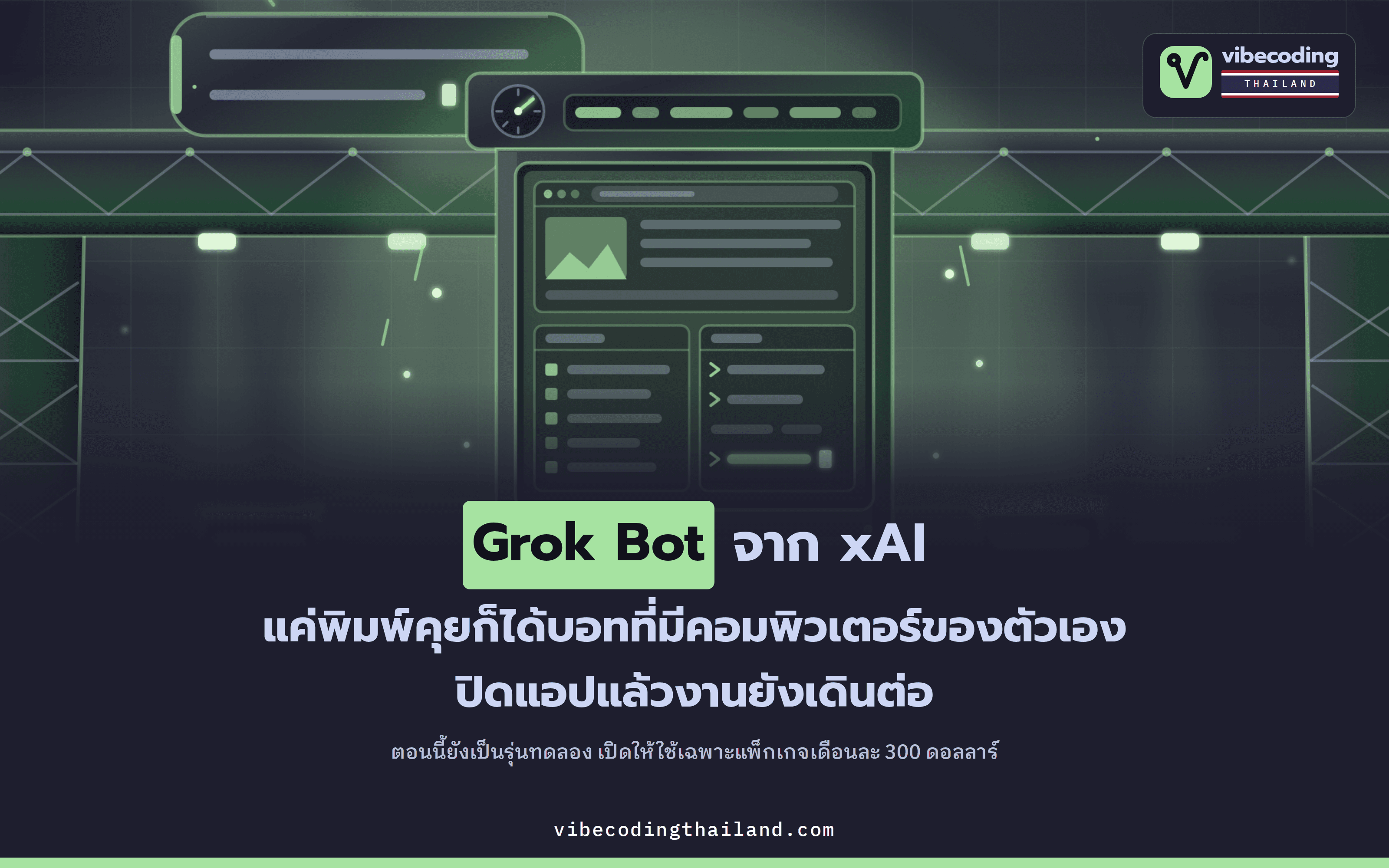
Grok Bot ของ xAI สร้าง AI agent ด้วยการพิมพ์คุย แทบไม่ต้องตั้งค่า แต่เปิดให้ใช้เฉพาะแพ็กเกจเดือนละ 300 ดอลลาร์
Grok Bot คือแอปใหม่จากค่าย xAI ที่สร้าง AI agent ได้ด้วยการพิมพ์บอกว่าอยากได้ตัวช่วยไว้ทำอะไร แล้วรอมันถามกลับ บอทแต่ละตัวมีคอมพิวเตอร์ของตัวเองที่เปิดค้างไว้ตลอด แต่ตอนนี้ยังเปิดให้เฉพาะแพ็กเกจเดือนละ 300 ดอลลาร์
Grok Bot แอปใหม่จากค่าย xAI ของ Elon Musk สร้างระบบผู้ช่วยปัญญาประดิษฐ์อย่าง AI agent ขึ้นมาช่วยงานได้ด้วยการพิมพ์คุยอย่างเดียว เปิดแชตใหม่ พิมพ์บอกไปตรงๆ ว่าอยากได้ตัวช่วยไว้ทำอะไร แล้วรอมันถามกลับ ไม่ต้องไล่กรอกฟอร์มทีละช่อง เพราะขั้นตอนตั้งค่าย้ายไปอยู่ในบทสนทนาทั้งหมด หน้าตาของแอปแทบไม่ต่างจากแอปแชตที่ใช้กันทุกวัน ต่างตรงที่รายชื่อในลิสต์ไม่ใช่เพื่อน แต่เป็นบอทที่ผู้ใช้ตั้งขึ้นมาเองทีละตัว แล้วแบ่งงานให้คนละอย่าง ตัวหนึ่งดูอีเมล ตัวหนึ่งร่างสคริปต์ ตัวหนึ่งไล่หาข้อมูลบริษัท
บอทแต่ละตัวไม่ได้เป็นแค่แชตบอตที่ตอบคำถามแล้วจบ แต่มีคอมพิวเตอร์เสมือนเป็นของตัวเอง เปิดค้างไว้ตลอดเวลา มีเบราว์เซอร์ มีไฟล์ และมีบัญชีล็อกอินแยกของมันเอง ปิดแอปบนเครื่องเราไปแล้ว งานฝั่งมันก็ยังเดินต่อ ข้อแม้ที่ต้องรู้ไว้ก่อนคือตัวแอปยังเป็นรุ่นทดลอง และเปิดให้เฉพาะคนที่ใช้แพ็กเกจ Super Grok Heavy เดือนละ 300 ดอลลาร์
หน้าตา Grok Bot เหมือนห้องแชท แต่คนในลิสต์คือบอท
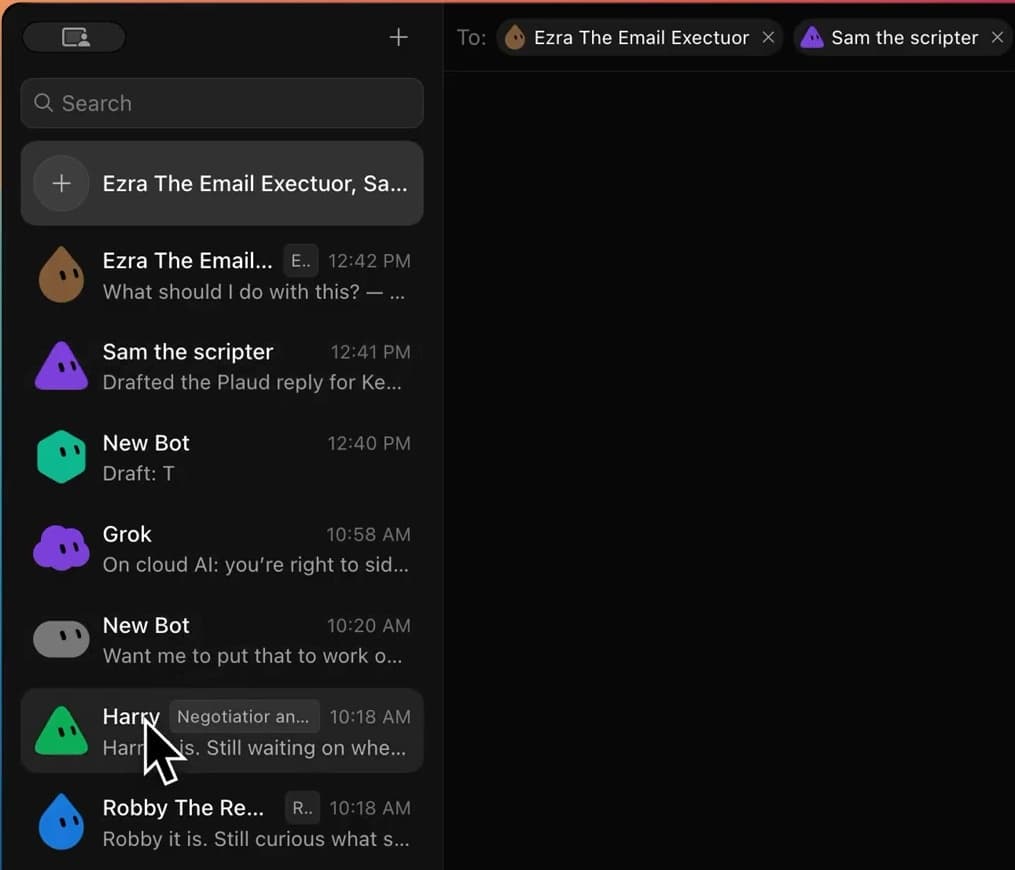
ฝั่งซ้ายของแอปคือรายชื่อบอทเรียงตามเวลาที่คุยล่าสุด แต่ละแถวมีชื่อ มีป้ายบอกหน้าที่ และมีข้อความล่าสุดที่บอทตัวนั้นทิ้งไว้ บอทชื่อ Atlas รายงานว่าเริ่มเฝ้าราคาตั๋วให้แล้ว ส่วนบอทชื่อ Harry บอกว่ายังรอคำตอบเรื่องดีลอยู่
หนึ่งห้องแชทไม่ได้จำกัดแค่บอทตัวเดียว เลือกหลายตัวเข้ามาในห้องเดียวกันตั้งแต่แรกก็ได้ หรือคุยไปกลางทางแล้วพิมพ์ @ เพื่อดึงอีกตัวเข้ามาเสริมก็ได้ จากนั้นบอทที่อยู่ในห้องจะช่วยกันทำงานชิ้นนั้นต่อ
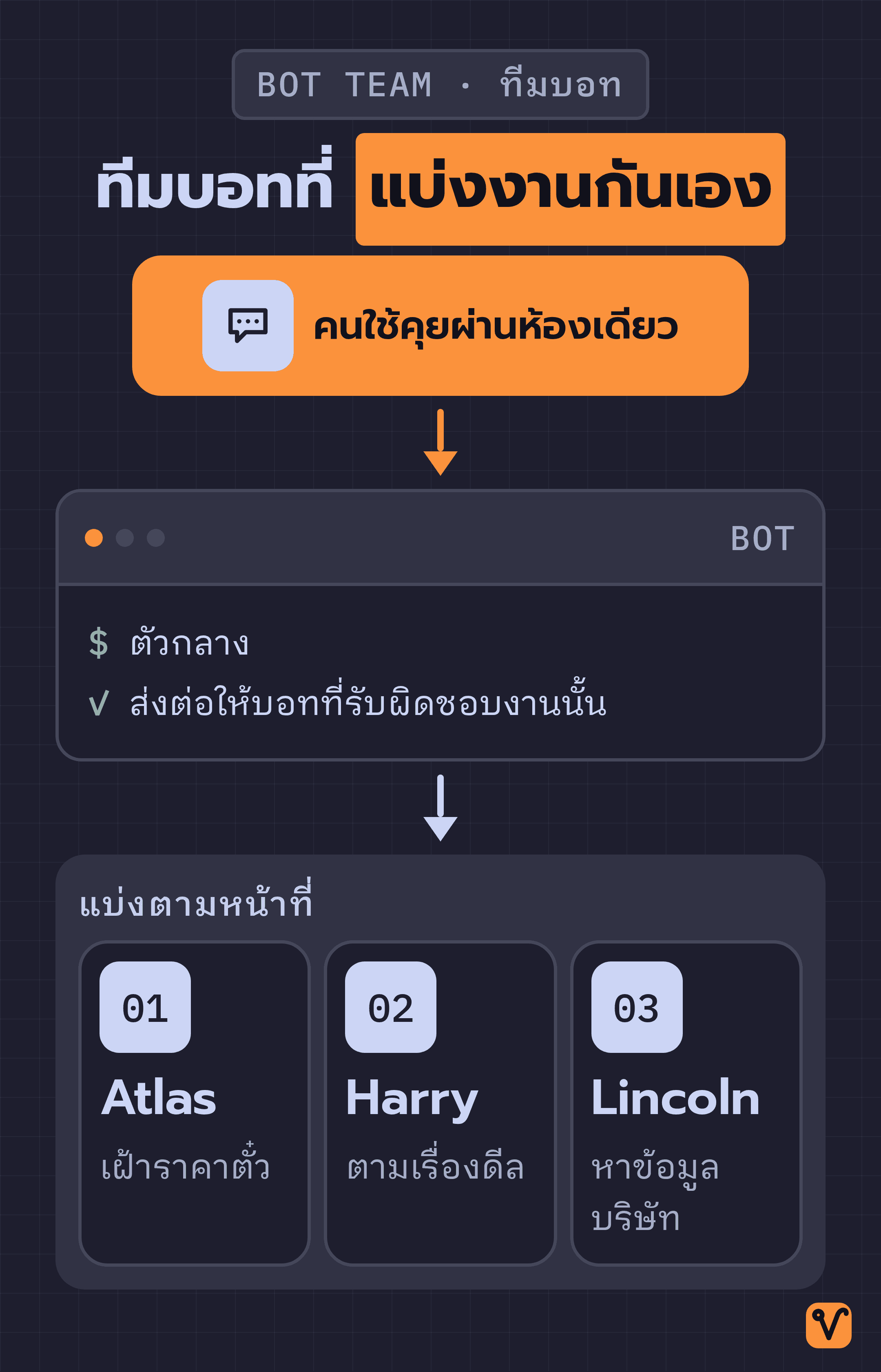
อีกวิธีจัดทีมในคลิปรีวิวของ Paul J Lipsky คือตั้งบอทตัวหนึ่งให้เป็นตัวกลางรับงานทั้งหมด แล้วให้มันกระจายต่อไปหาตัวอื่นเอง คนใช้จะได้คุยอยู่กับตัวเดียว ไม่ต้องจำว่างานไหนต้องไปเคาะห้องใคร
ความต่างที่คลิปพูดถึงจริงๆ อยู่ที่วิธีคิดตอนสั่งงาน เวลาใช้เครื่องมืออย่าง ChatGPT หรือ Claude เราจะสั่งงานทีละชิ้น พิมพ์คำสั่ง รับผลกลับมา แล้วจบ แต่ที่นี่ต้องเริ่มจากกำหนดตำแหน่งงานก่อนว่าอยากให้ใครดูแลเรื่องไหนเป็นประจำ แล้วค่อยส่งงานเข้าไปในห้องของบอทตัวนั้น
สร้างบอทตัวแรกด้วยการเล่าว่าอยากได้อะไร
ขั้นตอนจริงมีแค่สามขั้นตอน กด "+" เปิดแชตใหม่ เลือก "create new bot" แล้วพิมพ์เล่าไปในข้อความเดียวว่าอยากได้ตัวช่วยไว้ทำอะไร ไม่ต้องเรียบเรียงให้สวย นึกอะไรออกก็พิมพ์ไปก่อนได้
ตัวอย่างที่เห็นในคลิปคือการขอบอทไว้วางแผนเที่ยว ข้อความแรกบอกแค่ว่าอยากได้แผนทริปหลายแบบไปหลายเมือง อยากได้ดีลที่ถูกที่สุด และอยากให้ช่วยเฝ้าราคาไว้สักสองสัปดาห์ บอทอ่านจบก็ถามกลับเองว่าจะไปเมืองไหนบ้าง และไปช่วงวันไหน พอได้คำตอบครบจึงลงมือร่างแผนและเริ่มเฝ้าราคาให้
ลองแยกดูข้อความแรกในตัวอย่าง จะเห็นว่ามีข้อมูลอยู่สามอย่าง คือให้ทำอะไร อยากได้ผลลัพธ์หน้าตาแบบไหน และต้องเฝ้าไว้นานแค่ไหน เมื่อข้อความแรกมีครบสามอย่าง บอทจึงถามกลับอีกเพียงไม่กี่ข้อแล้วลงมือทำต่อได้เลย
พอสั่งให้มันตั้งชื่อและเขียนคำอธิบายหน้าที่ของตัวเอง มันก็ตั้งชื่อให้ตัวเองว่า Atlas ชื่อกับคำอธิบายนี้แก้ได้ทีหลังในหน้าตั้งค่า Settings ของบอท ซึ่งมีช่องชื่อ ช่องตำแหน่ง ช่องคำอธิบายว่าบอทตัวนี้มีไว้ทำอะไร และสวิตช์สำหรับเปิดปิดการแจ้งเตือนเวลามันทำงานเสร็จหรือมีเรื่องต้องถาม
จุดที่ชวนสับสนคือคำอธิบายในหน้า Settings ไม่ใช่คำสั่งงานรายครั้ง แต่ใช้บอกว่าบอทตัวนี้มีไว้ทำอะไร ส่วนรายละเอียดของงานแต่ละครั้งยังต้องพิมพ์บอกในห้องแชทตามปกติ
เปิดดูหน้าจอเครื่องของบอทได้ตลอดเวลา
ไอคอนรูปจอคอมที่มุมขวาบนของห้องแชทใช้เปิดดูหน้าจอของบอทแบบสดๆ ได้ว่าตอนนี้มันกำลังทำอะไร บางจังหวะเห็น Chrome เปิดอยู่ บางจังหวะเห็นหน้าต่างจัดการไฟล์ หรือหน้าต่าง terminal กำลังรันคำสั่ง การเห็นขั้นตอนระหว่างทำงานแบบนี้ต่างจากการรอผลลัพธ์อย่างเดียว เพราะถ้ามันเดินผิดทาง เราจะรู้ตั้งแต่งานยังไม่จบ
งานอย่างการเฝ้าราคาตั๋วสองสัปดาห์ทำได้จริง เพราะคอมพิวเตอร์ของบอทเปิดทำงานตลอด คนสั่งไม่ต้องเปิดแอปค้างไว้รอ เพราะเครื่องที่ต้องเปิดอยู่คือเครื่องของบอท ไม่ใช่เครื่องของเรา
รายละเอียดของคอมพิวเตอร์ประจำตัวบอทและการส่งงานต่อกันเองอยู่ในบทความ Grok Bot ให้บอทแต่ละตัวมีคอมพิวเตอร์ของตัวเอง ส่วนที่คลิปนี้พาไปดูต่อคือทางเลือกอีกทางเวลาบอทต้องเข้าใช้บริการสักตัว
นอกจากปล่อยให้บอทกดเองในเบราว์เซอร์แล้ว ยังต่อบอทเข้ากับบริการโดยตรงผ่านส่วนเสริมอย่าง plugin ได้ด้วย ตัวอย่างที่คลิปหยิบมาให้ดูคือ Gmail, Google Drive และ Notion ถ้าบอทต้องใช้สิทธิ์เข้าถึงบริการระหว่างทำงาน กล่องขออนุญาตจะขึ้นมาในห้องแชททันที เมื่อกด authorize ระบบจะเปิดเบราว์เซอร์ที่เราใช้เป็นประจำขึ้นมาให้ล็อกอินและกดอนุญาตเอง
พอเจอหน้าล็อกอิน มันให้เราเข้าควบคุมหน้าจอเพื่อพิมพ์เอง
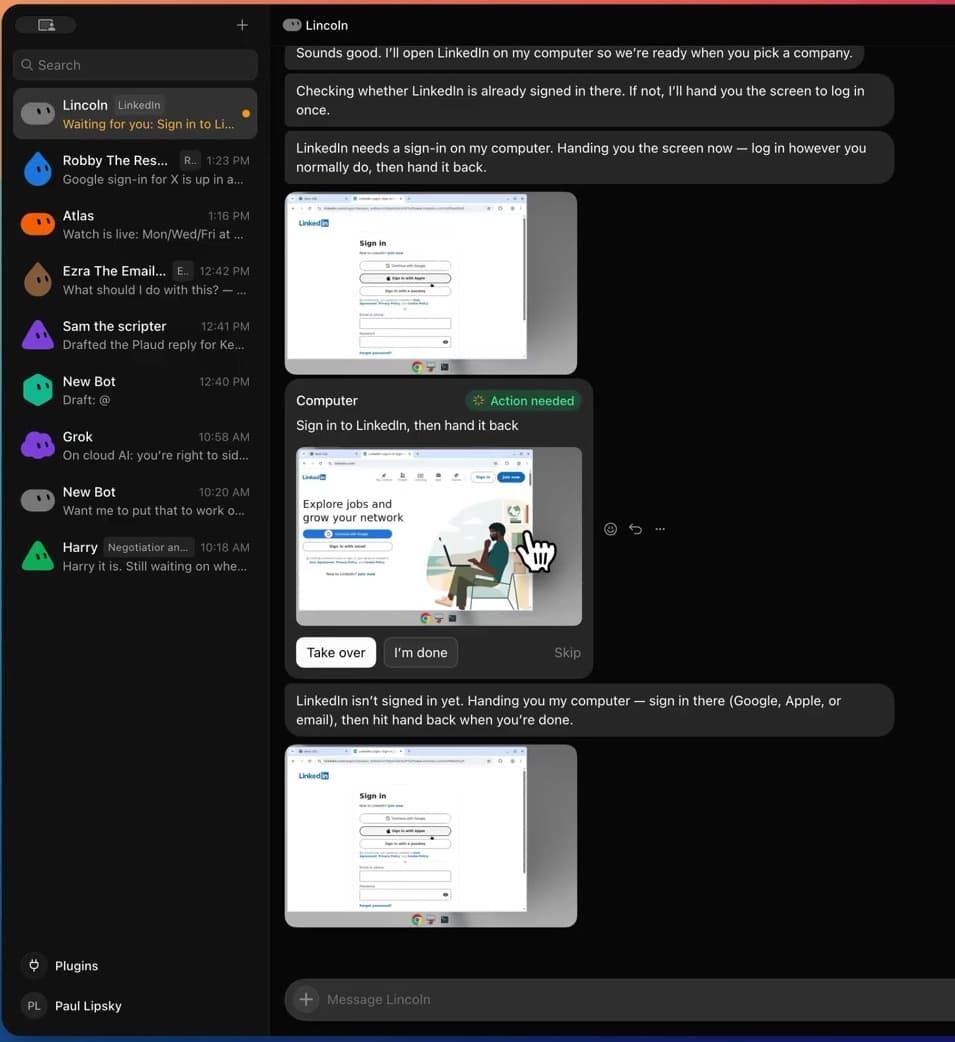
บอทตัวหนึ่งในคลิปชื่อ Lincoln ตั้งไว้ให้ไล่หาข้อมูลบริษัทบน LinkedIn พอมันเปิดเบราว์เซอร์ในเครื่องของตัวเองแล้วเจอหน้าให้ล็อกอิน มันไม่ได้ขอรหัสผ่านจากเรา แต่แจ้งให้เราเข้าควบคุมหน้าจอแทน พร้อมแสดงการ์ดที่มีปุ่ม "Take over" ในห้องแชท
กดปุ่มนั้นแล้วจะได้คุมเบราว์เซอร์ของบอทโดยตรง ล็อกอินด้วยวิธีที่ใช้อยู่ปกติ พอเสร็จก็กด "I'm done" เพื่อคืนสิทธิ์ให้มันทำงานต่อจากตรงนั้น รหัสผ่านจึงไม่เคยผ่านมือบอท
อีกเรื่องที่เห็นจากงานเดียวกันนี้คือไม่มีใครบอกบอทว่าให้ใช้วิธีไหน มันเลือกเองว่าจะทำงานนี้ผ่านเบราว์เซอร์แทนการเชื่อมต่อผ่าน plugin แล้วค่อยขอความช่วยเหลือตอนติดอยู่ที่หน้าล็อกอิน
จุดที่ต้องตัดสินใจเองคือจะให้บอทเข้าใช้บริการด้วยวิธีไหน ถ้าปล่อยให้มันล็อกอินผ่านเบราว์เซอร์ของมัน บัญชีนั้นจะยังล็อกอินค้างอยู่ในเครื่องที่ไม่ได้อยู่กับเรา แต่ถ้าเชื่อมต่อผ่าน plugin ขั้นตอนอนุญาตสิทธิ์จะเกิดขึ้นบนหน้าล็อกอินของบริการนั้นในเบราว์เซอร์ของเราเอง
สอนงานให้ดูครั้งเดียว แล้วตั้งให้ทำซ้ำเอง
ปุ่ม "teach a task" ทำงานตามชื่อ เมื่อกดแล้วระบบจะอัดหน้าจอของเราไว้ ระหว่างนั้นก็ทำงานที่อยากสอนให้ดูทีละขั้น พอกดหยุด ขั้นตอนทั้งชุดจะกลายเป็นทักษะที่บอทหยิบไปทำซ้ำเองได้ในครั้งต่อไป
วิธีนี้มีข้อควรระวังตรงที่เป็นการอัดหน้าจอของเราจริงๆ หน้าต่างอื่นที่เปิดค้างอยู่ตอนนั้นจึงควรเก็บให้เรียบร้อยก่อนกดเริ่มอัด
งานที่ต้องทำซ้ำตามรอบเวลาเรียกว่า routine กดปุ่ม "+" เพื่อสร้างเองก็ได้ แต่ในคลิปบอกตรงๆ ว่าไม่แนะนำทางนั้น วิธีที่ง่ายกว่าคือพิมพ์สั่งในแชตไปเลยว่าอยากให้ทำอะไรซ้ำและถี่แค่ไหน อย่างที่สั่งบอทวางแผนเที่ยวให้ติดตามราคาตั๋วกับโรงแรมต่อไปอีกสองสัปดาห์ แล้วงานนั้นจะไปโผล่ในหน้ารวม routine ที่เข้าได้จากไอคอนรูปจอเดิม
งานที่วิ่งเองโดยไม่ต้องรอคนกดสั่งไม่ใช่ของใหม่ ฝั่งเครื่องมือสายเขียนโค้ดอย่าง Claude Code Routines ก็เดินมาทางเดียวกัน ของใหม่ในที่นี้คือการตั้งมันด้วยประโยคบอกเล่าประโยคเดียว แทนที่จะไปกรอกในหน้าตารางเวลา
ทั้งหมดนี้ทำจากมือถือได้เหมือนกัน แอปบน iPhone ยกหน้าตาเดิมมาทั้งชุด บอทตัวเดียวกัน ห้องแชทเดียวกัน กดดูหน้าจอเครื่องของบอทหรือขอเข้าไปคุมแทนก็ทำได้จากในมือถือ ต่างกันตรงที่มีปุ่มพูดให้สั่งงานด้วยเสียงแทนการพิมพ์
กำแพงจริงคือเบต้ากับ 300 ดอลลาร์ต่อเดือน
ข้อจำกัดที่เห็นชัดในคลิปมีสามเรื่อง และแต่ละเรื่องกระทบคนละกลุ่ม
- เลือกโมเดลเบื้องหลังเองไม่ได้ ระบบเลือกให้ทั้งหมดและไม่มีโหมดขั้นสูงให้ปรับ ใครชินกับการสลับโมเดลตามความยากของงานจะไม่มีตัวเลือกนั้นให้ใช้เลย
- ยังไม่มีโหมดคุยด้วยเสียงแบบโต้ตอบ มีแค่ปุ่มพูดแล้วแปลงเป็นข้อความ ส่วนการคุยโต้ตอบด้วยเสียงยังต้องรอต่อไป
- ยังเป็นรุ่นทดลองและผูกกับแพ็กเกจ Super Grok Heavy เดือนละ 300 ดอลลาร์ คนที่อยากลองเล่นดูเฉยๆ ยังเข้าไม่ถึง แต่ในคลิปคาดไว้ว่าจะทยอยเปิดให้แพ็กเกจที่ถูกกว่าตามมาทีหลัง
สิ่งที่คลิปชมไม่ใช่ความฉลาด แต่เป็นความดื้อ
มันสู้ไม่ถอย งานที่สั่งไปแล้วมันอยากทำให้จบจริงๆ
ความดื้อในที่นี้หมายถึงเวลาเจอทางตันแล้วมันเปลี่ยนไปลองทางอื่นเอง แทนที่จะตอบกลับมาว่าทำไม่ได้
แต่อีกด้านหนึ่ง บอทที่ไม่ยอมหยุดก็จะไล่ทำต่อแม้ตอนที่เดินผิดทาง เราจึงต้องแวะดูหน้าจอเครื่องของบอทเป็นระยะ
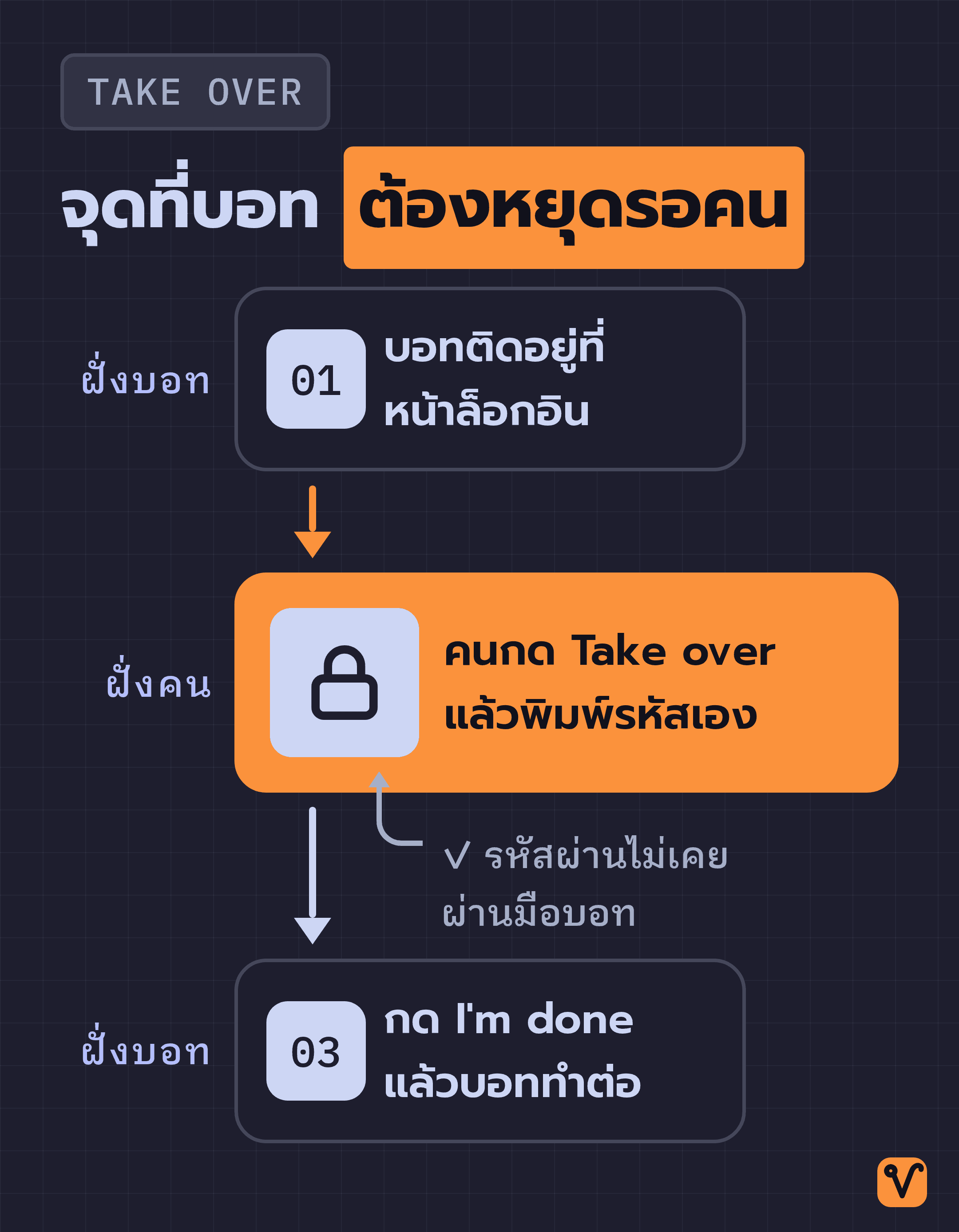
จุดที่บอทหยุดแล้วให้เราเข้าควบคุมหน้าจอเพื่อพิมพ์รหัสเอง เป็นเส้นแบ่งที่ทำให้เห็นชัดว่างานส่วนไหนยังต้องเป็นหน้าที่ของคน
ที่มา: คลิป Cursor Just Released Grok Bot (An Insanely Easy AI Agent) จากช่อง Paul J Lipsky
ชอบเรื่องแนวนี้ มีอีบุ๊คฟรีให้อ่านต่อ
สร้าง Claude Skill แบบไม่ต้องรู้โค้ด คู่มือสร้าง Claude Skill ของคุณเองด้วยการคุยกับ Claude Code เป็นภาษาไทย
กดสมัครแล้วเราจะส่งเทคนิค AI และของแจกใหม่ๆ ให้ทางอีเมล เลิกรับได้ตลอด
สร้าง AI Automation Pipeline ทุกแบบ ด้วย Agents และ Skills

ปูจากพื้นฐาน prompt, context และ cost ไปจนปั้น Skill สั่ง Agent กับ Sub-agent แล้วต่อทุกอย่างเป็น pipeline อัตโนมัติที่ออกแบบเองได้ ดูฟรี 7 บทก่อนตัดสินใจ