Grok Bot ของ xAI ให้บอทแต่ละตัวมีคอมพิวเตอร์ของตัวเอง ส่งต่องานให้กันเองได้ในราคาเดือนละ $200
Grok Bot จาก xAI ให้เราสร้างบอทได้หลายตัว แต่ละตัวมีคอมพิวเตอร์บนคลาวด์ของตัวเอง และส่งต่องานให้กันเองได้ ก่อนตัดสินใจจ่ายเดือนละ $200 มีสามจุดที่ควรรู้
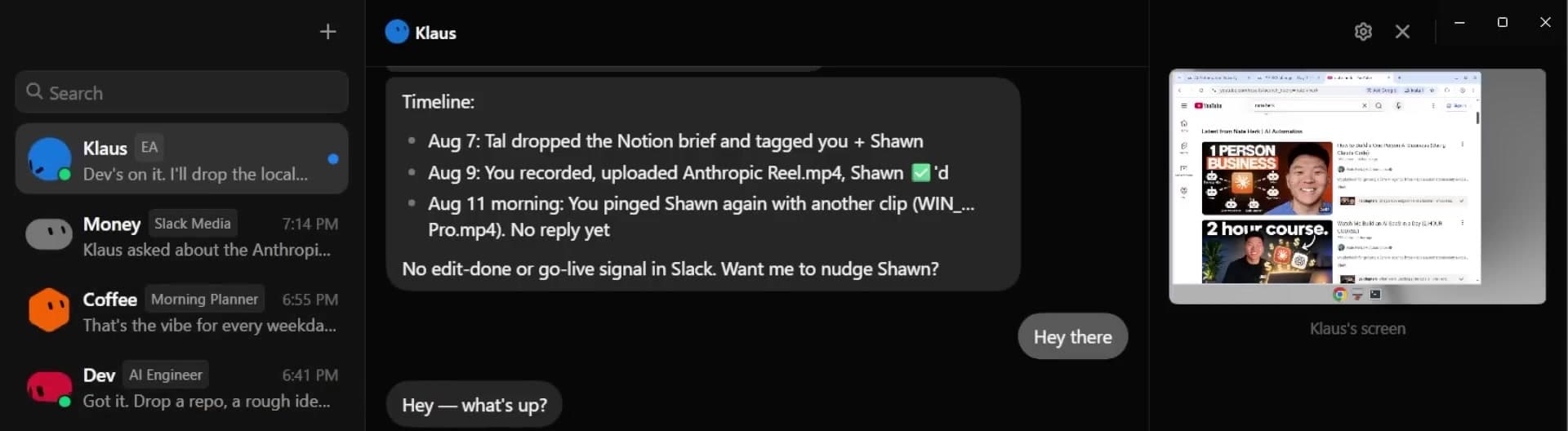
เมื่อเปิดแอปทำงานอัตโนมัติด้วย AI อย่าง Grok Bot ขึ้นมาครั้งแรก หน้าตาดูเหมือนแอปแชตทั่วไป แถบซ้ายเรียงรายชื่อบอทไว้ แต่ละชื่อมีตำแหน่งงานกำกับอยู่ข้างๆ ตัวหนึ่งเป็นผู้ช่วยส่วนตัว ตัวถัดมาเป็น AI engineer หรือวิศวกรปัญญาประดิษฐ์ ส่วนอีกตัวคอยวางแผนงานช่วงเช้าให้เรา ทั้งหมดนี้ไม่ใช่เพื่อนร่วมงาน แต่เป็นบอทที่ผู้ใช้สร้างขึ้นเองทีละตัว
แอปนี้มาจาก xAI สตาร์ตอัป AI เจ้าของแชตบอต Grok สิ่งที่ทำให้แอปนี้ต่างจากผู้ช่วย AI ทั่วไปคือ บอทแต่ละตัวไม่ได้ทำงานอยู่แค่ในหน้าต่างแชต แต่มีคอมพิวเตอร์บนคลาวด์เป็นของตัวเองคนละเครื่อง เราจึงสั่งงานทิ้งไว้เพียงครั้งเดียว แล้วปิดหน้าจอไปทำอย่างอื่นได้ ส่วนบอทจะเปิดหน้าเว็บ · จัดการไฟล์ · หรือกดปุ่มต่างๆ ต่อเอง
เราจึงให้บอทที่ตั้งค่าไว้สำหรับงานเฉพาะด้านช่วยทำงานประจำเล็กๆ แทนได้ ทั้งไล่อ่านอีเมลตอนเช้า · สรุปประเด็นพูดคุยในห้องแชตทำงาน · หรือสร้างหน้าเว็บทดสอบขึ้นมาสักหน้า ส่วนค่าบริการรายเดือนอยู่ที่ $200 ซึ่งแพงจนต้องทำความเข้าใจให้ครบก่อนว่ามันทำอะไรได้จริง และจุดไหนที่ผู้ใช้ยังต้องกลับมาลงมือทำเอง
บอทหนึ่งตัวมีคอมพิวเตอร์หนึ่งเครื่อง
คอมพิวเตอร์ของบอทมีทั้งเบราว์เซอร์ · ที่เก็บไฟล์ · และหน้าต่างพิมพ์คำสั่ง ครบครันเหมือนคอมพิวเตอร์จริงหนึ่งเครื่อง ระบบยังจดจำสถานะเดิมไว้ตลอด เช่น เมื่อล็อกอินเข้าเว็บใดไว้หนึ่งครั้ง รอบถัดไปก็ยังอยู่ในระบบ ไม่ต้องพิมพ์รหัสผ่านใหม่ทุกครั้งที่เริ่มสั่งงาน
ระหว่างที่บอทกำลังทำงาน เรากดดูหน้าจอของบอทแบบสดๆ ได้ทันที ถ้าติดปัญหาตรงไหน เช่น หน้าเว็บมีป๊อปอัปให้ยืนยันตัวตน เราก็เข้าไปควบคุมเมาส์และแป้นพิมพ์เพื่อจัดการแทนได้เลย จากนั้นจึงปล่อยให้บอททำงานต่อจากจุดนั้นเอง
xAI เคยใช้แนวทางเอาบัญชีจริงไปผูกกับ AI ในระบบแชตมาแล้ว โดยให้ Grok ต่อกับบัญชีโบรกเกอร์ Interactive Brokers เพื่อช่วยดูพอร์ตและส่งคำสั่งซื้อขายได้ภายในแชตเดียว แต่รอบนี้ต่างออกไปตรงที่ สิ่งที่ผู้ใช้นำมาเชื่อมต่อไม่ใช่เพียงแค่บัญชีบริการอย่างใดอย่างหนึ่ง แต่เป็นคอมพิวเตอร์ทั้งเครื่อง
ระบบทั้งหมดทำงานบนคลาวด์ ผู้ใช้ไม่ต้องเช่าเซิร์ฟเวอร์มาตั้งค่าเอง แอปทั้งบนคอมพิวเตอร์และมือถือใช้บัญชีเดียวกัน และข้อมูลทั้งหมดจะซิงก์กัน เราเปิดบทสนทนาที่คุยค้างไว้บนคอมพิวเตอร์ขึ้นมาคุยต่อบนมือถือได้ทันที และยังกดควบคุมหน้าจอของบอทผ่านมือถือได้เช่นกัน ในคลิปจากช่อง Nate Herk ซึ่งรีวิวเครื่องมือ AI ผู้ทดสอบถึงขั้นหยิบมือถือขึ้นมาค้นหาวิดีโอบน YouTube ผ่านเบราว์เซอร์ของบอทที่เปิดค้างไว้บนคลาวด์ได้เลย
สอนงานด้วยการทำให้ดูหนึ่งรอบ
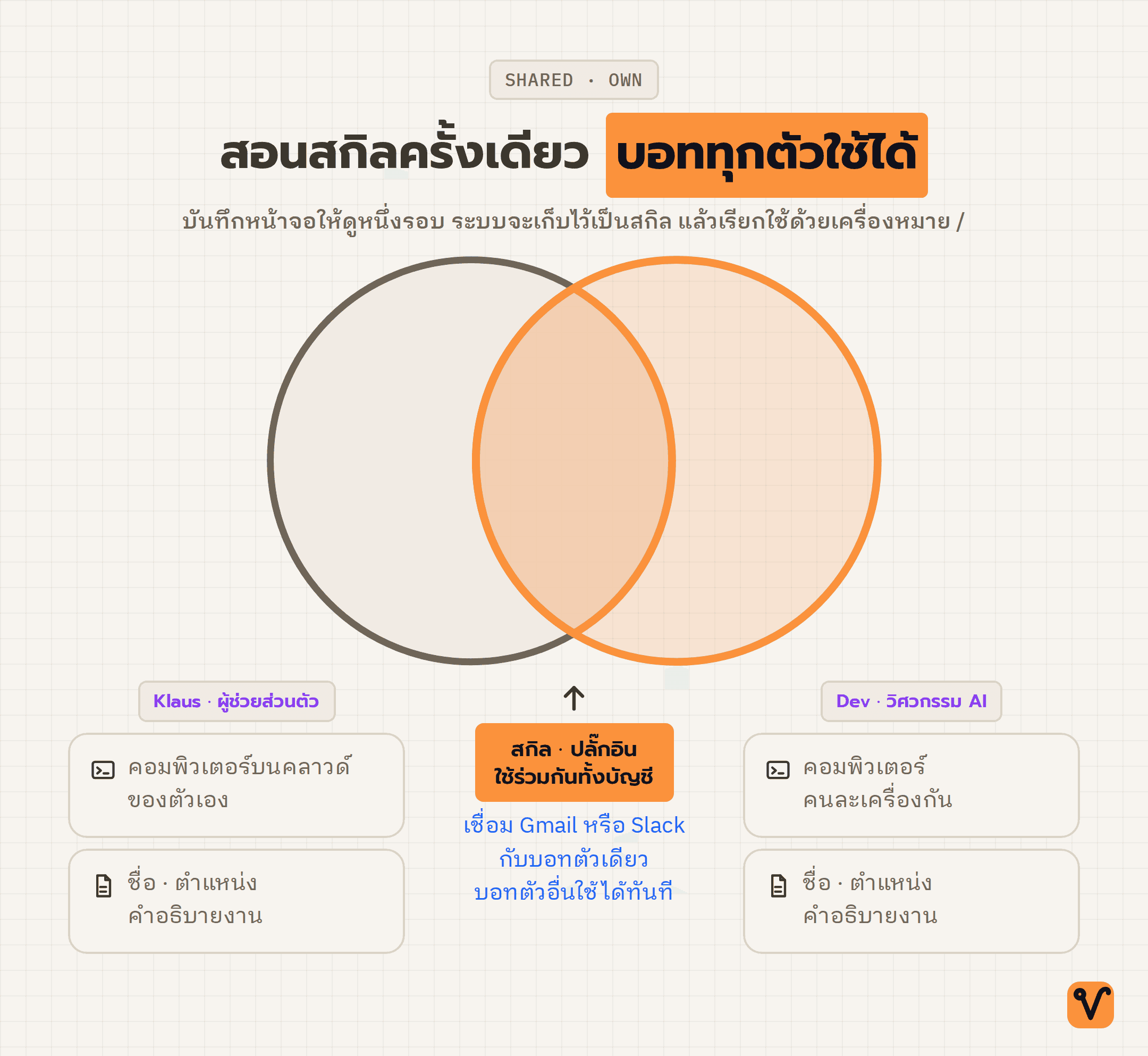
ฟีเจอร์สอนงานชื่อ Teach a task ใช้วิธีบันทึกหน้าจอคอมพิวเตอร์ของบอท ขณะบันทึก เราทำงานนั้นให้มันดูเป็นตัวอย่างหนึ่งรอบ จากนั้นระบบจะแปลงขั้นตอนทั้งหมดที่เห็นเป็นสกิลหรือทักษะที่เรียกใช้ซ้ำได้ในภายหลัง
เมื่อต้องการเรียกใช้ ให้พิมพ์เครื่องหมาย / ในช่องแชต แล้วรายการสกิลที่บันทึกไว้จะแสดงขึ้นมาให้เลือกเหมือนคำสั่งลัด สกิลที่บันทึกไว้กับบอทตัวหนึ่งนำไปใช้กับบอทตัวอื่นๆ ในบัญชีเดียวกันได้ทั้งหมด ปลั๊กอินก็ใช้ร่วมกันได้เช่นกัน ถ้าเชื่อมต่อบริการอย่าง Gmail หรือแอปสื่อสารในที่ทำงานอย่าง Slack ไว้กับบอทตัวใดตัวหนึ่ง บอทตัวอื่นก็ใช้การเชื่อมต่อเดียวกันได้ทันที ส่วนสิ่งที่ยังแยกจากกันชัดเจนคือชื่อ · ตำแหน่ง · คำอธิบายงาน · และเครื่องคอมพิวเตอร์ของแต่ละตัว
นอกจากนี้ บอทยังกลับมาตรวจสอบผลงานของตัวเองได้ ในคลิปทดสอบ บอทตัวหนึ่งทำงานเสร็จแล้วสังเกตว่าผลลัพธ์ของตัวเองยังกำกวม เพราะแยกแยะไม่ได้ว่าตัวเองกดถูกใจโพสต์ไหนไปแล้วบ้าง มันจึงกลับไปปรับคำนิยามของสกิลตัวเองให้ชัดเจนยิ่งขึ้นโดยไม่มีใครสั่ง
routine ทำงานตามเวลา ส่วน trigger เริ่มงานเมื่อเกิดเหตุการณ์
งานอัตโนมัติในแอปนี้แบ่งเป็นสองรูปแบบ แบบแรกคือ routine หรืองานประจำที่ตั้งเวลาทำงานไว้ล่วงหน้า เราพิมพ์บอกได้เลยว่าต้องการให้ทำอะไรบ้าง เช่น ดึงตารางนัดหมายและอีเมลที่ค้างอยู่มาสรุปเป็นแผนงานของวันทุกเช้าในวันธรรมดา พอตั้งค่าเสร็จ ระบบจะถามว่าต้องการลองรันงานทันทีหรือไม่ เพื่อให้เห็นผลลัพธ์คร่าวๆ ก่อนระบบทำงานจริงในช่วงเช้า
ผู้ใช้ตั้งเวลาให้ AI ทำงานประจำได้ ไม่ต้องเปิดแอปมาพิมพ์สั่งใหม่ทุกเช้า วิธีนี้ไม่ใช่เรื่องใหม่ เพราะระบบของค่ายอื่นอย่าง ChatGPT กับ Codex ก็ตั้งเวลาแบบนี้ได้ เช่นกัน แต่จุดที่ต่างคือ บอทในแอปนี้มีคอมพิวเตอร์เป็นของตัวเอง จึงลงมือทำงานขั้นถัดไปได้ทันทีหลังจากสรุปข้อมูลเสร็จ
แบบที่สองคือ trigger หรืองานที่จะเริ่มเมื่อเกิดเหตุการณ์ที่กำหนดไว้ คลิปรีวิวระบุว่าเลือกตั้งค่าเหตุการณ์ได้ 6 รูปแบบ เหตุการณ์จากบริการที่คนทำงานทั่วไปคุ้นเคย ได้แก่ ข้อความที่ส่งเข้ามาใน Slack · ความเคลื่อนไหวในพื้นที่เก็บโค้ดบน GitHub · หรือข้อความในแอปประชุมอย่าง Teams ส่วนที่เหลือเป็นเหตุการณ์จากเครื่องมือเฉพาะทางสำหรับนักพัฒนาซอฟต์แวร์
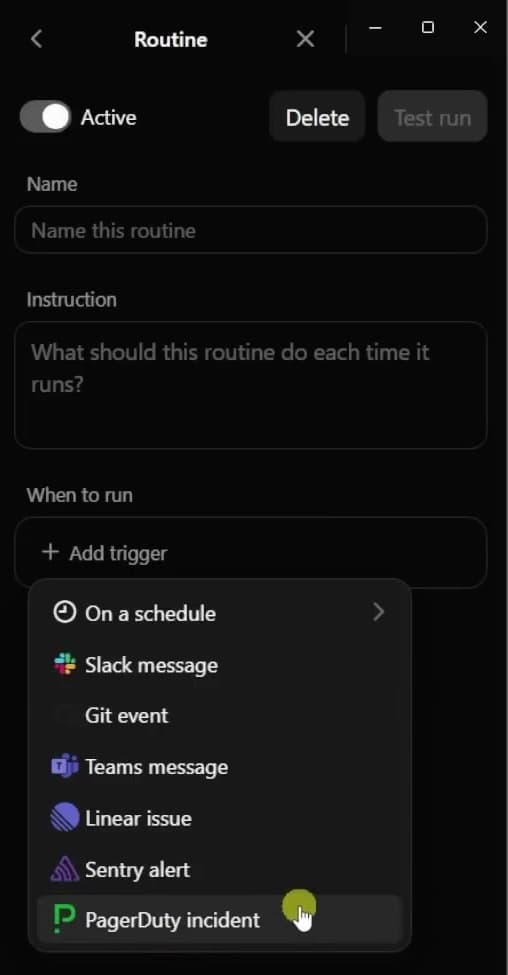
อย่างไรก็ตาม มีขั้นตอนสำคัญที่ถ้าลืมทำ งานจะไม่เริ่มรันเลย ถ้าต้องการให้ข้อความใน Slack เริ่มงาน เราต้องพิมพ์คำสั่งเชิญบอทอย่าง /invite @cursor (ซึ่งเป็นชื่อบัญชีบอทในระบบ Slack) ในห้องแชตนั้นก่อน เพราะระบบจะตรวจจับได้เฉพาะข้อความในห้องที่เชิญบอทเข้าไปแล้วเท่านั้น ส่วนในห้องที่ยังไม่ได้เชิญบอท ระบบจะไม่ตรวจจับข้อความ และไม่แสดงข้อความแจ้งเตือนใดๆ ให้เราทราบเลย
เวลาในการตั้งค่าคำสั่งแต่ละงานต่างกันอย่างเห็นได้ชัด ในคลิปทดสอบ ผู้ทดสอบพิมพ์คำสั่งเพียงครั้งเดียว บอทก็ทำงานชิ้นนี้เสร็จภายใน 2 นาที แต่ถ้าต้องเชื่อมต่อระบบเองด้วยเครื่องมือสร้างระบบอัตโนมัติแบบลากวางอย่าง n8n ผู้ทดสอบประเมินว่าจะต้องใช้เวลาราว 15 นาที ส่วนถ้าใช้ Claude Code ซึ่งเป็นเครื่องมือสำหรับเขียนโค้ดผ่านการพิมพ์คำสั่ง จะใช้เวลาประมาณ 7 นาที
บอทส่งงานต่อให้กันเองได้
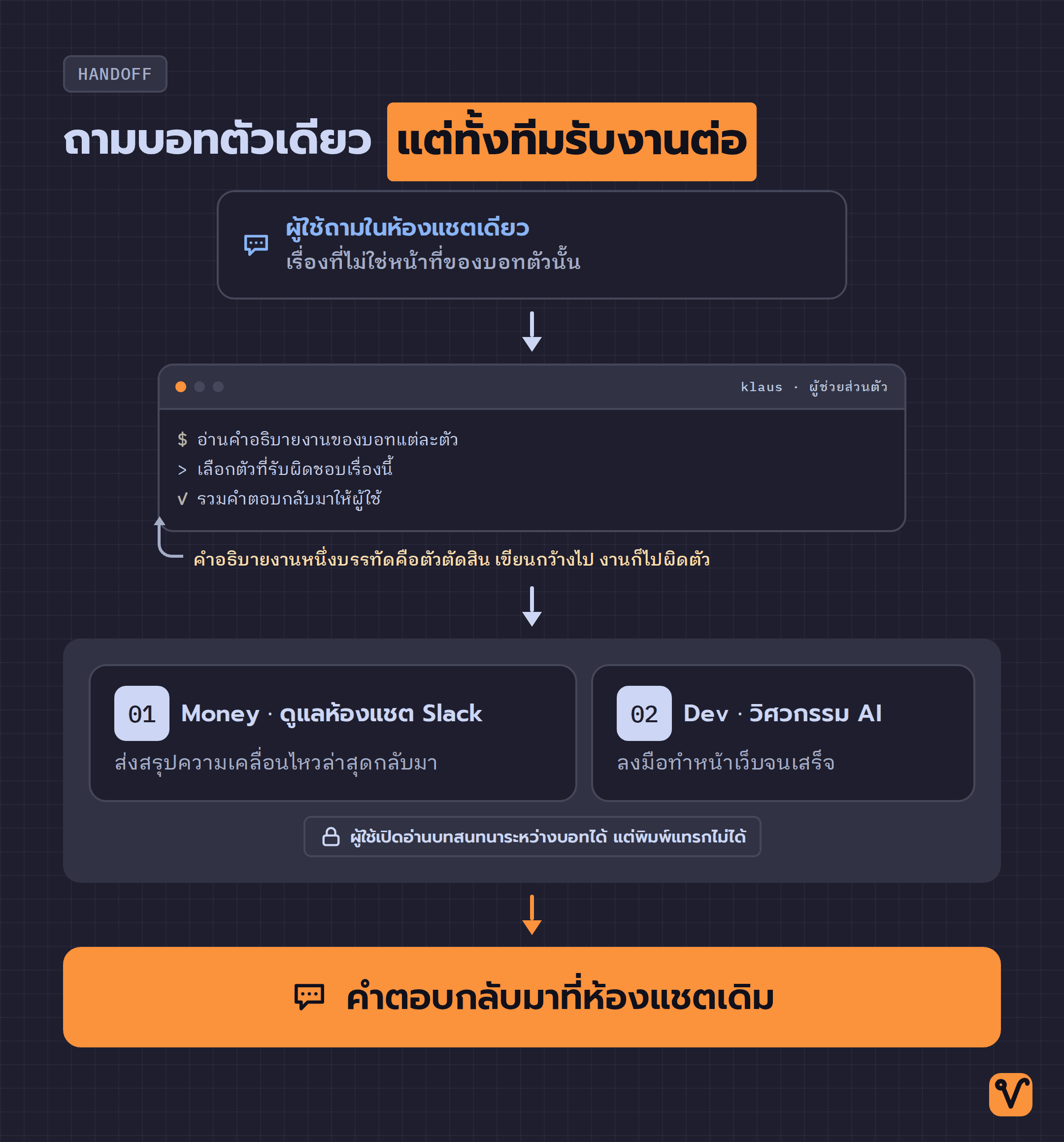
เมื่อเราถามบอทตัวหนึ่งในเรื่องที่ไม่ใช่หน้าที่ของมัน บอทจะไม่ตอบเพียงแค่ว่าไม่รู้เรื่อง แต่จะติดต่อบอทอีกตัวที่มีคำอธิบายลักษณะงานตรงกับเรื่องนั้น แล้วนำคำตอบมาส่งให้ผู้ใช้ในห้องแชตเดิม ในคลิปทดสอบ ผู้ทดสอบพิมพ์ถามบอทผู้ช่วยส่วนตัวชื่อ Klaus ถึงความเคลื่อนไหวล่าสุดในห้องแชตทำงาน Klaus จึงส่งคำถามต่อไปยัง Money บอทที่ดูแลระบบ Slack โดยเฉพาะ แล้วนำข้อสรุปกลับมารายงานให้ผู้ใช้ทราบ
ผู้ใช้คลิกเปิดดูบทสนทนาระหว่างบอทสองตัวได้ แต่ทำได้เพียงอ่านข้อมูลเท่านั้น ไม่สามารถพิมพ์แทรกบทสนทนาได้ คำอธิบายลักษณะงานความยาวหนึ่งบรรทัดของบอทแต่ละตัวเป็นข้อมูลสำคัญที่ช่วยให้ระบบส่งต่องานได้อย่างสมบูรณ์ เพราะบอทตัวอื่นๆ จะอ่านข้อความนี้เพื่อพิจารณาว่าจะส่งงานชิ้นนั้นให้บอทตัวใด ถ้าเขียนคำอธิบายกว้างเกินไป งานก็อาจจะถูกส่งต่อไปให้บอทผิดตัวได้ง่าย
แนวคิดนี้ใช้บอทตัวกลางคอยกระจายงานให้บอทลูกทีมทำร่วมกัน บริษัทพัฒนา AI รายอื่นๆ ก็กำลังผลักดันแนวทางนี้เช่นกัน Anthropic เป็นบริษัทพัฒนา AI ที่นำแนวคิดนี้มาใช้ บริษัทเปิดให้ใช้ Managed Agents API ซึ่งเป็นบริการสำหรับจัดการให้บอททำงานร่วมกันแบบ multi-agent บริการนี้ช่วยให้บอทตัวหลักกระจายงานให้บอทผู้ช่วยได้หลายสิบตัวพร้อมกัน แต่ xAI นำแนวคิดนี้มาไว้ในแอปแชตที่คนทั่วไปเข้าถึงและกดใช้ได้ทันทีโดยไม่ต้องเขียนโค้ดให้ยุ่งยาก
ตัวอย่างที่เห็นภาพชัดคือ ผู้ทดสอบสั่งให้ Klaus สร้างหน้าเว็บสำหรับลงชื่อจองคิว Klaus ไม่ได้เขียนโค้ดเอง แต่เรียก Dev บอทสายวิศวกรปัญญาประดิษฐ์ มารับหน้าที่ทำหน้าเว็บจนเสร็จ จากนั้นจึงส่งลิงก์หน้าเว็บให้ผู้ใช้ทันที
สามจุดที่ควรรู้ก่อนปล่อยให้มันทำเอง
หน้าเว็บที่ได้กลับมามีหน้าตาไม่ตรงกับแบรนด์เลย เพราะตอนที่ Klaus ส่งขอบเขตงานให้ Dev นั้น Klaus สั่งให้เลือกค่าเริ่มต้นที่ดูเข้าท่าไปก่อน แทนที่จะแนบไฟล์ข้อมูลแบรนด์ตัวจริงไปด้วย บอทจึงออกแบบโทนสีและโลโก้ขึ้นมาเองทั้งหมด ผู้ทดสอบพิมพ์ถามกลับไปตรงๆ ว่าทำไมไม่เลือกใช้ข้อมูลแบรนด์ที่มีอยู่ Klaus ถึงเพิ่งไปค้นหาคู่มือเอกลักษณ์ของแบรนด์ แล้วส่งต่อให้ Dev ปรับสีหน้าเว็บใหม่ทั้งหมด บทเรียนจากกรณีนี้คือ เมื่อข้อมูลไม่ครบถ้วน บอทจะไม่หยุดถามผู้ใช้เพื่อขอข้อมูลเพิ่ม แต่จะเดาเองแทน
หน้าเว็บที่ได้กลับมารันได้บนเครื่องบอทเพียงเครื่องเดียว Dev สร้างหน้าเว็บไว้บนระบบจำลองในเครื่องของตัวเองหรือ localhost หน้าเว็บจึงเปิดดูได้เฉพาะในเครื่องนั้นเท่านั้น คนภายนอกที่กดลิงก์แชร์จึงไม่พบหน้าเว็บดังกล่าว ถ้าต้องการให้ผู้อื่นกดเข้ามาดูได้ด้วย เราจำเป็นต้องสั่งบอทตั้งแต่แรกให้อัปโหลดหน้าเว็บนี้ไว้บนคอมพิวเตอร์บนคลาวด์แทน
บทสนทนาที่บอทคุยตกลงกันเองไม่ได้เป็นความลับเฉพาะระหว่างบอทสองตัวนั้น บอทตัวอื่นในระบบสามารถอ้างถึงเนื้อหาในภายหลังได้ว่าบอทตัวก่อนหน้าเข้ามาคุยหรือถามอะไรไว้ ในทางปฏิบัติ เราจึงไม่ควรนำงานที่มีข้อมูลอ่อนไหวมากไปรันรวมกับงานทั่วไปในบอทตัวเดียวกัน ทางที่ดีควรกำหนดหน้าที่ของบอทแต่ละตัวให้แคบและเฉพาะทาง เพื่อความปลอดภัยของข้อมูล
ราคาของ Grok Bot กับวิธีเริ่มใช้งาน
แอป Grok Bot ยังไม่เปิดให้ทดลองใช้ฟรี ผู้ใช้ทั่วไปต้องสมัครบริการรายเดือนของ xAI ซึ่งนำชื่อบอทมาตั้งเป็นชื่อระดับแพ็กเกจ เช่น Cursor Ultra ราคาเดือนละ $200 หรือ Cursor Premium Teams ซึ่งเป็นแพ็กเกจสำหรับทีม ราคา $120 ต่อคนต่อเดือน (ชื่อแพ็กเกจนี้เป็นเพียงแบรนด์ที่ xAI ตั้งขึ้นเอง ไม่เกี่ยวข้องกับโปรแกรมแก้โค้ดชื่อ Cursor ของบริษัทอื่นแต่อย่างใด) ส่วนผู้ที่ใช้แพ็กเกจเสริมเดิมของระบบอย่าง SuperGrok Heavy อยู่แล้ว จะได้รับสิทธิ์ใช้ Grok Bot เพิ่มทันทีโดยไม่ต้องจ่ายค่าบริการเพิ่ม
หน้าจอตั้งค่าของแอปมีระบบบันทึกปริมาณการใช้งานรายสัปดาห์ โดยข้อมูลจะรีเซ็ตทุกๆ 7 วัน (ในคลิป ผู้ทดสอบแสดงให้ดูว่าใช้ไปเพียง 2%) นอกจากนี้ยังมีช่องปรับโซนเวลาและธีมการแสดงผล รวมถึงสวิตช์ด้านความปลอดภัยที่สำคัญมากสำหรับกำหนดว่าบอทจะควบคุมหรือสั่งการคอมพิวเตอร์ของเราได้ในระดับใด เราเลือกให้ระบบถามขออนุญาตทุกครั้ง หรือไม่อนุญาตเลยก็ได้
เบื้องหลัง ระบบทั้งหมดรันด้วยโมเดล Grok ของ xAI เอง และไม่ดึงโควตาจากแพ็กเกจ AI ของค่ายอื่นที่เราอาจจะสมัครไว้อยู่แล้ว ดังนั้น เงินก้อนนี้จึงเป็นรายจ่ายใหม่ที่เพิ่มเข้ามา ไม่ใช่การโยกค่าใช้จ่ายเดิมมารวมกัน
การเริ่มใช้งานจริงทำได้ง่ายๆ ใน 4 ขั้นตอน ดังนี้
- ค้นหาคำว่า GrokBot ใน Google เพื่อดาวน์โหลดแอปลงคอมพิวเตอร์หรือสมาร์ตโฟน แอปรองรับระบบปฏิบัติการ Windows · Mac · iOS
- ล็อกอินด้วยบัญชีที่สมัครแพ็กเกจ Cursor Ultra · Cursor Premium Teams · หรือ SuperGrok Heavy
- เริ่มสร้างบอทตัวแรก โดยกำหนดชื่อและตำแหน่งงาน แล้วเขียนคำอธิบายลักษณะงานสั้นๆ หนึ่งบรรทัดให้ชัดเจนว่าบอทตัวนี้รับผิดชอบเรื่องใด
- ตอบคำถามเบื้องต้นของบอท แล้วกดยอมรับการเชื่อมต่อกับระบบภายนอกที่บอทขอใช้ เช่น อีเมล Gmail · ปฏิทิน Google Calendar · พื้นที่เก็บโค้ดบน GitHub · หรือแอปแชตอย่าง Slack
ผู้ทดสอบเองก็ไม่ได้ย้ายงานทั้งหมดมาไว้ที่นี่ เขาเลือกใช้ Grok Bot เฉพาะกับงานเบาๆ ระหว่างเดินทาง เช่น ตรวจสอบความคืบหน้าของงาน · ตอบข้อความที่ค้างอยู่ · หรือไล่เช็กเรื่องที่ต้องตัดสินใจ ส่วนงานสร้างสรรค์ที่ต้องใช้สมาธิอย่างจริงจัง เขายังคงกลับไปทำที่โต๊ะทำงานด้วยโปรแกรมและเครื่องมือเดิม
บทสรุปจริงๆ จากเรื่องนี้จึงไม่ใช่ว่าทีมบอทเก่งพอแล้วหรือยัง แต่อยู่ที่ว่าเรามีงานทำซ้ำๆ ที่อธิบายขั้นตอนได้ครบถ้วนหรือเปล่า เพราะจุดผิดพลาดที่เกิดขึ้นในคลิปทดสอบไม่ได้เกิดจากบอททำงานไม่เป็น แต่เกิดจากคำสั่งที่ให้ข้อมูลไม่ครบจนระบบต้องคาดเดาความต้องการเอง
ที่มา: คลิป Grok Bot is For Real. What You Need to Know. จากช่อง Nate Herk
ชอบเรื่องแนวนี้ มีอีบุ๊คฟรีให้อ่านต่อ
สร้าง Claude Skill แบบไม่ต้องรู้โค้ด คู่มือสร้าง Claude Skill ของคุณเองด้วยการคุยกับ Claude Code เป็นภาษาไทย
กดสมัครแล้วเราจะส่งเทคนิค AI และของแจกใหม่ๆ ให้ทางอีเมล เลิกรับได้ตลอด
สร้าง AI Automation Pipeline ทุกแบบ ด้วย Agents และ Skills

ปูจากพื้นฐาน prompt, context และ cost ไปจนปั้น Skill สั่ง Agent กับ Sub-agent แล้วต่อทุกอย่างเป็น pipeline อัตโนมัติที่ออกแบบเองได้ ดูฟรี 7 บทก่อนตัดสินใจ