Claude Code for Visual Studio · เอา AI agent มาแก้โค้ดใน Visual Studio 2026 พร้อมหน้า diff กดรับ/ปฏิเสธทีละจุด
Claude Code for Visual Studio คือ extension ที่เอา Claude Code มาทำงานในตัว Visual Studio 2026 ได้ตรงๆ จุดเด่นคือหน้า diff ในตัว IDE ที่ให้กดรับหรือปฏิเสธการแก้ของ AI ทีละจุด แทนที่จะปล่อยให้มันเขียนทับรวดเดียว

Claude Code for Visual Studio (claude_code_vs) คือส่วนขยายที่เชื่อมต่อ Claude Code ซึ่งเป็น AI Coding Agent จากค่าย Anthropic เข้ากับ Visual Studio 2026 โดยตรง ช่วยปลดล็อกให้นักพัฒนาสาย Microsoft และ .NET ที่ทำงานบน Visual Studio ตัวเต็ม สามารถเรียกใช้ AI Agent ได้ทันทีโดยไม่ต้องย้ายโปรเจกต์ข้ามไปเปิดบน VS Code เหมือนที่ผ่านมา
จุดเด่นสำคัญไม่ได้หยุดอยู่แค่การเรียก AI เข้ามาช่วยเขียนโค้ด แต่อยู่ที่กลไกการตรวจสอบความถูกต้อง ทุกครั้งที่ Claude เสนอการแก้ไขโค้ด ระบบจะเปิดหน้าต่าง Diff ภายใน Visual Studio เพื่อแสดงความแตกต่างระหว่างโค้ดเดิมกับโค้ดใหม่อย่างชัดเจน ช่วยให้นักพัฒนามีอำนาจเต็มในการกดอนุมัติ (Accept) หรือปฏิเสธ (Reject) การเปลี่ยนแปลงทีละจุด ป้องกันปัญหา AI เขียนทับไฟล์ทั้งหมดโดยที่เราไม่ทันตั้งตัว
เติมเต็มช่องว่างของ Visual Studio
แม้ว่า Anthropic จะพัฒนาส่วนเชื่อมต่ออย่างเป็นทางการสำหรับ VS Code และ JetBrains IDEs มาแล้ว แต่ Visual Studio Classic ตัวเต็มกลับยังไม่มีฟีเจอร์นี้ ส่งผลให้นักพัฒนาฝั่ง .NET ต้องเปิด Terminal ควบคู่ไปกับ IDE แล้วสลับหน้าจอไปมาระหว่างการสั่งงานกับการตรวจโค้ด ซึ่งทำให้การทำงานสะดุดและขาดความต่อเนื่อง
โครงการ claude_code_vs เข้ามาแก้ปัญหานี้ด้วยการนำ IDE Protocol มาเชื่อมโยงระหว่าง Visual Studio กับ Claude Code CLI ทำให้เครื่องมือทั้งสองฝั่งคุยกันได้แบบไร้รอยต่อ โดยยังคงใช้โมเดลและขุมพลังเดิมของ Claude Code ทั้งหมด
ควบคุมทุกบรรทัดผ่านหน้า Diff ภายในตัว
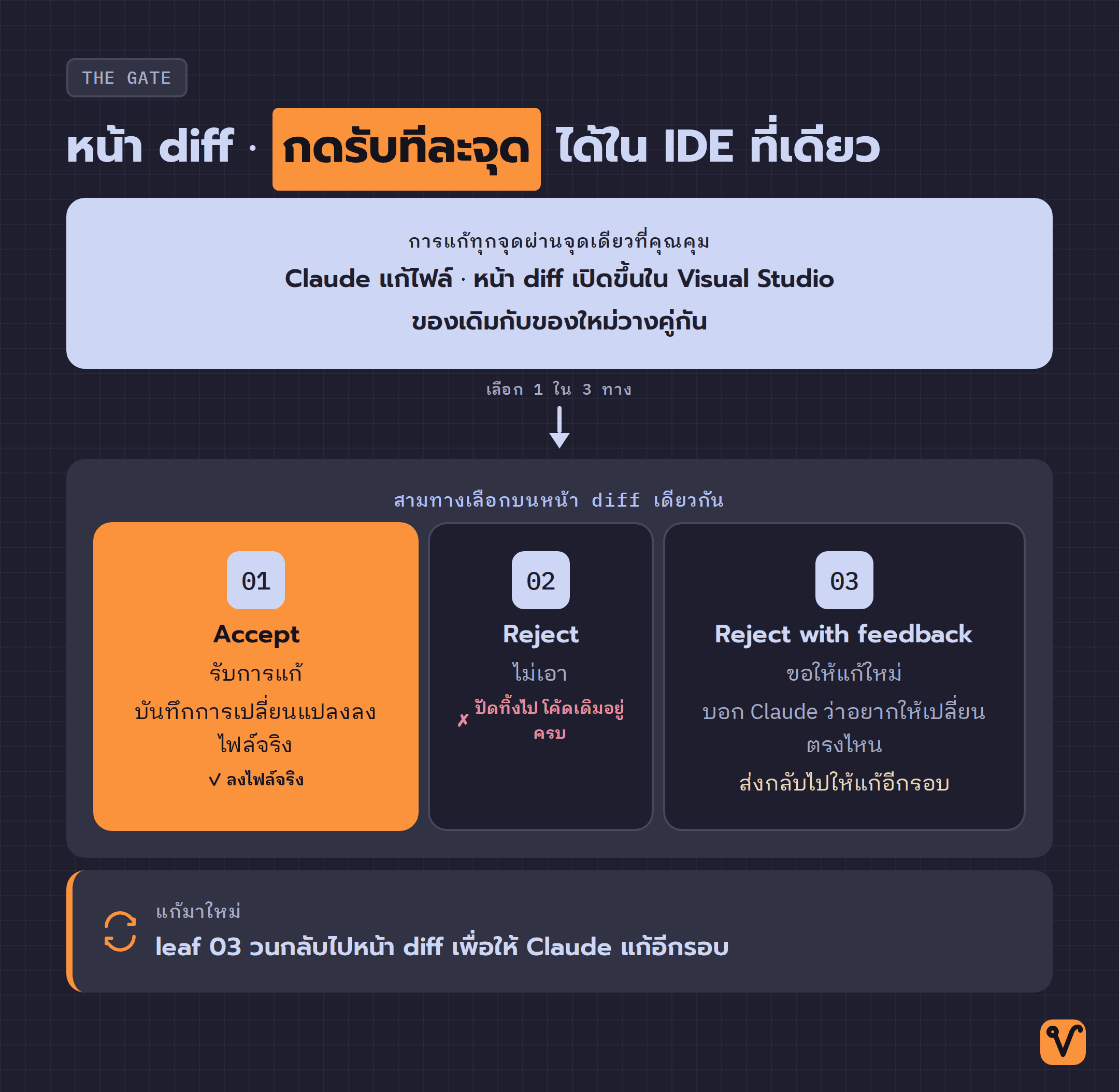
การสั่ง AI แก้โค้ดแบบเดิมมักบันทึกไฟล์ทับลงไปทันที ทำให้เราต้องเสียเวลาไปเปิด git diff ย้อนหลังเพื่อตรวจสอบ และหาก AI แอบแก้ตรรกะในจุดที่ไม่ต้องการก็มักจะตรวจพบช้าเกินไป
ส่วนขยายนี้ปรับปรุงขั้นตอนดังกล่าวให้ปลอดภัยยิ่งขึ้น เมื่อ Claude ประมวลผลโค้ดเสร็จ ระบบจะเปิดหน้าต่าง Diff ขึ้นมาเทียบเคียงแบบบรรทัดต่อบรรทัด พร้อมตัวเลือกการทำงาน 3 รูปแบบ
- Accept: อนุมัติการแก้ไขและบันทึกโค้ดใหม่ลงไฟล์จริง
- Reject: ปฏิเสธการแก้ไขและคงโค้ดเดิมไว้ทั้งหมด
- Reject with feedback: ปฏิเสธพร้อมระบุข้อเสนอแนะเพิ่มเติมเพื่อให้ Claude นำไปปรับปรุงโค้ดใหม่อีกรอบ
การอนุมัติทั้งหมดรวมศูนย์อยู่บนหน้าต่าง Diff ของ IDE โดยไม่ต้องสลับไปกดยืนยัน y/n ซ้ำซ้อนใน Terminal ช่วยให้ควบคุมการแก้ไขได้อย่างรวดเร็ว
สำหรับงานที่ไม่ซับซ้อนและต้องการความรวดเร็วเป็นพิเศษ ผู้ใช้สามารถเปิดโหมด Run wild เพื่อให้ AI บันทึกไฟล์อัตโนมัติโดยไม่ต้องเปิด Diff อย่างไรก็ตาม ระบบจะรีเซ็ตโหมดนี้กลับสู่ค่าเริ่มต้นทุกครั้งที่เปิดเซสชันใหม่ เพื่อป้องกันการบันทึกทับโดยไม่เจตนา
5 ขั้นตอนเริ่มต้นใช้งาน
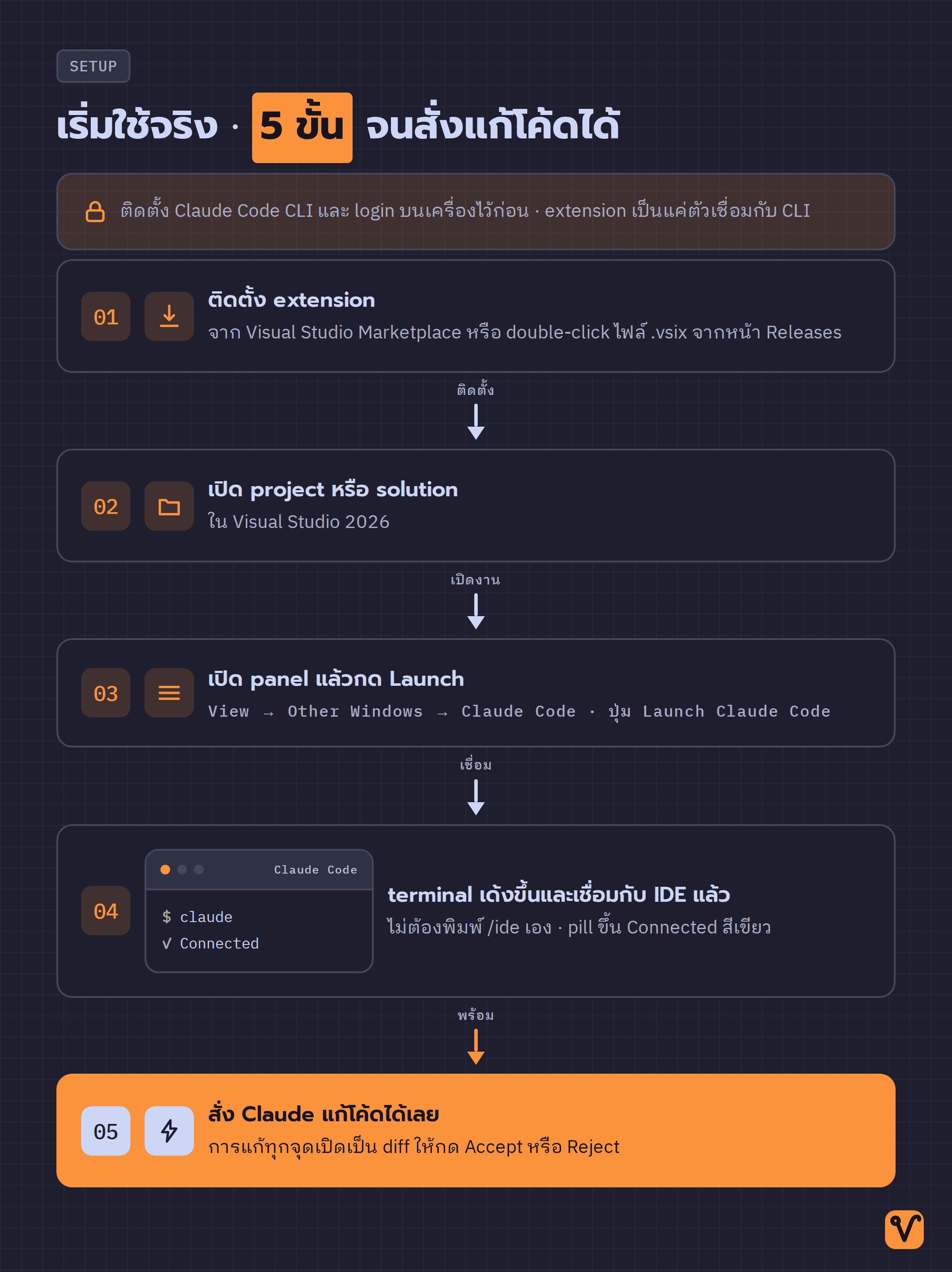
เนื่องจากส่วนขยายนี้ทำหน้าที่เป็นสะพานเชื่อม ผู้ใช้จึงต้องติดตั้งและเข้าสู่ระบบ Claude Code CLI บนเครื่องให้เรียบร้อยก่อน โดยสามารถศึกษาขั้นตอนได้จาก Claude Code docs เมื่อพร้อมแล้วให้ดำเนินการตามขั้นตอนต่อไปนี้
- ติดตั้งส่วนขยายจาก Visual Studio Marketplace หรือดาวน์โหลดไฟล์
.vsixจากหน้า Releases มาติดตั้ง - เปิดโปรเจกต์หรือ Solution ที่ต้องการใน Visual Studio 2026
- ไปที่เมนู View → Other Windows → Claude Code แล้วคลิกปุ่ม Launch Claude Code
- หน้าต่าง Terminal จะเปิดขึ้นพร้อมเชื่อมต่อคำสั่ง
claudeเข้ากับ IDE โดยสังเกตสถานะบนพาเนลจะเปลี่ยนเป็นข้อความสีเขียวว่า Connected - เริ่มพิมพ์สั่งงานให้ Claude ปรับแต่งโค้ดได้ทันที โดยทุกการเปลี่ยนแปลงจะแสดงผ่านหน้าต่าง Diff เพื่อให้ตรวจสอบก่อนเสมอ
คำสั่งทดสอบเริ่มต้นที่แนะนำ เช่น "อ่านไฟล์ที่เปิดอยู่ แล้วเขียน XML Documentation Comment ให้กับทุก Public Method" ซึ่งเป็นงานที่มีขอบเขตชัดเจน เห็นผลลัพธ์ในหน้า Diff ได้ง่าย และช่วยสร้างความคุ้นเคยกับกระบวนการ Accept/Reject ได้เป็นอย่างดี
ฟีเจอร์เสริมที่ช่วยให้อ่านบริบทโปรเจกต์ได้ลึกขึ้น
นอกเหนือจากการแสดงผล Diff แล้ว ส่วนขยายยังส่งข้อมูลบริบทภายใน IDE ให้ AI วิเคราะห์อย่างครอบคลุม
- Diagnostics sharing: Claude สามารถอ่านข้อผิดพลาด (Errors) และคำเตือน (Warnings) จากคอมไพเลอร์ของ Visual Studio ได้โดยตรง (รองรับภาษา C# และ C++) ทำให้วิเคราะห์และแก้บั๊กได้ตรงจุดมากขึ้น
- Selection context: AI รับรู้ตำแหน่งของไฟล์ที่กำลังเปิดใช้งานและตำแหน่งเคอร์เซอร์ปัจจุบันโดยอัตโนมัติ ทำให้สั่งงานได้กระชับโดยไม่ต้องอธิบายชื่อไฟล์ซ้ำ
- Live panel: พาเนลด้านข้างแสดงสถานะการเชื่อมต่อ ประวัติการตัดสินใจ ตลอดจนประเมินจำนวน Token และค่าใช้จ่ายเบื้องต้นตลอดเซสชัน
ตัวเลขค่าใช้จ่ายบนพาเนลเป็นการคำนวณโดยประมาณตามโครงสร้างราคา และจะอัปเดตเมื่อมีการแก้ไขไฟล์จริง จึงเหมาะสำหรับใช้ประเมินการใช้งานเบื้องต้น
ข้อควรระวังและแนวทางการใช้งาน
เนื่องจากเป็นโครงการที่พัฒนาโดยชุมชน โปรโตคอลการเชื่อมต่อ IDE อาจมีการปรับเปลี่ยนตามเวอร์ชันของ Claude Code CLI โดยเวอร์ชันปัจจุบันผ่านการทดสอบกับ claude 2.1.173
ด้านความปลอดภัย ส่วนขยายเปิดรับการเชื่อมต่อเฉพาะ Localhost (127.0.0.1) และตรวจสอบ Authentication Token จาก Lockfile ทุกครั้ง จึงไม่มีการเปิดพอร์ตสู่เครือข่ายภายนอก หากพบปัญหาพาเนลค้างที่สถานะ "Waiting for CLI" สามารถแก้ไขได้ด้วยการกดปุ่ม Launch Claude Code อีกครั้ง และแนะนำให้เริ่มสั่งงานผ่านพาเนลของส่วนขยายเสมอ เพื่อให้ระบบกำหนด Working Directory ของโปรเจกต์ได้อย่างถูกต้อง
การนำ Claude Code เข้ามาสู่ Visual Studio ช่วยให้โปรแกรมเมอร์สาย .NET ได้ใช้ประโยชน์จาก AI Coding Agent ยุคใหม่ โดยยังคงรักษามาตรฐานการตรวจสอบโค้ดและทำงานบนสภาพแวดล้อมที่คุ้นเคยได้อย่างสมบูรณ์
ที่มา: claude_code_vs (Claude Code for Visual Studio) จาก firish
ชอบเรื่องแนวนี้ มีอีบุ๊คฟรีให้อ่านต่อ
ChatGPT Work ฉบับเข้าใจง่าย มอบงานให้ AI ทำจนจบ ตั้งแต่งานแรกจนถึงงานอัตโนมัติ พร้อม workflow ใช้ได้จริง 8 แบบ
กดสมัครแล้วเราจะส่งเทคนิค AI และของแจกใหม่ๆ ให้ทางอีเมล เลิกรับได้ตลอด
สร้าง AI Automation Pipeline ทุกแบบ ด้วย Agents และ Skills

ปูจากพื้นฐาน prompt, context และ cost ไปจนปั้น Skill สั่ง Agent กับ Sub-agent แล้วต่อทุกอย่างเป็น pipeline อัตโนมัติที่ออกแบบเองได้ ดูฟรี 7 บทก่อนตัดสินใจ