dots ของ OpenAI คือ AI Agent ใน ChatGPT ที่มีคอมพิวเตอร์ของตัวเอง และพร้อมทำงานแทนเราตลอด 24 ชั่วโมง
dots คือ AI Agent ใน ChatGPT ที่ทำงานต่อได้แม้เราปิดแชตไปแล้ว ตอนหางานเองเบื้องหลังจะอ่านได้อย่างเดียว ส่วนงานที่กระทบบัญชีต้องผ่านการตรวจก่อน
แม้ในเวลาที่เรานอนหลับ ระบบ AI ที่ทำงานแทนเราอย่าง dots ใน ChatGPT ก็ยังคงทำงานอยู่เบื้องหลัง
มันอาจกำลังไล่อ่านข้อมูลในแอปที่เราเชื่อมต่อไว้ เพื่อดูว่ามีงานอะไรที่พอจะช่วยได้บ้าง แต่ตอนที่หางานเองแบบนี้ เครื่องมือของมันอ่านได้อย่างเดียว จึงส่งข้อความหาใครหรือแก้ไขอะไรในแอปไม่ได้เลย
OpenAI เรียก AI ที่ลงมือทำงานแทนเราได้จริง ไม่ใช่แค่คอยตอบคำถามในห้องแชตว่า AI Agent โดยเวลาเรียกใช้งานเป็นรายตัวจะเรียกว่า 'dot'
dot แต่ละตัวขับเคลื่อนด้วยโมเดล GPT-6 Astra ของ OpenAI และพร้อมทำงานให้เราตลอด 24 ชั่วโมง ส่วนใครที่ใช้ ChatGPT แผน Pro อยู่แล้ว จะได้ dot ตัวแรกรวมมาในแพ็กเกจโดยไม่ต้องจ่ายเงินเพิ่ม
แต่ก่อนจะปล่อยให้มันทำงานแทนตอนที่เราไม่อยู่ เราควรทำความเข้าใจให้ชัดเจนก่อนว่า อะไรบ้างที่ dot ทำเองได้ทันที อะไรที่ต้องรอให้เราอนุมัติ และจุดไหนที่เราเข้าไปตั้งกฎควบคุมได้เองบ้าง
dot มีคอมพิวเตอร์ของตัวเอง ทำงานต่อได้โดยไม่ต้องรอเรา
ChatGPT แบบปกติจะตอบคำถามเมื่อเราพิมพ์ถาม แล้วหยุดรอข้อความถัดไป แต่ dot สามารถรับโปรเจกต์ไปดูแลต่อ และเดินหน้าทำงานได้อย่างต่อเนื่องแม้ในช่วงเวลาที่เราไม่ได้เปิดคุยกับมัน
ที่ทำแบบนั้นได้ เพราะ dot แต่ละตัวมีเครื่องคอมพิวเตอร์บนคลาวด์เป็นของตัวเอง
คอมพิวเตอร์เครื่องนี้ไม่ใช่คอมพิวเตอร์ส่วนตัวของเรา มันมีเว็บเบราว์เซอร์ในตัว และทำงานแยกส่วนจากเครื่องจริงที่เราใช้งานอยู่ (เว้นแต่เราจะอนุญาตให้เข้าถึงเครื่องของเราเอง) นอกจากนี้ เรายังเปิดดูหน้าจอคอมพิวเตอร์ของ dot ได้ตลอดเวลา หรือจะเข้าไปคลิกควบคุมเครื่องนั้นด้วยตัวเองเลยก็ได้
dot ยังสามารถเชื่อมต่อกับแอปพลิเคชันภายนอกได้มากกว่า 4,000 แอปผ่าน Plugin ทำให้ดึงข้อมูลจากเครื่องมือต่างๆ ที่เราใช้ทำงานอยู่แล้วมาจัดการต่อได้ทันที
มันสามารถรับโปรเจกต์ใหม่ไปทำต่อได้ทันที แม้ขณะนั้นจะกำลังทำงานอื่นค้างอยู่อีกหลายงาน เราจึงส่งงานใหม่ให้มันได้เรื่อยๆ ในห้องเดิม โดยไม่ต้องคอยเปิดแชตใหม่ และไม่ต้องคอยสั่งงานทีละขั้นตอน
OpenAI ยกตัวอย่างการใช้งานจริงภายในบริษัทไว้ เช่น เมื่อมีแจ้งเตือนบั๊กเข้ามาใน Slack dot ก็เริ่มวิเคราะห์หาสาเหตุของปัญหาให้ทันที หรือเมื่อทีมส่งงานดีไซน์ใหม่เข้ามา dot ก็พัฒนาออกมาเป็นแอปที่กดใช้งานได้จริง ระหว่างที่ทีมงานหลักไปโฟกัสกับความคิดเห็นของลูกค้า
ส่วนตัวอย่างจากนอกบริษัทมาจากผู้ทดสอบภายนอกคนหนึ่งในกลุ่มแรก โดย dot ของผู้ทดสอบรายนี้สังเกตเห็นเองว่าเจ้าของลืมออกใบแจ้งหนี้ให้สำนักพิมพ์แห่งหนึ่ง มันจึงเตรียมใบแจ้งหนี้ไว้ให้ แล้วส่งออกไปหลังจากเจ้าของอนุมัติ
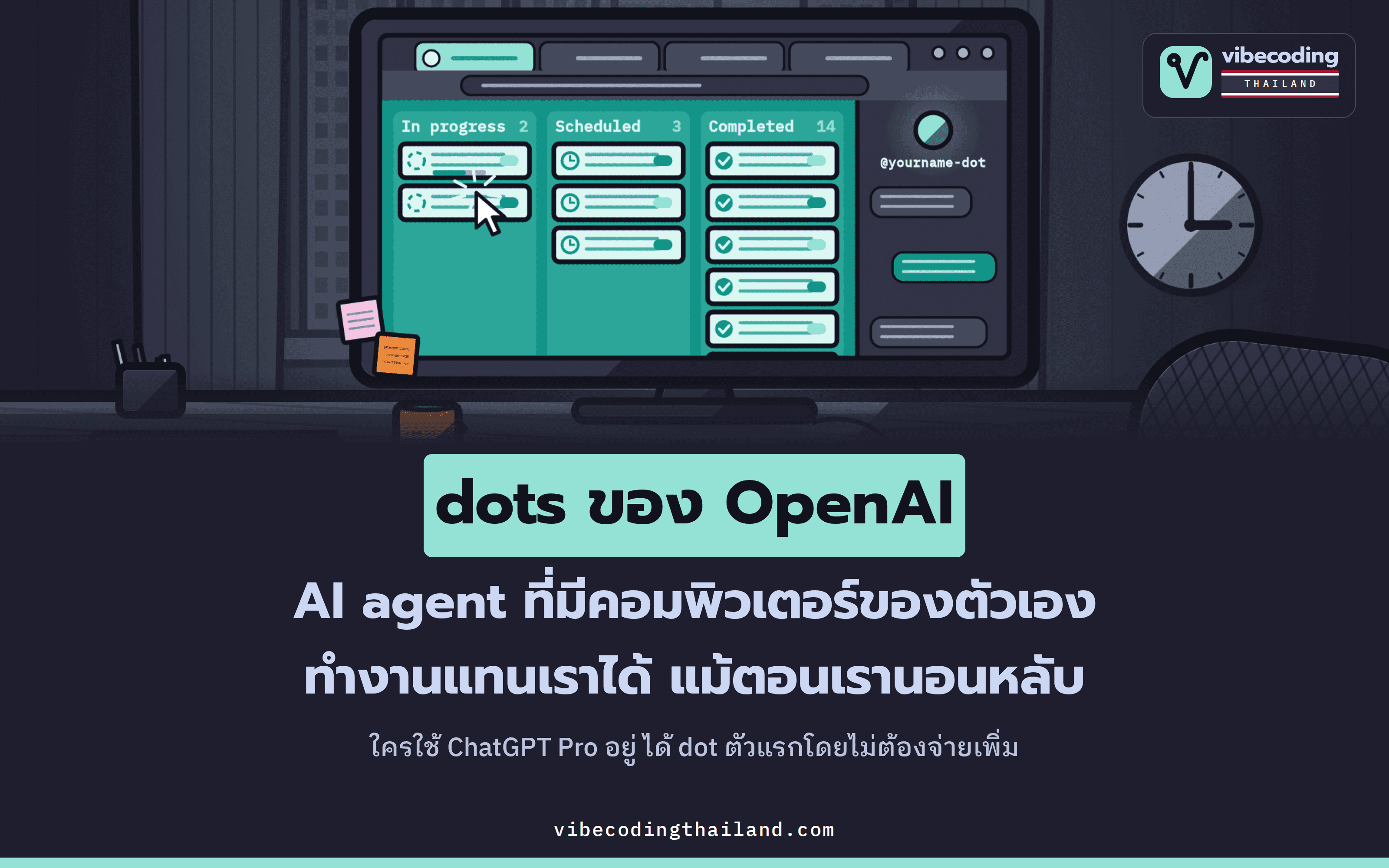
เราติดตามสถานะงานทั้งหมดได้จากหน้าโปรไฟล์ของ dot ซึ่งแบ่งไว้เป็น 3 หมวดชัดเจน ได้แก่ In progress สำหรับงานที่กำลังทำอยู่ Scheduled สำหรับงานที่ตั้งเวลาไว้ล่วงหน้า และ Completed สำหรับงานที่เสร็จเรียบร้อยแล้ว
คุยกับ dot ผ่าน ChatGPT, Slack, Teams หรือจะโทรหาก็ได้
ช่องทางหลักในการใช้งานคือ ChatGPT ไม่ว่าจะเปิดผ่านแอปบนคอมพิวเตอร์ บนเว็บเบราว์เซอร์ หรือบนสมาร์ตโฟน นอกจากนี้เรายังส่งข้อความคุยกับ dot ผ่าน Slack หรือ Microsoft Teams ได้เช่นกัน
dot จำบริบทการทำงานข้ามช่องทางได้ทั้งหมด เราจึงเริ่มสั่งงานใน ChatGPT แล้วย้ายไปคุยต่อร่วมกับทีมใน Slack ได้ทันที โดยที่ dot ยังเข้าใจเรื่องเดิมอย่างครบถ้วน ขณะเดียวกัน dot ก็ทักหาเราได้เองเพื่อรายงานความคืบหน้า ถามข้อมูลเพิ่มเติม หรือส่งเรื่องที่ต้องรอเราตัดสินใจมาให้ตรวจ
ถ้าอยากคุยด้วยเสียง เราก็กดโทรหา dot ใน ChatGPT ได้ทันที
จุดนี้เข้าใจผิดได้ง่าย เพราะคำว่าโทรคุยได้ชวนให้คิดว่าโทรได้ทั้งสองทาง แต่ในช่วงเปิดตัวนี้ dot ยังไม่สามารถโทรหาเราก่อนได้ จะมีแค่ฝั่งเราเท่านั้นที่โทรหามันได้
ส่วนการคุยผ่าน SMS ปัจจุบันยังเปิดให้ทดลองเฉพาะกลุ่มเบต้าแบบจำกัด สำหรับผู้ใช้ ChatGPT Pro ในสหรัฐอเมริกาเท่านั้น
และถ้าเราเชื่อมต่ออีเมลส่วนตัวไว้ dot ก็สามารถใช้อีเมลนั้นส่งหรือจัดการงานให้เราได้ แต่ตัว dot เองยังไม่มีที่อยู่อีเมลแยกเป็นของตัวเอง
Proactive research: ค้นหางานเองได้ แต่อ่านข้อมูลได้อย่างเดียว
ระหว่างที่เราไม่ได้คุยกับ dot มันจะคอยหาทางช่วยเหลือเราอยู่เบื้องหลังเสมอ โดย OpenAI เรียกกระบวนการนี้ว่า 'Proactive research'
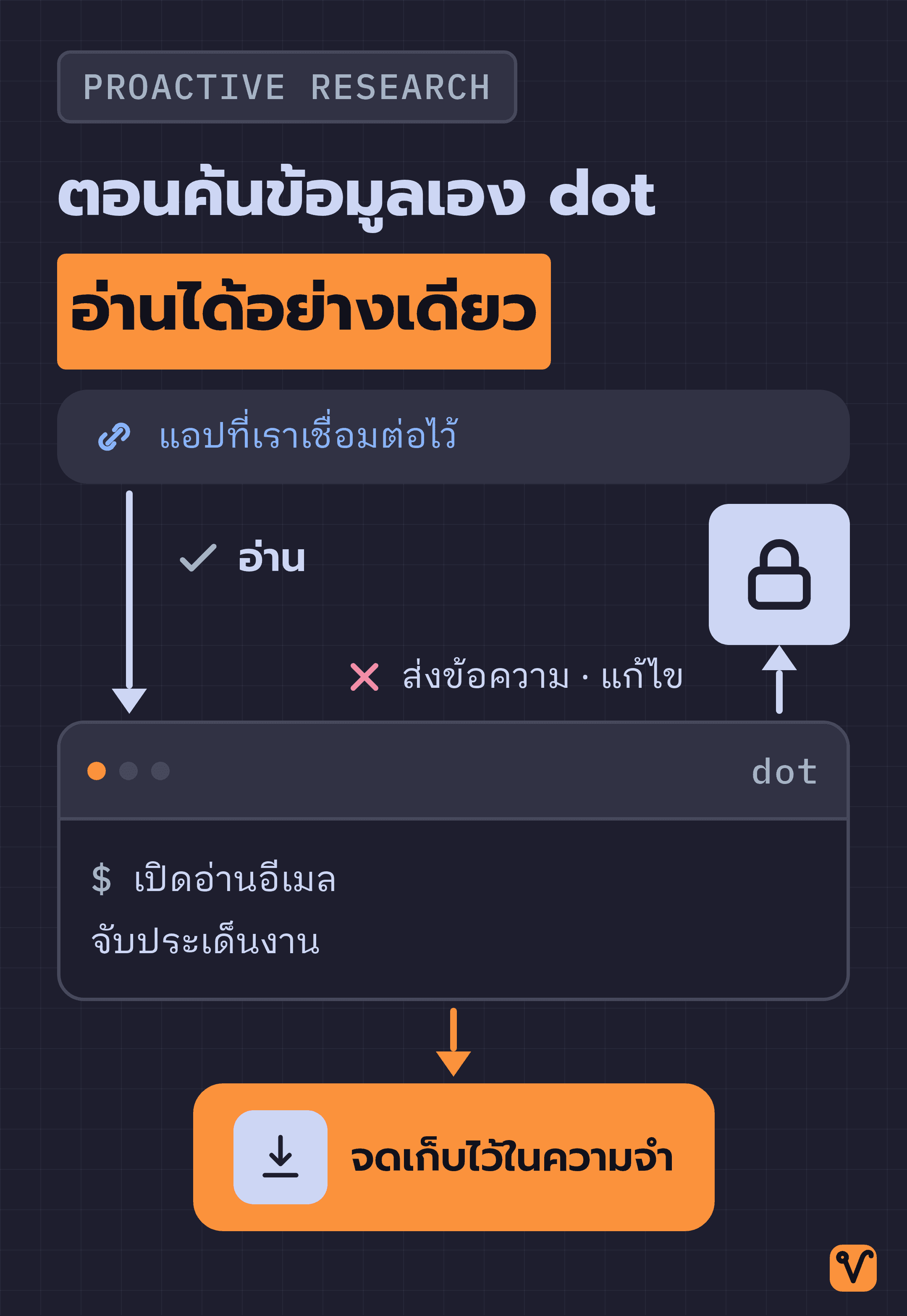
ในช่วงนี้ dot จะค้นหาข้อมูลเพื่อดูว่ามีงานอะไรที่พอจะช่วยทำได้บ้าง โดยจะเข้าไปตรวจดูข้อมูลในแอปที่เราเชื่อมต่อไว้ แล้วจดสิ่งที่พบเก็บไว้ในความจำของมันเพื่อใช้ต่อ แม้เราจะยังไม่ได้เอ่ยปากถามถึงเรื่องนั้นเลยก็ตาม
อย่างไรก็ตาม OpenAI จำกัดสิทธิ์เครื่องมือที่ dot ใช้ได้ในช่วงนี้ให้ 'อ่านได้อย่างเดียว' มันจึงไม่สามารถส่งข้อความ แก้ไขเนื้อหาใดๆ ในแอป หรือเข้าไปควบคุมเบราว์เซอร์และคอมพิวเตอร์ได้เลย
เพื่อให้เห็นภาพชัดเจนขึ้น ถ้าเราเชื่อมต่ออีเมลเอาไว้ ในช่วงนี้ dot จะเข้าไปเปิดอ่านอีเมลได้เพื่อจับประเด็นงาน แต่ในระบบจะไม่มีปุ่มกดส่งอีเมลให้มันใช้งานเลย
ทั้งนี้ OpenAI ระบุว่าจะไม่นำข้อมูลที่ dot อ่านในช่วงนี้ รวมถึงบันทึกช่วยจำที่มันจดไว้ใช้งาน ไปใช้เทรนโมเดลโดยตรง แต่อาจนำข้อมูลดังกล่าวไปประมวลผลในบางกรณี ขึ้นอยู่กับการตั้งค่าความเป็นส่วนตัวในบัญชีของเรา
ระบบ auto-review ตรวจสอบความปลอดภัยก่อน dot ลงมือทำจริง
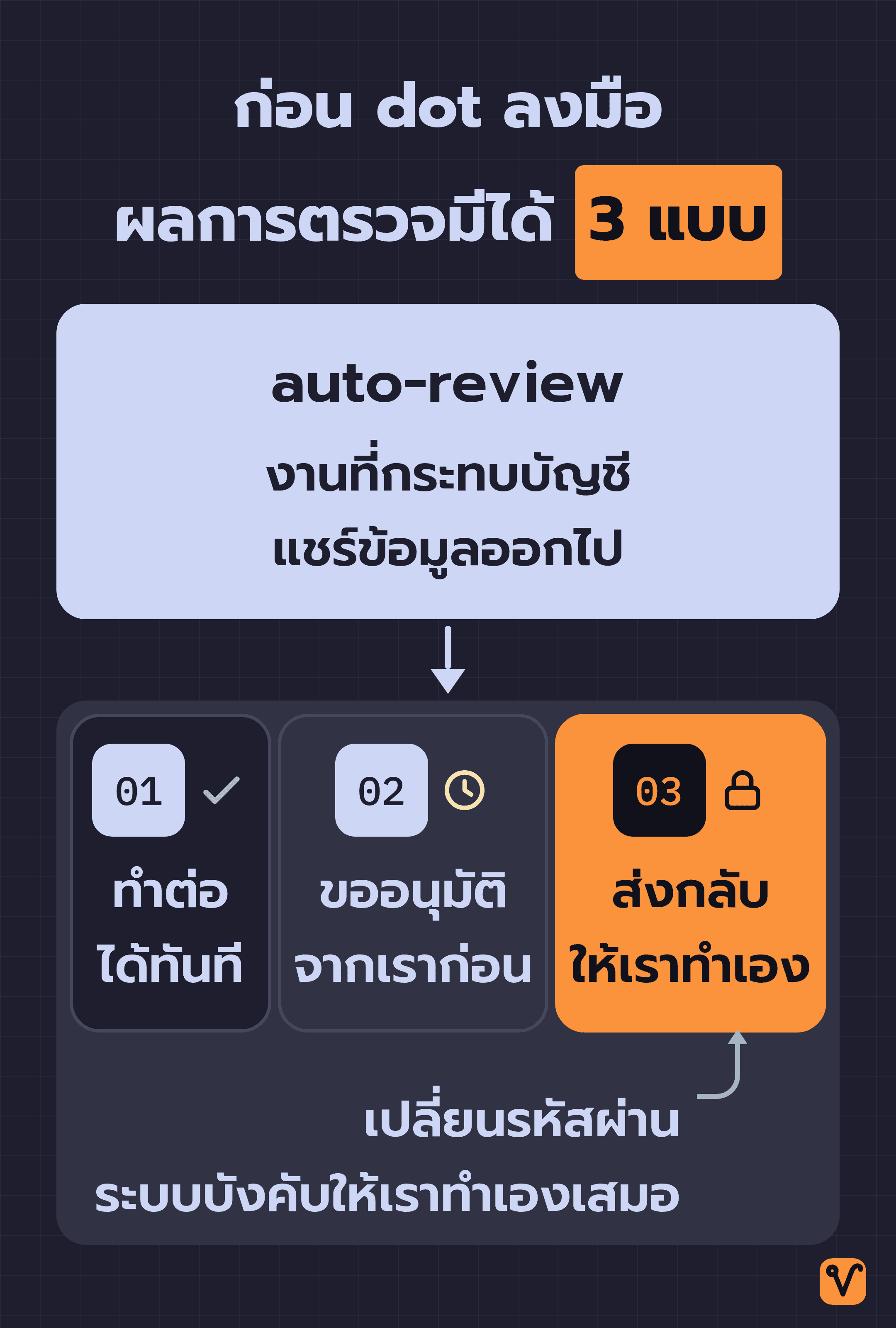
เมื่อไรก็ตามที่ dot กำลังจะทำสิ่งที่กระทบต่อบัญชีของเรา หรือกำลังจะแชร์ข้อมูลออกไปภายนอก ระบบตรวจทานความปลอดภัยอัตโนมัติอย่าง auto-review จะเข้ามาตรวจสอบคำสั่งนั้นอีกชั้นทันที
ระบบ auto-review จะตรวจการกระทำนั้นเทียบกับ 3 อย่าง ได้แก่ คำสั่งเดิมที่เราให้ไว้ กฎที่เราตั้งเองใน Custom Rules และนโยบายความปลอดภัยของระบบ ส่วนผลการตรวจมีได้ 3 แบบ คือ ปล่อยให้ทำต่อได้ทันที ต้องส่งมาขออนุมัติจากเราก่อน หรือส่งงานกลับมาให้เราลงมือทำเอง
สำหรับงานที่ละเอียดอ่อนมาก เช่น การเปลี่ยนรหัสผ่าน ระบบจะบังคับให้เราเป็นผู้ทำเองเสมอ
อย่างไรก็ดี dot ล็อกอินเข้าเว็บไซต์แทนเราได้เมื่อจำเป็น โดยใช้รหัสผ่านที่เราบันทึกไว้ (เฉพาะเว็บไซต์ที่ระบบรองรับ) และตัวโมเดล AI จะมองไม่เห็นรหัสผ่านนั้นเลย ดังนั้น การที่ dot นำรหัสผ่านไปล็อกอินได้ จึงไม่ได้แปลว่ามันจะเปลี่ยนรหัสผ่านของเราได้
นอกจากนี้ยังมีระบบเฝ้าระวังความปลอดภัยอีกชั้น คอยดักจับคำสั่งไม่พึงประสงค์และพฤติกรรมที่อาจก่อให้เกิดความเสี่ยง หากระบบตรวจพบสิ่งผิดปกติหรือพบความเสี่ยงด้านความปลอดภัย ก็สามารถสั่งพักหรือหยุดการทำงานของ dot ได้
อ่านรายละเอียดเพิ่มเติมได้ในเอกสารของ OpenAI หน้า ความปลอดภัยและความเป็นส่วนตัวของ dots
Custom Rules 4 รูปแบบที่เรากำหนดได้เอง
โดยพื้นฐานแล้ว dot มีกฎความปลอดภัยเริ่มต้นกำหนดไว้ว่า อะไรทำได้ทันที และอะไรต้องรอขออนุมัติก่อน แต่ Custom Rules คือกฎพิเศษที่เราเพิ่มเข้าไปเองได้ เพื่อควบคุมการทำงานเฉพาะเรื่อง เช่น สิ่งที่ dot กดแชร์ได้ สั่งซื้อของได้ หรือข้อมูลที่เข้าถึงได้
บนแอปมือถือ เราเข้าไปตั้งค่าได้ที่ Customize → Custom rules จากนั้นเขียนอธิบายการกระทำที่ต้องการควบคุม แล้วเลือกว่าจะให้ dot รับมือแบบไหนจาก 4 ตัวเลือกนี้:
- Take action without asking ทำได้ทันทีโดยไม่ต้องถาม เหมาะสำหรับงานทั่วไปที่เราวางใจให้มันจัดการเองได้
- Take action if pre-approved ทำได้ทันทีหากเรามีคำสั่งอนุมัติไว้ล่วงหน้า
- Ask before taking action ถามเราก่อนลงมือทำทุกครั้ง เหมาะกับงานสำคัญที่เราอยากตรวจสอบก่อนจะเกิดขึ้นจริง
- Hand off to you ส่งงานกลับมาให้เราลงมือทำเอง สำหรับงานที่เราไม่อยากให้ dot แตะต้องเลย
ตัวเลือกที่สองอย่าง 'Take action if pre-approved' อาจชวนให้เข้าใจผิดว่าต้องมีปุ่มให้กดอนุมัติแยกอีกครั้ง แต่ในความเป็นจริงหมายถึงเราได้ระบุคำสั่งอนุมัติไว้ล่วงหน้าอย่างชัดเจนในพรอมต์ตั้งแต่แรกแล้ว
การตั้งค่าแต่ละแบบมีข้อดีข้อเสียต่างกัน ถ้าตั้งค่าให้ถามก่อนบ่อยเกินไป dot ก็จะทักมารบกวนเราเรื่อยๆ แต่ถ้าปล่อยให้ทำเองมากเกินไป แม้งานจะเดินหน้าได้ต่อเนื่องโดยไม่ต้องรอเรา เราก็ต้องไว้ใจการตัดสินใจของ AI มากขึ้นเช่นกัน
ตัวเลือกที่สามอย่าง Ask before taking action ใช้หลักการเดียวกับการให้คนอนุมัติก่อน AI agent ลงมือ ต่างกันตรงที่ dot มีตัวเลือกสำเร็จรูปให้เรากดตั้งค่าได้ทันที
ต่อให้เราตั้งกฎของตัวเองไว้หลวมแค่ไหน ข้อกำหนดและมาตรการความปลอดภัยมาตรฐานของระบบก็ยังคงทำงานควบคุมอยู่เสมอ
และอย่าลืมว่า dot ก็ยังมีโอกาสทำงานผิดพลาดได้ แม้จะปฏิบัติตามกฎที่เราตั้งไว้ก็ตาม ดังนั้นสำหรับงานสำคัญที่มีผลกระทบสูง เราจึงควรตรวจสอบรายละเอียดให้รอบคอบก่อนนำไปใช้งานจริงเสมอ
dots เปิดให้ใครใช้งานได้บ้าง และคิดโควตาอย่างไร
นอกจากผู้ใช้แผน Pro แล้ว dot ตัวแรกยังรวมอยู่ในแผน Business Premium โดยไม่มีค่าใช้จ่ายเพิ่มเติมเช่นกัน ส่วนพื้นที่ให้บริการจะต่างกันไปตามแผน:
- Pro: เปิดให้ใช้งานได้ในทุกประเทศ ยกเว้นเขตเศรษฐกิจยุโรป สวิตเซอร์แลนด์ และสหราชอาณาจักร
- Business Premium: ใช้งานได้ในทุกภูมิภาคที่ ChatGPT รองรับ
- Enterprise: (รวมถึงแผน Edu และ Healthcare) ทดลองใช้เวอร์ชันเบต้าได้ แต่ระบบจะปิดไว้เป็นค่าเริ่มต้น จนกว่าผู้ดูแลระบบขององค์กรจะกดเปิดใช้งาน
OpenAI ทยอยเปิดให้ใช้งาน บัญชีของเราจึงอาจต้องรอหลายวันกว่าจะได้ใช้
สำหรับการคิดโควตา การพูดคุยกับ dot จะไม่นับรวมในโควตาของ ChatGPT แต่ถ้าเราสั่งให้ dot ไปเริ่มงานหรือดูแลโปรเจกต์ในเครื่องมือทำงานของ OpenAI อย่าง Codex หรือ ChatGPT Work ส่วนนี้จะยังคงคิดโควตาตามปกติ
นอกจากนี้ ในแพ็กเกจยังมีโควตาสำหรับการทำงานเชิงลึกมาให้ พร้อมทั้งขยายลิมิตการใช้งานเพิ่มขึ้นเป็นพิเศษในเดือนแรกของการเปิดตัว โดย OpenAI เผยว่าในอนาคต ผู้ใช้จะสร้าง dot เพิ่มได้หลายตัว รวมถึงเร่งความเร็วหรือเพิ่มปริมาณงานต่อเดือนของแต่ละตัวได้อีกด้วย
วิธีเริ่มตั้งค่า dot ตัวแรกผ่านคอมพิวเตอร์
การตั้งค่าครั้งแรกต้องทำบนคอมพิวเตอร์เท่านั้น เพราะตอนนี้ยังสร้าง dot จากสมาร์ตโฟนไม่ได้ และ ChatGPT บนเว็บเบราว์เซอร์ของมือถือก็ยังไม่รองรับ dot
- เปิดแอป ChatGPT บนเดสก์ท็อป (มีให้ใช้งานบน Windows แล้วเช่นกัน) หรือเปิด ChatGPT ผ่านเว็บเบราว์เซอร์บนคอมพิวเตอร์ จากนั้นทำตามขั้นตอนตั้งค่าที่ขึ้นบนหน้าจอ
- ตั้งชื่อ dot ของเรา ถ้าไม่ตั้ง ระบบจะตั้งชื่อให้อัตโนมัติเป็น
@yourname-dotแต่ถ้าตั้งชื่อเอง ชื่อจะเป็น@yourname-agentnameส่วนรูปประจำตัว เลือกเป็นอวาตาร์ตัวละครหรือสัตว์เลี้ยงได้ - เชื่อมต่อแอปพลิเคชันที่ต้องการใช้งาน แล้วให้ dot แนะนำตัวเพื่อเริ่มต้นทำความรู้จักกัน
- เมื่อตั้งค่าบนคอมพิวเตอร์เสร็จแล้ว เราก็คุยกับ dot ต่อผ่านแอป ChatGPT บนมือถือได้ (เมื่อระบบเปิดให้บัญชีของเราใช้งานบนมือถือแล้ว)
ขั้นตอนที่ 3 เป็นจุดที่ควรพิจารณาให้รอบคอบที่สุด เพราะการกดยกเลิกการเชื่อมต่อแอปในภายหลัง ไม่ได้ลบข้อมูลเดิมที่ dot เคยดึงไปแล้ว หากต้องการลบข้อมูลทั้งหมดจริงๆ ทางเดียวที่ทำได้คือกด Reset ซึ่งจะลบตัว dot ทั้งหมดทิ้งไป พร้อมทั้งประวัติการสนทนา ความจำ และงานทั้งหมดที่ตั้งเวลาไว้
เราจึงแนะนำให้เริ่มเชื่อมต่อเฉพาะแอปที่ใช้งานจริงเพียงไม่กี่ตัวก่อน แล้วค่อยทยอยเพิ่มในภายหลัง ซึ่งในอนาคตเราก็เข้าไปดูหรือเชื่อมต่อแอปเพิ่มจากแอปบนมือถือได้เช่นกัน ผ่านเมนู Customize → Plugins ในหน้าโปรไฟล์ของ dot
สำหรับคอมพิวเตอร์ส่วนตัวของเรา dot จะไม่มีสิทธิ์เข้าถึงเครื่องเลยจนกว่าเราจะอนุญาต เพราะระบบจะปิดฟีเจอร์นี้ไว้เป็นค่าเริ่มต้น ถ้าต้องการเปิดให้เข้าถึง ต้องเข้าไปตั้งค่าผ่านแอป ChatGPT บนคอมพิวเตอร์เครื่องนั้น แล้วกดยืนยัน Allow access และหากต้องการยกเลิกสิทธิ์เมื่อไร ก็กดยืนยัน Revoke access ได้ตลอดเวลา
ถ้าต้องการให้ dot หยุดทำงานชั่วคราว ให้กดเมนู ••• ในหน้าโปรไฟล์ของ dot แล้วเลือก Pause
ดูขั้นตอนการตั้งค่าอย่างละเอียดได้ที่คู่มือ Getting started with your dot ของ OpenAI
ยิ่งเราปล่อยให้ dot ทำงานแทนเรามากเท่าไร บทบาทของเราก็จะยิ่งเปลี่ยนจากการนั่งพิมพ์สั่งงานทีละขั้นตอน มาเป็นการออกแบบกฎและแนวทางการทำงานให้มันแทน
ที่มา: เอกสารทางการของ dots
ชอบเรื่องแนวนี้ มีอีบุ๊คฟรีให้อ่านต่อ
ChatGPT Work ฉบับเข้าใจง่าย มอบงานให้ AI ทำจนจบ ตั้งแต่งานแรกจนถึงงานอัตโนมัติ พร้อม workflow ใช้ได้จริง 8 แบบ
กดสมัครแล้วเราจะส่งเทคนิค AI และของแจกใหม่ๆ ให้ทางอีเมล เลิกรับได้ตลอด
สร้าง AI Automation Pipeline ทุกแบบ ด้วย Agents และ Skills

ปูจากพื้นฐาน prompt, context และ cost ไปจนปั้น Skill สั่ง Agent กับ Sub-agent แล้วต่อทุกอย่างเป็น pipeline อัตโนมัติที่ออกแบบเองได้ ดูฟรี 7 บทก่อนตัดสินใจ