วิธีสั่ง Claude จากมือถือให้ขยับเมาส์ เปิดไฟล์ ทำงานบน Mac แทนคุณ
Anthropic เปิดให้ Claude ควบคุมเมาส์และคีย์บอร์ดบน Mac ได้แล้ว สั่งงานจากมือถือ ผมสรุปวิธี setup และผลทดสอบจริงมาให้

ลองนึกภาพสถานการณ์ที่คุณอยู่นอกบ้าน แล้วมีข้อความด่วนเข้ามาขอไฟล์สรุปยอดขาย แต่ไฟล์สำคัญทั้งหมดเซฟอยู่บนเครื่อง Mac ที่บ้าน
ก่อนหน้านี้ คุณอาจต้องรีบเดินทางกลับไปเปิดเครื่องเพื่อส่งไฟล์ แต่ด้วยฟีเจอร์ใหม่ คุณสามารถหยิบสมาร์ตโฟนขึ้นมาแล้วสั่ง Claude ว่า "ช่วยเปิดไฟล์ Excel สรุปยอดขาย แล้วส่งอีเมลให้ทีม" จากนั้น AI จะทำหน้าที่ขยับเคอร์เซอร์ เปิดโปรแกรม และจัดการส่งข้อมูลให้จนเสร็จเรียบร้อย
เมื่อวันที่ 23 มีนาคมที่ผ่านมา Anthropic ได้ปล่อยฟีเจอร์ Computer Use และ Dispatch บนเดสก์ท็อปอย่างเป็นทางการ บทความนี้สรุปกระบวนการติดตั้ง ผลการทดสอบใช้งานจริง และข้อควรระวังด้านความปลอดภัยทั้งหมดไว้ให้แล้ว
รูปแบบการทำงานของ Claude บน macOS
Computer Use ทำให้ Claude สามารถโต้ตอบกับอินเทอร์เฟซของระบบปฏิบัติการได้เสมือนมีผู้ใช้งานนั่งอยู่หน้าจอ ไม่ว่าจะเป็นการเปิดแอปพลิเคชัน เลื่อนดูหน้าเว็บ กรอกข้อมูลในสเปรดชีต หรือใช้งานคีย์ลัด
ระบบทำงานโดยการจับภาพหน้าจอ (screenshot) เพื่อวิเคราะห์ตำแหน่งของปุ่มและฟิลด์ข้อมูล จากนั้นจึงส่งคำสั่งควบคุมเคอร์เซอร์เมาส์และการกดแป้นพิมพ์เพื่อดำเนินการตามคำสั่ง
สถาปัตยกรรมการทำงาน 3 ระดับ
Claude ได้รับการออกแบบให้เลือกรูปแบบการทำงานตามลำดับความคุ้มค่าและความเสถียร 3 ระดับ:
- ระดับ Connector โดยตรง (Direct Connectors): หากงานนั้นสามารถจัดการผ่าน API connector ได้ เช่น Gmail, Google Drive, Slack หรือ Google Calendar ระบบจะเลือกใช้ช่องทางนี้เป็นอันดับแรก ซึ่งเป็นวิธีที่เร็วและเสถียรที่สุด
- ระดับ Web Automation ผ่านเบราว์เซอร์: หากไม่มี connector รองรับ Claude จะเปิด Google Chrome เพื่อเข้าสู่ระบบ กรอกแบบฟอร์ม หรือคลิกปุ่มบนหน้าเว็บโดยอัตโนมัติ
- ระดับ Screen & OS Control: หากงานจำเป็นต้องโต้ตอบกับแอปพลิเคชันเดสก์ท็อปโดยตรง ระบบจะจับภาพหน้าจอแล้วส่งคำสั่งขยับเมาส์และพิมพ์ข้อความบนหน้าต่างแอปพลิเคชันนั้นๆ

Dispatch: การสั่งการระยะไกลจากมือถือ
ฟีเจอร์ Dispatch ทำหน้าที่เป็นสะพานเชื่อมระหว่างแอปพลิเคชัน Claude บนสมาร์ตโฟน (ทั้ง iOS และ Android) กับ Claude Desktop บน Mac
ผู้ใช้สามารถพิมพ์สั่งงานในเธรด Dispatch จากมือถือ เช่น "ช่วยแปลง pitch deck เป็น PDF แล้วแนบไฟล์ไปกับการนัดหมายในปฏิทิน" แล้ว Claude Desktop บน Mac จะเริ่มดำเนินการตามขั้นตอนทันที
ขั้นตอนการติดตั้งและตั้งค่า
ฟีเจอร์นี้เปิดให้ใช้งานสำหรับสมาชิกแพ็กเกจ Pro ($20 ต่อเดือน) และ Max ($100 ถึง $200 ต่อเดือน) บน macOS เป็นลำดับแรก
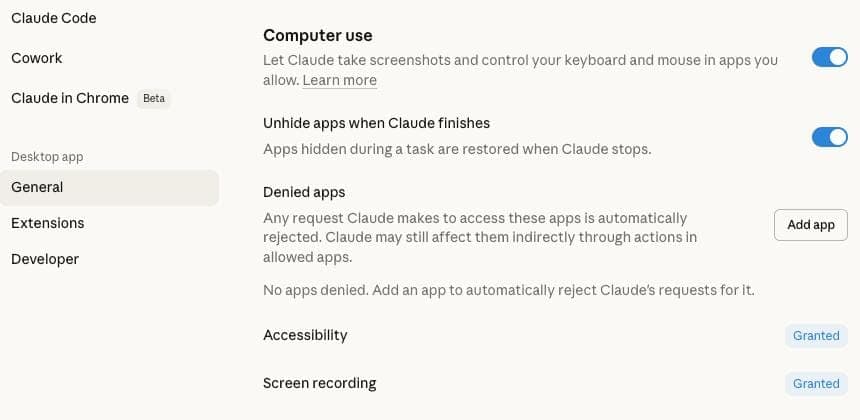
การเปิดใช้งาน Computer Use บน Mac
- อัปเดตแอป Claude Desktop บน Mac ให้เป็นเวอร์ชันล่าสุด
- ไปที่เมนู Settings แล้วเลือกแถบ General
- สับสวิตช์เปิดการตั้งค่า Computer use
- กำหนดการตั้งค่าของเครื่องเพื่อป้องกันไม่ให้ Mac เข้าสู่โหมด Sleep ขณะกำลังประมวลผลงาน
การจับคู่ Dispatch กับสมาร์ตโฟน
- อัปเดตแอป Claude บนสมาร์ตโฟนให้เป็นเวอร์ชันล่าสุด
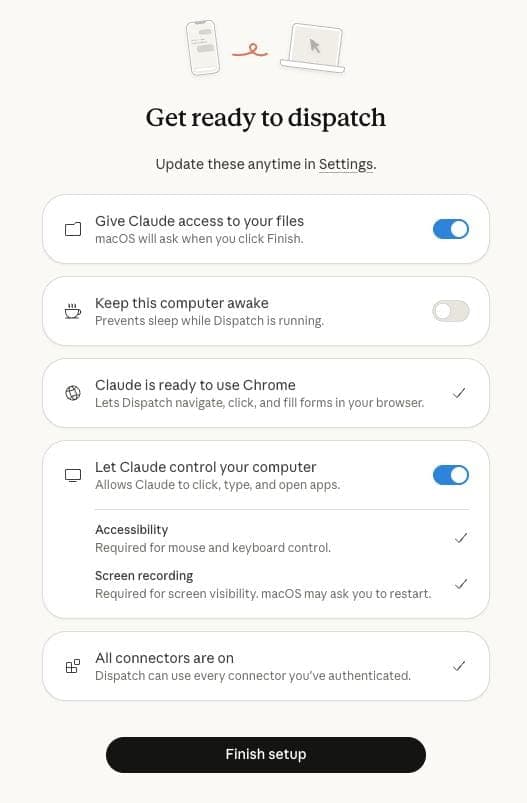
- บนหน้าจอ Claude Desktop เข้าไปที่หมวด Cowork แล้วเลือกแท็บ Dispatch บริเวณแถบด้านซ้าย
- คลิก Get started พร้อมทั้งกดยินยอมสิทธิ์การเข้าถึงไฟล์และระบบป้องกันหน้าจอดับ
- กด Finish setup แล้วใช้แอป Claude บนมือถือสแกน QR Code เพื่อจับคู่อุปกรณ์
ผลการทดสอบใช้งานจริง
จากการทดสอบ 14 รูปแบบงานจริงโดย MacStories พบว่า อัตราความสำเร็จในปัจจุบันอยู่ที่ราว 50%
- งานที่ทำได้แม่นยำ: งานประเภทสืบค้นและสรุปข้อมูล เช่น การสรุปอีเมลล่าสุด, การค้นหาภาพ screenshot ตามคำสำคัญ, การดึงบันทึกจาก Notion หรือการค้นหาข้อมูลใน database
- งานที่ยังมีอุปสรรค: งานที่ต้องสลับการทำงานข้ามหลายแอปพลิเคชันอย่างซับซ้อน เช่น การสั่งรัน Apple Shortcuts, การส่งไฟล์ต่อเข้า iMessage หรือการดึง URL ข้ามแท็บใน Safari
Anthropic ระบุชัดเจนว่า Computer Use ยังอยู่ในระยะเริ่มต้น และมีความเป็นไปได้ที่จะเกิดข้อผิดพลาดในการประมวลผล จึงเหมาะสำหรับการทดลองใช้งานกับงานที่ไม่กระทบกับข้อมูลสำคัญ

ความเป็นส่วนตัวและมาตรการความปลอดภัย
เนื่องจาก Computer Use มีสิทธิ์มองเห็นหน้าจอเดสก์ท็อปเพื่อนำทาง จึงครอบคลุมถึงหน้าต่างเอกสารและข้อมูลที่เปิดทิ้งไว้ Anthropic ได้วางระบบป้องกันไว้หลายระดับ:
- การขอสิทธิ์ก่อนเข้าถึง: ระบบจะแจ้งเตือนยืนยันก่อนเปิดแอปพลิเคชันใหม่ และต้องได้รับอนุญาตก่อนดำเนินการลบไฟล์
- การจำกัดแอปพลิเคชันเสี่ยงสูง: ปิดกั้นการเข้าถึงแอปธุรกรรมทางการเงิน พอร์ตการลงทุน และกระเป๋าเงินดิจิทัลโดยค่าเริ่มต้น พร้อมเปิดให้ผู้ใช้กำหนด blocklist เพิ่มเติมได้
- การแยกหน่วยความจำและป้องกัน Injection: รหัสผ่านและข้อมูลสำคัญจะไม่ถูกเก็บไว้ใน memory ระยะยาวของระบบ พร้อมมีตัวตรวจจับ prompt injection เพื่อลดความเสี่ยงจากการถูกหลอกลวงผ่านเนื้อหาภายนอก
ข้อจำกัดสำคัญในปัจจุบัน
- รองรับเฉพาะ macOS ในช่วงแรก: ระบบสำหรับ Windows อยู่ระหว่างการพัฒนา
- ระบบการทำงานแบบ Thread เดียว: Dispatch รองรับการรับคำสั่งทีละหนึ่งงาน และยังไม่มีระบบแจ้งเตือนแบบ push notification เมื่องานเสร็จสิ้น
- ไม่มี Audit Log ส่วนกลาง: บันทึกกิจกรรมจะถูกเก็บไว้ภายในเครื่องแบบ local เท่านั้น จึงยังไม่เหมาะกับการนำไปใช้ในองค์กรที่ต้องมีระบบบันทึกความปลอดภัยตามมาตรฐานกำกับดูแล
สรุปภาพรวม
Computer Use และ Dispatch บน macOS สะท้อนทิศทางใหม่ของการควบคุมคอมพิวเตอร์ผ่าน AI แม้ปัจจุบันยังเป็น research preview ที่ต้องการการพัฒนาความแม่นยำเพิ่มเติม แต่แนวทางการนำ AI มาทำงานร่วมกับอินเทอร์เฟซจริงของระบบปฏิบัติการ จะกลายเป็นมาตรฐานสำคัญของระบบอัตโนมัติในการทำงานยุคต่อไปอย่างแน่นอน
แหล่งอ้างอิง
- Put Claude to work on your computer (Claude Blog)
- Let Claude use your computer in Cowork (Claude Help Center)
- Assign tasks to Claude from anywhere in Cowork (Claude Help Center)
- Use Cowork safely (Claude Help Center)
- Hands-On with Claude Dispatch for Cowork (MacStories)
- Release notes (Claude Help Center)
- Anthropic is giving Claude the ability to use your Mac for you (9to5Mac)
ชอบเรื่องแนวนี้ มีอีบุ๊คฟรีให้อ่านต่อ
Vibe Coding สำหรับคนไม่ใช่โปรแกรมเมอร์ ใช้ Claude Code สร้าง landing page, mini app และ prototype จริงโดยไม่ต้องเขียนโค้ด
กดสมัครแล้วเราจะส่งเทคนิค AI และของแจกใหม่ๆ ให้ทางอีเมล เลิกรับได้ตลอด
สร้าง AI Automation Pipeline ทุกแบบ ด้วย Agents และ Skills
ปูจากพื้นฐาน prompt, context และ cost ไปจนปั้น Skill สั่ง Agent กับ Sub-agent แล้วต่อทุกอย่างเป็น pipeline อัตโนมัติที่ออกแบบเองได้ ดูฟรี 7 บทก่อนตัดสินใจ