Takes for Mac กับ khan-explainer ให้ Claude Code ตัดคลิปพูดหน้ากล้องและทำคลิปสอนแบบวาดบนกระดานแทนเรา ใช้ฟรีกับแพ็ก Claude ที่จ่ายอยู่แล้ว
Takes for Mac กับ khan-explainer ให้ Claude Code ทำงานวิดีโอแทนครีเอเตอร์ ตั้งแต่ตัดเทคจนถึงทำคลิปสอนแบบวาดกระดาน จะเลือกตัวไหนดูแค่ว่าจะออกหน้ากล้องไหม

เวลาถ่ายคลิปแล้วต้องอัดไปเป็นสิบเทค สิ่งที่เหนื่อยที่สุดคือการมานั่งไล่ดูทีละคลิปเพื่อหาเทคที่ใช้ได้ ต้องคอยตัดช่วงเงียบ ตัดช่วงพูดผิด ใส่ซับไตเติล แถมพอตัดต่อเสร็จแล้วก็ยังต้องมานั่งเขียนแคปชันแยกตามแต่ละแพลตฟอร์มอีกรอบ
ตอนนี้งานเบื้องหลังพวกนี้ส่วนใหญ่ส่งให้เครื่องมือที่จัดการไฟล์ในเครื่องได้โดยตรงอย่าง Claude Code ทำแทนได้แล้ว และมีเครื่องมือช่วยทำวิดีโออยู่ 2 ตัว ส่วนจะเลือกใช้ตัวไหน ตัดสินได้ง่ายๆ จากคำถามเดียว คือคุณอยากออกหน้ากล้องหรือไม่
ถ้าอยากออกกล้อง: ให้ใช้ Takes for Mac แอปบน Mac ที่ให้ Claude ช่วยเขียนบท แบ่งช็อต ตัดต่อเทคที่เราเลือก และร่างข้อความโพสต์สำหรับแต่ละแพลตฟอร์มให้เสร็จสรรพ
ถ้าไม่อยากออกกล้อง: ให้ใช้ khan-explainer มาช่วยสั่ง Claude Code ทำคลิปสอนแบบวาดกระดานไปพร้อมเสียงบรรยาย โดยที่ทั้งคลิปไม่ต้องมีหน้าคนเลยแม้แต่วินาทีเดียว
เครื่องมือทั้งสองตัวนี้เป็นโอเพนซอร์สบน GitHub และเปิดให้ใช้งานฟรี ส่วนงานฝั่ง AI ทำผ่าน Claude Code โดยใช้โควตาของแพ็กเกจ Claude ที่เราจ่ายอยู่แล้ว จึงไม่ต้องเสียค่าใช้จ่ายเพิ่ม
Takes for Mac ทำคลิปจบในตัว ตั้งแต่เขียนบทจนถึงพร้อมโพสต์
Takes เป็นผลงานของ Marvin Aziz ซึ่งใช้แอปนี้อัดและโพสต์คลิปของตัวเองทุกวัน ตัวแอปแบ่งการทำงานไว้ 3 ขั้นตอนตามลำดับการทำคลิปจริง ได้แก่ ขั้นวางแผน Storyboard, ขั้นอัดคลิป Record และขั้นตัดต่อเตรียมโพสต์ Post
1. Storyboard สำหรับวางแผนคลิป: แค่พิมพ์สั่งในแชตว่า storyboard my next video ตัว Claude จะช่วยเขียนสคริปต์และแบ่งช็อตให้ทันที แต่ละช็อตจะมีทั้งบทพูด คำแนะนำในการถ่าย และปุ่ม Record ให้กดอัดได้จากหน้านั้นเลย
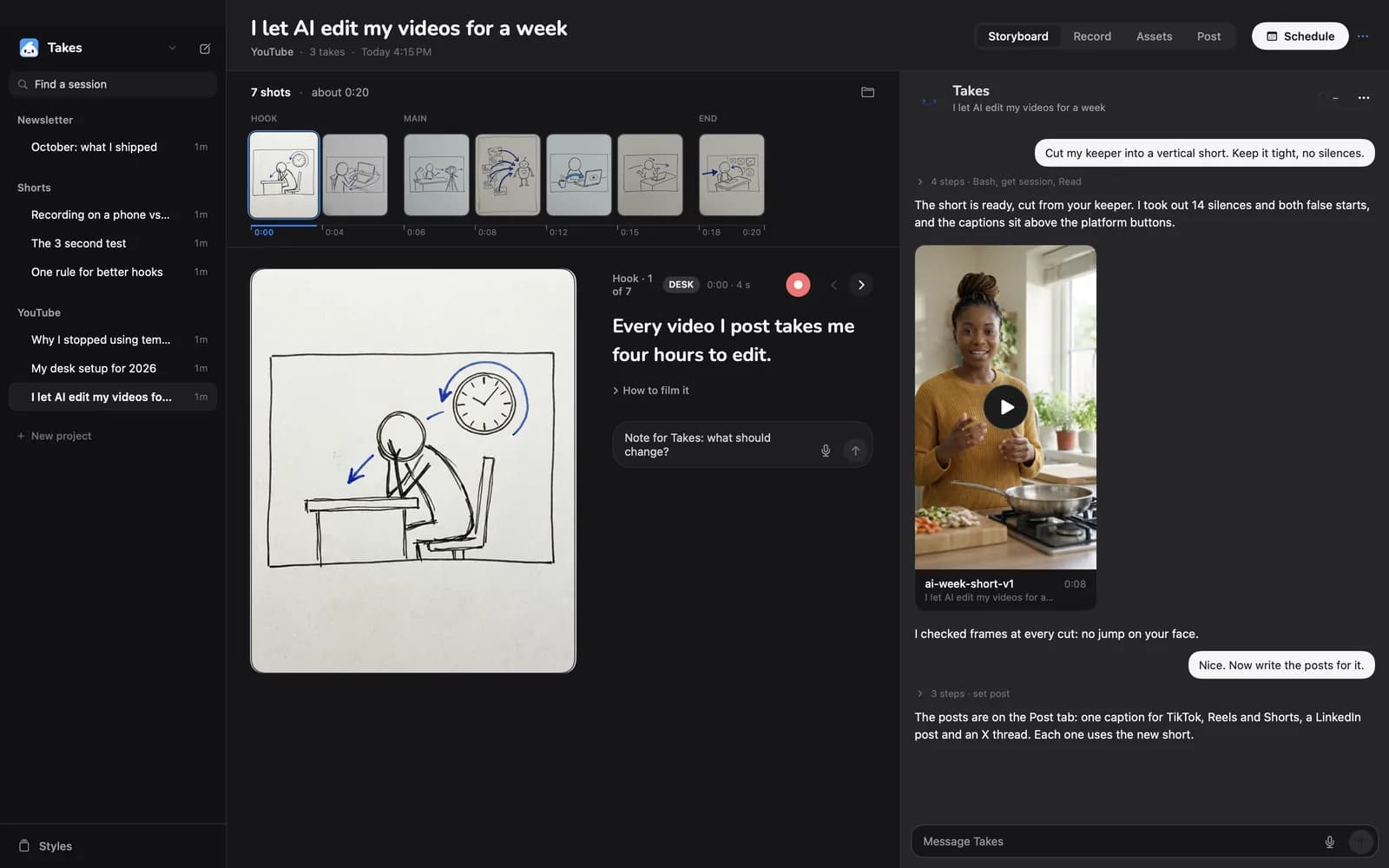
2. Record สำหรับบันทึกวิดีโอ: ขั้นตอนนี้จะมีจอช่วยอ่านบทอย่าง Teleprompter วางอยู่ข้างตำแหน่งกล้อง และข้อความจะเลื่อนตามจังหวะเสียงพูดจริงของเราโดยอัตโนมัติ ก่อนเริ่มอัดมีประโยคเปิดคลิปให้เลือกหลายแบบ จะอัดซ้ำกี่เทคก็ได้ แล้วกดติดดาวเลือกเทคที่ดีที่สุดเก็บไว้
นอกจากนี้ Takes ยังบันทึกภาพจากกล้องและภาพหน้าจอไปพร้อมกัน โดยเซฟแยกเป็นสองไฟล์ที่ซิงค์เวลาตรงกันเป๊ะ ใครที่ทำคลิปสอนโปรแกรมไปพร้อมกับพูด จึงไม่ต้องเสียเวลาอัดสองรอบหรือมานั่งซิงค์ภาพให้ตรงกับเสียงเองทีหลัง
3. Post สำหรับตัดต่อและเตรียมโพสต์: ขั้นตอนนี้มีหน้าต่างแชตของ Claude Code ฝังอยู่ข้างคลิปที่อัดไว้ เนื่องจาก Claude เข้าถึงโฟลเดอร์เดียวกับที่แอปเซฟไฟล์ จึงรู้ข้อมูลทั้งหมด ทั้งเนื้อหาสคริปต์ เทคที่ดีที่สุด และโพสต์ที่ร่างไว้
การตัดต่อจึงทำได้ง่ายๆ แค่พิมพ์บอกเป็นภาษาพูดธรรมดาเหมือนสั่งงานคนตัดต่อ เช่น cut my last take (ตัดเทคล่าสุดให้หน่อย) หรือ make this a 60-second vertical clip (ทำเป็นคลิปแนวตั้งความยาว 60 วินาที)
จากนั้น Takes จะช่วยร่างข้อความโพสต์แยกตามแต่ละแพลตฟอร์ม เช่น LinkedIn, X และ YouTube พร้อมแสดงตัวอย่างหน้าตาจริงให้เห็นทันที ทั้งตำแหน่งการตัดขึ้นบรรทัดใหม่ จุดที่ข้อความจะพับซ่อนอยู่หลังปุ่ม '...more' ภาพปก และแคปชัน
ข้อดีของการเห็นหน้าตาจริงคือ ถ้าประโยคเปิดยาวเกินไปจนใจความสำคัญหลุดไปอยู่หลังคำว่า more เราจะเห็นและแก้ไขได้ทันทีก่อนกดโพสต์จริง หากยังไม่ชอบก็สั่งให้ Claude ลองร่างเวอร์ชันอื่นได้เสมอ ตัวระบบจะบันทึกประวัติสคริปต์และข้อความโพสต์ไว้ทุกเวอร์ชัน จึงย้อนกลับมาดูได้ตลอดเวลา พอได้แบบที่ถูกใจแล้วค่อยกดตั้งเวลาโพสต์
ชี้จุดที่ต้องแก้แค่ครั้งเดียว Takes จะจำไว้เป็นกฎสำหรับคลิปถัดไป
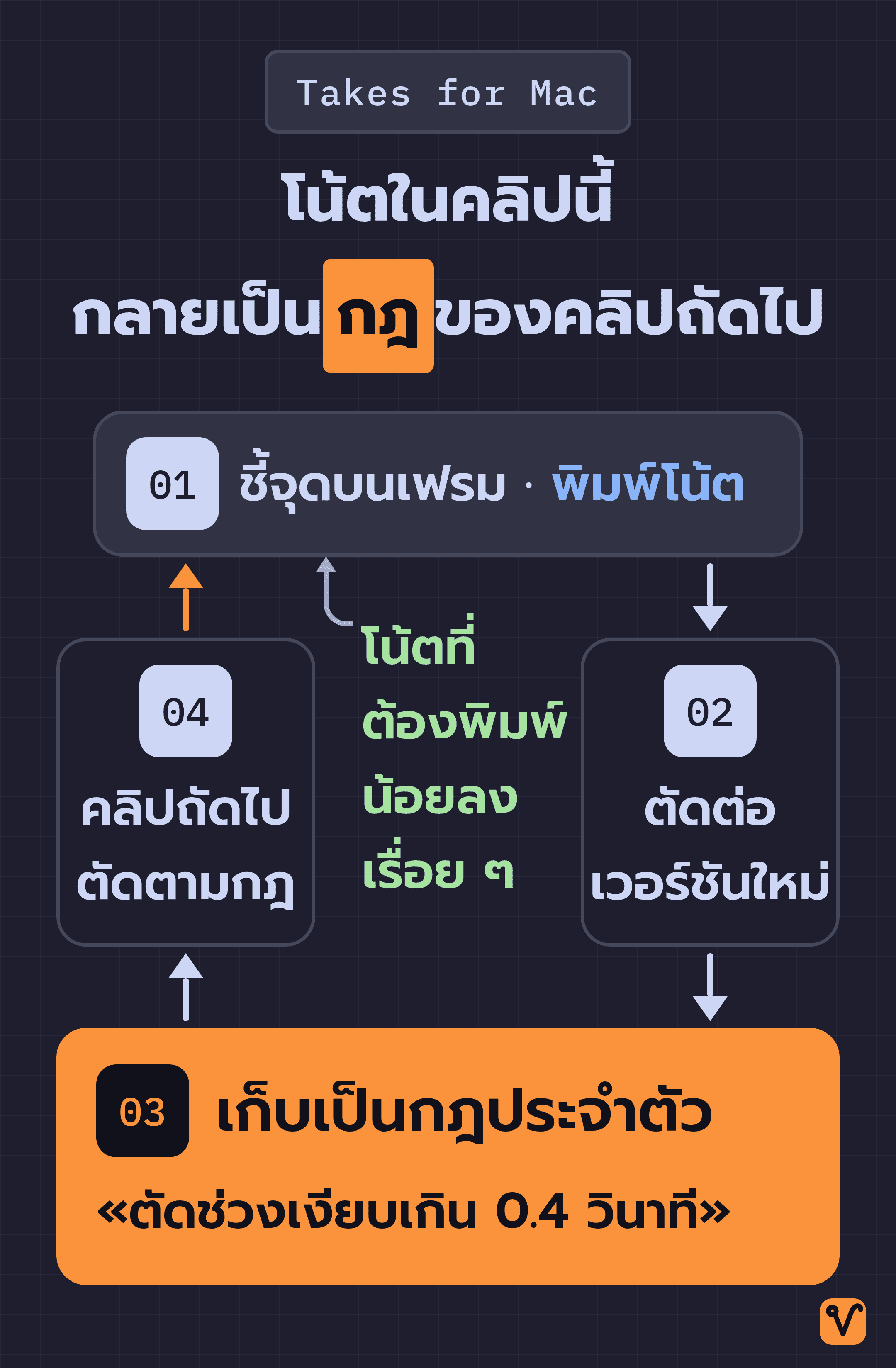
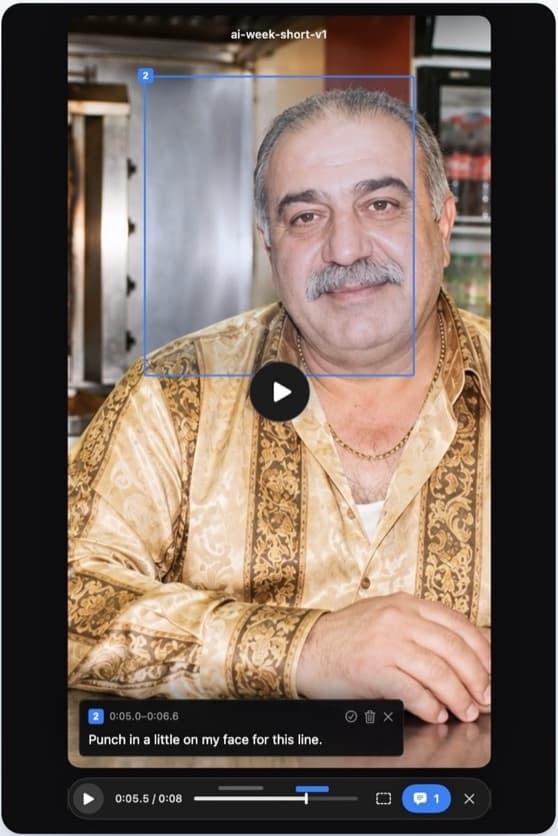
การสั่งแก้งานใน Takes ไม่ใช่การแก้แล้วทิ้ง แต่คอมเมนต์หรือโน้ตที่เราสั่งไว้ในคลิปนี้ ระบบจะจำไว้เป็นกฎตั้งต้นสำหรับคลิปถัดไปด้วย ขั้นตอนการสั่งแก้งานมี 4 ขั้นตอนง่ายๆ:
- เลือกช่วงเวลาในคลิป ลากกรอบครอบจุดที่ไม่ชอบบนเฟรมวิดีโอ แล้วพิมพ์โน้ตบอกสิ่งที่ต้องการ
- Takes จะตัดต่อเวอร์ชันใหม่ให้ พร้อมสรุปว่าแก้อะไรไปบ้าง
- Takes จะบันทึกโน้ตนั้นไว้เป็นกฎประจำตัว รวมถึงจำส่วนที่เราบอกว่าชอบด้วย
- คลิปถัดไปจะตัดต่อตามกฎชุดนี้ตั้งแต่แรก
ตัวอย่างกฎที่หน้าเว็บ Takes แนะนำ เป็นประโยคสั้นๆ ที่เข้าใจง่าย เช่น «ตัดช่วงเงียบทั้งหมดที่ยาวเกิน 0.4 วินาที», «เปิดเพลงคลอให้เบากว่าเสียงพูดมากๆ» หรือ «วางซับไตเติลไว้ด้านล่าง อย่าบังใบหน้า»
ผลที่หน้าเว็บของ Takes บอกไว้คือ ยิ่งทำคลิปไปเรื่อยๆ โน้ตที่ต้องพิมพ์สั่งแก้ในแต่ละคลิปก็จะยิ่งน้อยลง เพราะระบบจำกฎข้ามคลิปได้แบบนี้ การสั่งแก้งานในช่วงสัปดาห์แรกจึงเหมือนกับการสอนงานคนตัดต่อประจำตัว มากกว่าการแก้คลิปทีละคลิป
สิ่งที่ต้องเตรียมก่อนติดตั้ง Takes for Mac
Takes เป็นแอปฟรีแบบโอเพนซอร์สบน GitHub (takes-public) แต่ฟังก์ชัน AI ทั้งหมดจะทำงานผ่าน Claude Code ซึ่งผู้ใช้ต้องมีแพ็กเกจแบบเสียเงินของ Claude อยู่ก่อนแล้ว (แพ็กเกจ Pro หรือ Max)
เพราะใช้โควตาของแพ็กเกจเดิม จึงไม่ต้องสมัครหรือจ่ายค่า API Key แยก และไม่มีบิลค่าบริการเพิ่มขึ้นมาอีก ส่วนเครื่องที่รองรับต้องเป็น Mac ชิป Apple Silicon ที่ใช้ macOS 15 ขึ้นไปเท่านั้น
วิธีติดตั้งที่ง่ายที่สุดคือเปิด Terminal ซึ่งเป็นโปรแกรมพิมพ์คำสั่งของ Mac แล้ววางคำสั่งบรรทัดเดียวนี้:
curl -fsSL https://gettakes.app/install | bashคำสั่งนี้จะติดตั้งตัวแอป Takes, โปรแกรมจัดการไฟล์เสียงและวิดีโออย่าง ffmpeg รวมถึง Claude Code (ถ้าในเครื่องยังไม่มี) แล้วเปิดแอปขึ้นมาให้พร้อมใช้งาน ทั้งนี้ Takes ปล่อยเวอร์ชันใหม่ออกมาหลายครั้งต่อสัปดาห์ หากต้องการอัปเดต ก็แค่เปิด Terminal มารันคำสั่งเดิมซ้ำอีกครั้ง
แต่ถ้าใครอยากติดตั้งด้วยตัวเอง สามารถเข้าไปดาวน์โหลดไฟล์ .dmg ได้จากหน้าดาวน์โหลดของ Takes แล้วลากตัวแอป Takes ไปไว้ในโฟลเดอร์ Applications แล้วกด 'Finish setup' ที่แถบด้านข้าง โดยวิธีนี้จะมีขั้นตอนเพิ่มขึ้นมาหนึ่งอย่าง เนื่องจากตัวแอปยังไม่ผ่านการรับรองอย่างเป็นทางการจาก Apple
ตอนเปิดแอปครั้งแรก macOS จะขึ้นคำเตือนด้านความปลอดภัย ให้เข้าไปที่ System Settings › Privacy & Security แล้วกด 'Open Anyway' เพื่อเปิดใช้งาน (ส่วนใครที่ติดตั้งด้วยคำสั่งใน Terminal จะข้ามขั้นตอนนี้ไปได้เลย)
ไฟล์งานวิดีโอทั้งหมดจะเก็บไว้ที่โฟลเดอร์ ~/Movies/Takes บนเครื่องของเรา โดยแยกโฟลเดอร์ตามแต่ละโปรเจกต์และแต่ละคลิปอย่างเป็นระเบียบ ตัวสคริปต์จะบันทึกเป็นไฟล์ Markdown (.md) เทคที่อัดไว้จะเซฟเป็นไฟล์ .mov และงานที่ตัดต่อเสร็จแล้วจะอยู่ในโฟลเดอร์ edits
Takes ไม่ต้องสมัครบัญชี และไม่ส่งข้อมูลการใช้งานออกไป ส่วนงานฝั่ง AI ทำผ่านบัญชี Claude ของเราเอง ถ้าต้องการสำรองไฟล์ ก็ก๊อบปี้โฟลเดอร์เก็บไว้ได้เหมือนไฟล์ทั่วไปในเครื่อง
สำหรับคนที่ถนัดใช้ AI ตัวอื่น ตอนเปิดแอปครั้งแรก Takes จะเพิ่ม takes ให้กับ AI ทุกตัวที่ตรวจพบในเครื่อง เช่น Codex, Cursor หรือ Gemini CLI ผ่าน MCP ซึ่งเป็นช่องทางเชื่อมต่อมาตรฐานที่ช่วยให้ AI ตัวอื่นคุยกับแอปได้
จุดที่มักจะพลาดกันคือ หากเราเปิดหน้าต่างแชตของ AI เหล่านั้นค้างไว้ก่อนเปิดแอป Takes ตัว AI จะยังมองไม่เห็นเครื่องมือนี้ ต้องปิดแล้วเริ่มการสนทนารอบใหม่ก่อน จึงจะเริ่มสั่งงานได้
นอกจากนี้ยังมีฟังก์ชันเสริมอีก 2 อย่าง ซึ่งจะใช้หรือไม่ใช้ก็ได้:
- ใส่ Gemini API Key ใน Settings: เพื่อเปิดใช้งานฟังก์ชันสร้างภาพร่างใน Storyboard, ช่วยตั้งชื่อคลิปภาพแทรกอย่าง B-roll และช่วยคัดเลือกช่วงที่ดีที่สุดในคลิป
- แอปสำหรับ iPhone: มีโค้ดอยู่ในรีโปเดียวกัน แต่ต้องบิลด์ติดตั้งลงเครื่องเองผ่านโปรแกรม Xcode และถ้าใช้ Apple ID บัญชีฟรี จะต้องคอยติดตั้งใหม่ทุกๆ 7 วัน
khan-explainer ทำคลิปสอนโดยไม่ต้องออกหน้ากล้อง
khan-explainer เป็นสกิลเสริมของ Claude Code หรือชุดคำสั่งและเครื่องมือเฉพาะทางที่ติดตั้งเพิ่มให้ Claude เรียกใช้ได้ สกิลนี้มีหน้าที่หลักคือสร้างคลิปสอนสไตล์ Khan Academy ที่มีปากกาวาดไดอะแกรมบนกระดานไปพร้อมกับเสียงบรรยาย
ตรงนี้ชวนสับสน เพราะชื่อสกิลมีคำว่า khan อยู่ด้วย แต่คำว่าสไตล์ในที่นี้หมายถึงรูปแบบหน้าตาของคลิปเท่านั้น ตัวสกิลไม่ได้เกี่ยวข้องกับ Khan Academy และทาง Khan Academy ก็ไม่ได้เป็นผู้รับรองแต่อย่างใด
วิธีใช้งานคือพิมพ์บอก Claude Code ว่าอยากได้คลิปเรื่องอะไร เช่น Make a 30-second Khan-style explainer on how DNS works. (ทำคลิปอธิบายการทำงานของ DNS ความยาว 30 วินาที) จากนั้น Claude จะเขียนไฟล์ฉากขึ้นมาเพื่อระบุว่าในแต่ละช่วงของคลิปจะต้องพูดอะไรและวาดอะไรลงบนกระดานบ้าง แล้ว Claude จะสั่งเรนเดอร์เป็นวิดีโอ ตรวจสอบผลงาน แก้ไขจุดที่มีปัญหาให้เสร็จสรรพ แล้วส่งไฟล์ MP4 ให้เราทันที
khan-explainer สร้างคลิปได้ 3 รูปแบบ:
- คลิปสอนบนกระดาน เหมาะสำหรับอธิบายแนวคิดหรือทฤษฎี โดยภาพวาดและไดอะแกรมจะค่อยๆ ปรากฏขึ้นทีละเส้นพร้อมกับเสียงบรรยาย
- คลิปสอนใช้โปรแกรม เหมาะสำหรับสอนการใช้งานแอปหรือเว็บไซต์ โดยระบบจะวาดลูกศร วงกลมเน้นจุดสำคัญ และใส่ตัวเลขขั้นตอนทับลงบนภาพแคปหน้าจอ เช่น
Draw over these screenshots and show a new user how to send their first invoice. - คลิปจากเสียงจริง เหมาะสำหรับคนที่มีคลิปยาวหรือไฟล์เสียงพอดแคสต์อยู่แล้ว เพียงใส่ลิงก์คลิป YouTube หรือโยนไฟล์เสียงเข้าไป ระบบจะตัดเป็นคลิปสั้นแนวตั้งให้ โดยใช้เสียงของคนพูดในคลิปนั้นจริงๆ แล้วให้กระดานวาดเนื้อหาตามคำพูด พร้อมตัดต่อไดคัตตัวคนพูดออกมายืนหน้ากระดานได้ด้วย
ทุกโหมดสามารถเลือกได้ว่าจะใช้ชอล์กเขียนบนกระดานดำ หรือปากกาเขียนบนไวต์บอร์ด รวมถึงเลือกได้ทั้งขนาดแนวนอนและแนวตั้ง เพียงแค่เปลี่ยนการตั้งค่าจุดเดียว
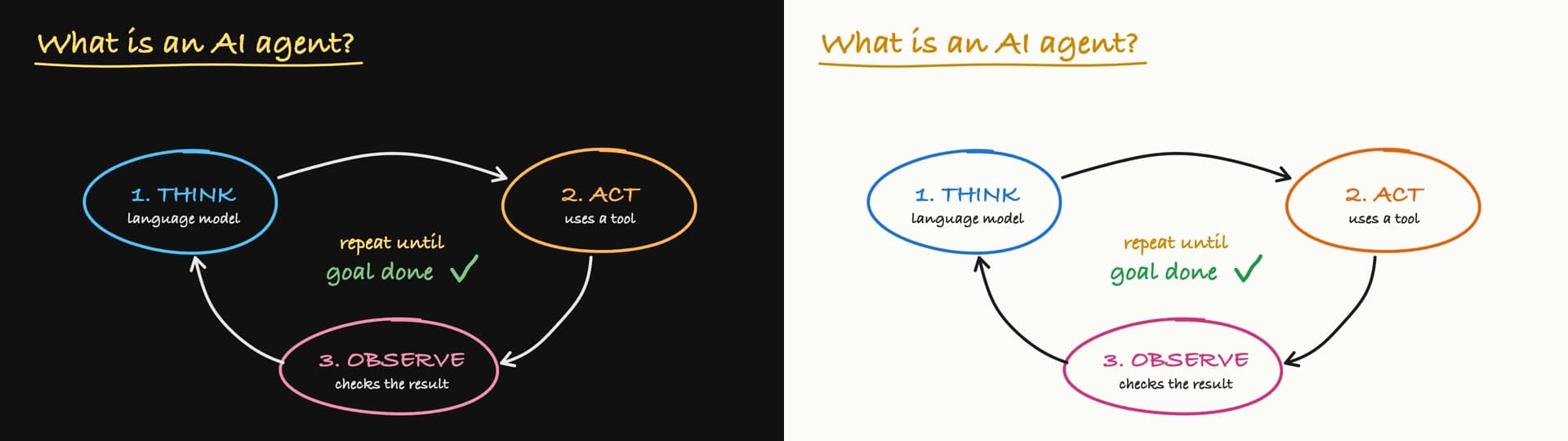
ลายมือที่ปรากฏบนกระดานเกิดจากการใช้ฟอนต์ที่ค่อยๆ ลากเส้นออกมา ไม่ใช่ภาพจำลองรูปมือคนเขียน เวลาคลิปเล่นตามปกติจะอ่านง่าย แต่ถ้ากดหยุดดูทีละเฟรมจะอ่านยากขึ้น
สิ่งที่ต้องมีก่อนติดตั้งคือเครื่อง macOS, โปรแกรมรันโค้ดอย่าง Node.js เวอร์ชัน 20 ขึ้นไป และ ffmpeg จากนั้นให้รันคำสั่ง 3 บรรทัดนี้ใน Terminal (ถ้าเครื่องมี ffmpeg อยู่แล้ว สามารถข้ามบรรทัดแรกไปได้เลย):
brew install ffmpeg
git clone https://github.com/haiderfarooq3/khan-explainer ~/.claude/skills/khan-explainer
cd ~/.claude/skills/khan-explainer/scripts && npm install && npx playwright install chromiumเครื่องมือนี้ใช้ได้ฟรีโดยไม่ต้องจ่ายเงินเพิ่ม เพราะทุกอย่างทำงานบนเครื่องเราด้วยเครื่องมือฟรีทั้งหมด ได้แก่ HTML Canvas, Playwright, ffmpeg และคำสั่งออกเสียง say ที่ติดมากับ macOS อยู่แล้ว ไม่มีโมเดลสร้างวิดีโอเลยสักตัว จึงไม่ต้องใช้ API Key และไม่ต้องสมัครบัญชีอื่นเพิ่มเลย
khan-explainer เขียนภาษาไทยบนกระดานได้ แต่เสียงบรรยายยังมีข้อจำกัด
ถ้าจะเอามาทำคลิปภาษาไทย ด้านการวาดภาพบนกระดานทำได้ ตัวกระดานของ khan-explainer เขียนตัวหนังสือภาษาไทยจากซ้ายไปขวาได้ถูกต้องด้วยฟอนต์ที่รองรับ เช่นเดียวกับภาษาฮินดี จีน ญี่ปุ่น เกาหลี และรัสเซีย
แต่ด้านเสียงบรรยายยังมีข้อจำกัดที่ต้องวางแผนให้ดี:
- เสียงเริ่มต้นของสกิลคือคำสั่ง
sayบน macOS ซึ่งผู้พัฒนาบอกตรงๆ ว่าฟังดูเป็นหุ่นยนต์ - ตัวเลือกเสียงคนแบบฟรีที่รันบนเครื่องคือ Kokoro แต่ปัจจุบัน Kokoro รองรับเพียง 8 ภาษา (อังกฤษ, สเปน, ฝรั่งเศส, ฮินดี, อิตาลี, ญี่ปุ่น, โปรตุเกส และจีน) ซึ่งยังไม่มีภาษาไทย
ถ้าอยากได้เสียงคน ทางที่เราแนะนำให้ลองคือใช้เสียงของตัวเอง ผ่านโหมดคลิปจากเสียงจริง โหมดนี้รับไฟล์เสียงที่อัดไว้ แล้วให้กระดานวาดตามคำพูดในไฟล์นั้น
ก่อนเริ่มวาด โหมดนี้จะถอดเสียงเป็นข้อความด้วย faster-whisper ที่รันบนเครื่อง เราจึงแนะนำให้ลองกับคลิปไทยสั้นๆ สักคลิปก่อนใช้งานจริง แล้วดูว่ากระดานวาดตรงกับคำพูดแค่ไหน
สกิลที่คุ้มค่า คือสกิลที่ Claude คิดสดเองไม่ได้ในรอบเดียว
Haider Farooq ผู้พัฒนา khan-explainer เคยเขียนโพสต์บน LinkedIn โดยเปิดด้วยความเห็นว่าสกิลของ Claude Code ส่วนใหญ่แทบไม่มีประโยชน์
ในบทความ Claude Code Skills for Content เขาอธิบายขยายความว่า สกิลส่วนใหญ่เป็นแค่ทางลัดในการพิมพ์คำสั่งเท่านั้น แต่สกิลที่จะคุ้มค่าจริงๆ ต้องมีระบบเบื้องหลังที่ Claude ไม่สามารถคิดสดขึ้นมาเองได้ในคำสั่งเดียว
เขายกตัวอย่างไว้ 3 อย่าง:
- เอนจินเรนเดอร์ที่แปลงโค้ดออกมาเป็นวิดีโอ
- สูตรการจับภาพหน้าจอที่ต้องใช้เวลาทั้งวันกว่าจะลงตัว
- รายการกฎที่สรุปมาจากงานที่พังมาแล้ว 30 ชิ้น
มุมมองนี้ใช้เป็นเกณฑ์เลือกสกิลตัวอื่นๆ ได้ดี แค่ลองถามตัวเองว่า 'ถ้าลบสกิลนี้ทิ้งแล้วพิมพ์สั่ง Claude เอง ผลลัพธ์จะออกมาเหมือนเดิมไหม' ถ้าได้ผลเท่าเดิม สกิลนั้นก็เป็นแค่ทางลัดคำสั่งทั่วไป
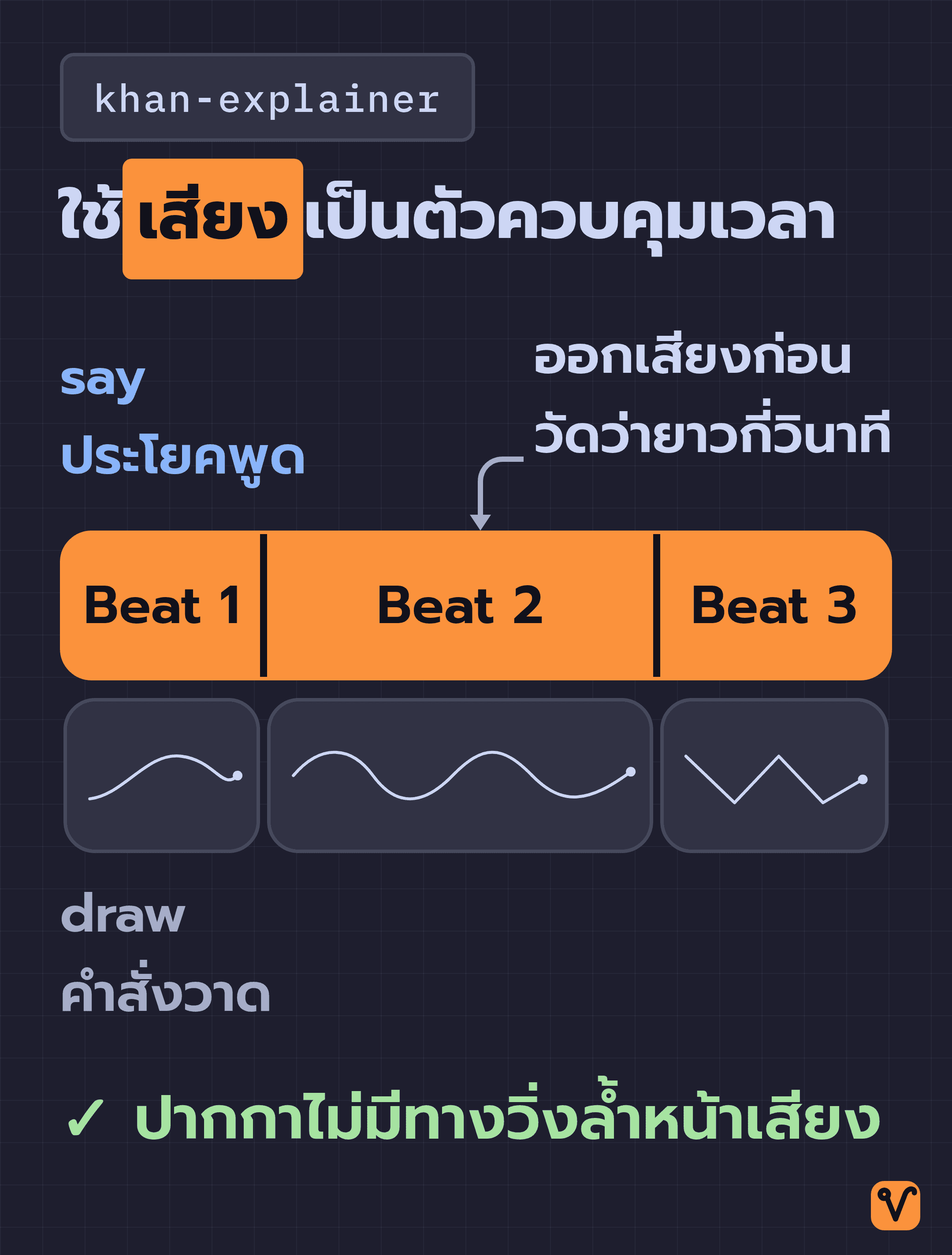
สำหรับ khan-explainer สิ่งที่ Claude คิดสดเองไม่ได้ก็คือตัวเอนจินเรนเดอร์ และหัวใจสำคัญของเอนจินนี้คือการใช้เสียงเป็นตัวควบคุมเวลา
ไฟล์ฉากที่ Claude เขียนขึ้นมา จะแบ่งเป็นช่วงจังหวะเนื้อหาที่เรียกว่า Beat เรียงต่อกัน ซึ่งแต่ละ Beat ประกอบด้วยประโยคพูดหนึ่งท่อน ควบคู่กับภาพที่ต้องวาดระหว่างพูดท่อนนั้น ในไฟล์จะแบ่งเป็น 2 ช่องชัดเจน คือช่อง say เก็บประโยคพูด และช่อง draw เก็บคำสั่งวาดภาพ
ตอนเรนเดอร์ ระบบจะอ่านประโยคในแต่ละ Beat ออกเสียงก่อน เพื่อวัดว่าเสียงท่อนนั้นยาวกี่วินาที จากนั้นจะกำหนดให้ภาพใน Beat นั้นวาดเสร็จพอดีกับความยาวของเสียง ทำให้เราไม่ต้องมานั่งระบุเวลาเองแม้แต่จุดเดียว และปากกาวาดภาพจะไม่มีทางวิ่งล้ำหน้าเสียงพูดเด็ดขาด
นี่คือเหตุผลที่ระบบเลือกใช้เสียง say เป็นค่าเริ่มต้น แม้จะฟังดูเหมือนหุ่นยนต์ แต่ข้อดีคือฟรี มีอยู่ใน Mac ทุกเครื่อง และระบบสามารถจับเวลาความยาวของแต่ละท่อนได้อย่างแม่นยำ
และเมื่อเวลาทั้งหมดกำหนดจากเสียงที่วัดได้ เสียงนั้นจะเป็นเสียงอะไรก็ได้ โหมดคลิปจากเสียงจริงจึงใช้เอนจินตัวเดียวกันนี้ประมวลผลได้ทันทีโดยไม่ต้องแก้ไขระบบเลย ต่างกันแค่แหล่งที่มาของไฟล์เสียงเท่านั้น
4 เทคนิคจาก khan-explainer ที่นำไปปรับใช้กับงานคอนเทนต์อื่นได้
ให้ระบบตรวจสอบงานตัวเองก่อนส่งถึงมือเรา
ทุกครั้งที่เรนเดอร์ khan-explainer จะสร้างภาพสรุปที่เรียกว่า Contact Sheet ออกมา เป็นภาพเดียวที่รวบรวมหน้ากระดานตอนจบของทุก Beat เอาไว้ พร้อมแจ้งเตือนทันทีหากมีตัวหนังสือล้นกระดาน หรือมีข้อความวางซ้อนทับกัน
ในคำสั่งของสกิลระบุให้ Claude อ่าน Contact Sheet นี้ก่อนเสมอ แล้วจัดการแก้ไขจุดผิดพลาดทั้งหมดให้เรียบร้อยก่อนส่งงาน เนื่องจากตัวระบบเรนเดอร์ใช้เวลาเพียงไม่กี่วินาที Claude จึงสามารถวนลูปตรวจสอบและแก้ไขเองได้ถึง 3-4 รอบ จนงานสมบูรณ์แล้วจึงค่อยส่งให้เราดูเป็นรอบสุดท้าย ผู้พัฒนาสรุปไว้ว่า ถ้าไม่มีขั้นตอนนี้ คนที่ต้องมานั่งเหนื่อยตรวจงานและสั่งแก้ทุกจุดก็คือตัวเราเอง
เทคนิคนี้เอาไปใช้กับงานคอนเทนต์อื่นๆ ได้ด้วย เช่น โพสต์อัลบั้มภาพหรือสไลด์หลายหน้า ก็สั่งให้ Claude รวมทุกหน้าเป็นภาพเดียว แล้วตรวจความเรียบร้อยเองก่อนส่งให้เรา
ร่างงานด้วยเสียงฟรี แล้วค่อยจ่ายเงินในขั้นตอนสุดท้าย
ขั้นตอนการจัดวางองค์ประกอบและการทดสอบจังหวะคลิปทั้งหมด จะทำผ่านเสียง say ที่ฟรีและได้ผลลัพธ์ทันที เมื่อหน้ากระดานและจังหวะทุกอย่างลงตัวแล้ว จึงค่อยใส่รหัสเสียง Voice ID ของ ElevenLabs ลงไปในฉาก ซึ่งบริการเสียงพากย์ AI นี้เป็นส่วนเดียวในสกิลที่อาจมีค่าใช้จ่าย
ElevenLabs จะอ่านสคริปต์ทั้งหมดรวดเดียวในเทคเดียว เพื่อให้น้ำเสียงและอารมณ์ฟังดูต่อเนื่องเป็นคนคนเดียวกันพูด แล้วตัวสกิลจะนำเสียงมาตัดแบ่งเป็นแต่ละ Beat เอง โดยไฟล์เสียงที่ได้จะบันทึกเก็บแคชไว้ตามเนื้อหาสคริปต์ หากสั่งเรนเดอร์คำเดิมซ้ำก็จะไม่เสียเงินเพิ่ม
ผลลัพธ์คือ เราจะแก้ภาพวาดบนกระดานกี่จุดก็ได้โดยไม่เสียเงิน แต่ถ้าแก้บทพูดแม้แต่คำเดียว จะต้องจ่ายค่าเสียงพากย์เทคใหม่ทั้งก้อน หลักที่เอาไปใช้ต่อได้คือ จัดลำดับงานให้ส่วนที่มีค่าใช้จ่ายเกิดขึ้นเพียงครั้งเดียวตอนท้าย หลังจากส่วนอื่นๆ นิ่งสนิทแล้ว
แบ่งงานเป็นชิ้นย่อย เพื่อให้แก้เฉพาะจุดได้ทันที
คำถามยอดนิยมใต้โพสต์ LinkedIn นั้นมาจากคุณครูท่านหนึ่ง ซึ่งถามว่าถ้าเขียนเฉลยโจทย์ผิดไปเพียงขั้นตอนเดียว จะแก้เฉพาะขั้นนั้นได้ไหม หรือต้องทำใหม่ทั้งคลิป
คำตอบคือ แก้แค่ Beat เดียวแล้วกดเรนเดอร์ใหม่ได้เลย รอเพียงไม่กี่วินาทีก็ได้ไฟล์ใหม่แล้ว ที่ทำแบบนี้ได้ก็เพราะแต่ละ Beat เป็นเพียงโค้ด JavaScript สั้นๆ ไม่กี่บรรทัด ไม่ใช่ไทม์ไลน์ในโปรแกรมตัดต่อ ถ้าจะเอาไปใช้กับงานของตัวเอง ให้ออกแบบงานเป็นหน่วยย่อยๆ เพื่อจะได้ชี้จุดผิดและสั่งแก้เฉพาะจุดนั้นได้ทันที
คุมความยาวคลิปด้วยจำนวนคำ ไม่ใช่การเร่งสปีดเสียง
ในไฟล์สกิลมีสูตรคำนวณความยาวคลิป เพื่อช่วยให้ Claude วางแผนสคริปต์สำหรับคลิป 30 วินาทีให้ได้ความยาว 30 วินาทีจริงๆ แทนที่จะใช้วิธีเร่งสปีดเสียงให้จบพอดีเวลา
ความยาว (วินาที) ≈ (จำนวนคำ ÷ 3) + (จำนวน Beat × 0.15) + 1.3
สูตรนี้คลาดเคลื่อนเพียงประมาณ 5% เท่านั้น ตัวอย่างเช่น คลิปความยาว 10 วินาที จะใช้บทพูดประมาณ 24 คำใน 5 Beat ส่วนคลิปสอนความยาว 60 วินาที จะใช้บทพูดประมาณ 145 คำใน 15 Beat
เหตุผลที่ไม่ใช้วิธีเร่งเสียง เพราะเสียงที่เร่งความเร็วคือสาเหตุหลักที่ทำให้คนฟังรู้สึกว่า «ฟังดูเป็น AI» ผู้พัฒนาเจอปัญหานี้ตอนที่ตั้งความเร็วเสียง ElevenLabs ไว้ที่ 1.12 เท่า แล้วคนแรกที่ได้ฟังบอกว่าฟังดูเป็น AI เกินไป
ทั้งนี้ สูตรดังกล่าวคำนวณจากเสียง say ในภาษาอังกฤษ ส่วนภาษาไทยไม่เว้นวรรคระหว่างคำ จึงเอาตัวเลขชุดนี้มาใช้ตรงๆ ไม่ได้ ถ้าจะทำคลิปภาษาไทย แนะนำให้ลองจับเวลาจากเสียงพูดจริงสัก 2-3 คลิป แล้วค่อยตั้งสูตรที่เข้ากับจังหวะของตัวเองขึ้นมาใหม่
Takes for Mac กับ khan-explainer เลือกตัวไหนดี?
| หัวข้อ | Takes for Mac | khan-explainer |
|---|---|---|
| เหมาะกับใคร | คนที่ต้องการพูดหน้ากล้อง | คนที่ไม่อยากออกหน้ากล้อง |
| ผลลัพธ์ที่ได้ | สคริปต์แบ่งช็อต, เทควิดีโอที่ตัดต่อเสร็จแล้ว และร่างข้อความโพสต์สำหรับแต่ละแพลตฟอร์ม | ไฟล์วิดีโอ MP4 แบบวาดกระดานพร้อมเสียงบรรยาย |
| ค่าใช้จ่าย | ตัวแอปฟรี (ใช้งานผ่านแพ็กเกจ Claude Pro หรือ Max) | ตัวสกิลฟรี ไม่ต้องใช้ API Key (สั่งงานผ่าน Claude Code) |
| อุปกรณ์ที่รองรับ | Mac ชิป Apple Silicon (macOS 15 ขึ้นไป) | macOS (บน Linux ใช้ได้เช่นกัน โดยเปลี่ยนเสียงเป็น espeak-ng) |
เมื่อการตัดต่อกลายเป็นหน้าที่ของ Claude สิ่งที่ยังเป็นของครีเอเตอร์เต็มๆ จึงเหลือแค่สองอย่าง คือเรื่องราวที่อยากจะเล่า กับเทคที่พูดออกมาจากใจที่สุด
ที่มา:
- เอกสารทางการของ Takes for Mac
- โปรเจกต์ takes-public บน GitHub
- โปรเจกต์ khan-explainer บน GitHub
- บทความ Claude Code Skills for Content: How I Make Khan Academy Style Videos for Free จาก Haider Farooq
ชอบเรื่องแนวนี้ มีอีบุ๊คฟรีให้อ่านต่อ
สร้าง Claude Skill แบบไม่ต้องรู้โค้ด คู่มือสร้าง Claude Skill ของคุณเองด้วยการคุยกับ Claude Code เป็นภาษาไทย
กดสมัครแล้วเราจะส่งเทคนิค AI และของแจกใหม่ๆ ให้ทางอีเมล เลิกรับได้ตลอด
สร้าง AI Automation Pipeline ทุกแบบ ด้วย Agents และ Skills

ปูจากพื้นฐาน prompt, context และ cost ไปจนปั้น Skill สั่ง Agent กับ Sub-agent แล้วต่อทุกอย่างเป็น pipeline อัตโนมัติที่ออกแบบเองได้ ดูฟรี 7 บทก่อนตัดสินใจ