Claude Desktop เชื่อมต่อกับ Ollama ได้แล้ว สลับไปใช้โมเดลในเครื่องของตัวเองด้วยสวิตช์เดียว
Ollama รองรับ Claude Desktop แล้ว สลับไปใช้โมเดลในเครื่องหรือบนคลาวด์ของ Ollama ได้ง่าย ๆ เพียงเปิดสวิตช์เดียว

Ollama โปรแกรมสำหรับรันโมเดล AI ในเครื่อง เพิ่มฟีเจอร์ใหม่ให้เชื่อมต่อกับแอป AI บนคอมพิวเตอร์อย่าง Claude Desktop ได้โดยตรง เพียงแค่เปิดสวิตช์ Claude ใน Ollama ตัวแอป Claude Desktop ก็จะสลับไปส่งคำถามให้โมเดลใน Ollama ประมวลผลแทน โดยที่เรายังทำงานอยู่ในแอป Claude Desktop ตัวเดิม
ฟีเจอร์นี้ประกาศเมื่อวันที่ 25 สิงหาคม 2026 จุดเด่นคือเราไม่ต้องเข้าไปแก้ไฟล์ตั้งค่าเองเลยแม้แต่น้อย เพราะ Ollama จะจัดการตั้งค่าเชื่อมต่อให้ทั้งหมดโดยอัตโนมัติ ใครที่อยากลองใช้โมเดลแบบเปิดบนหน้าตาโปรแกรมที่คุ้นเคยอยู่แล้ว จึงเริ่มต้นได้โดยไม่ต้องแตะไฟล์ตั้งค่าสักบรรทัด
แค่เปิดสวิตช์เดียว ไม่ต้องแก้ไฟล์ตั้งค่า
ขั้นตอนการเปิดใช้งาน แค่เปิดโปรแกรม Ollama ขึ้นมา เข้าไปที่เมนู Apps แล้วเปิดสวิตช์ตรง Claude จากนั้น Ollama จะตั้งค่าการเชื่อมต่อให้เองโดยอัตโนมัติ เท่านี้ก็เริ่มใช้งานได้ทันที
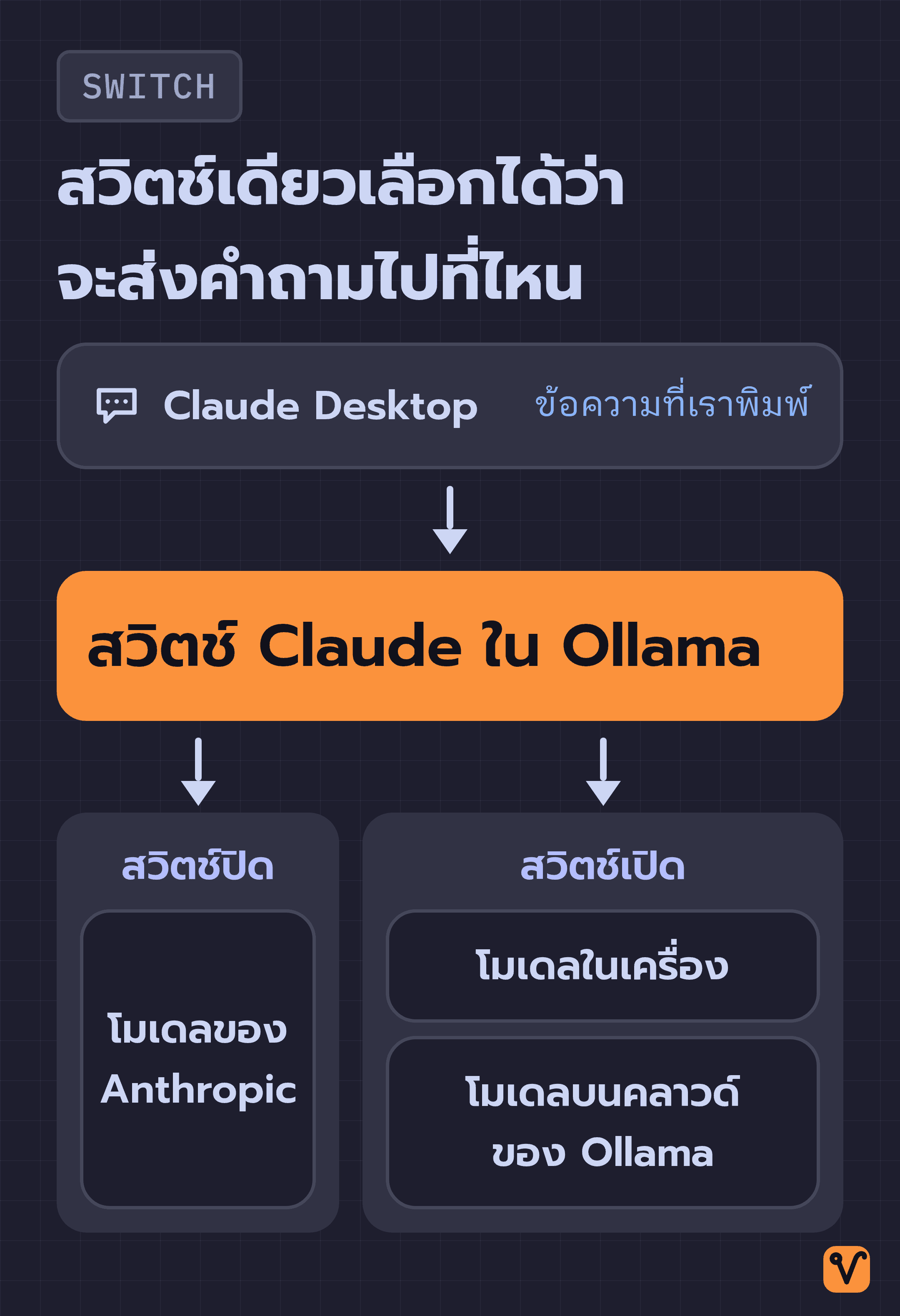
โดยปกติแล้ว ข้อความที่เราพิมพ์ใน Claude Desktop จะส่งไปประมวลผลที่โมเดลของ Anthropic ผู้พัฒนา Claude แต่เมื่อเปิดสวิตช์นี้ ปลายทางจะเปลี่ยนมารับคำตอบจากโมเดลใน Ollama แทน สิ่งที่เปลี่ยนไปจึงเป็นปลายทางของคำถาม ไม่ใช่ตัวแอปที่เราใช้งาน
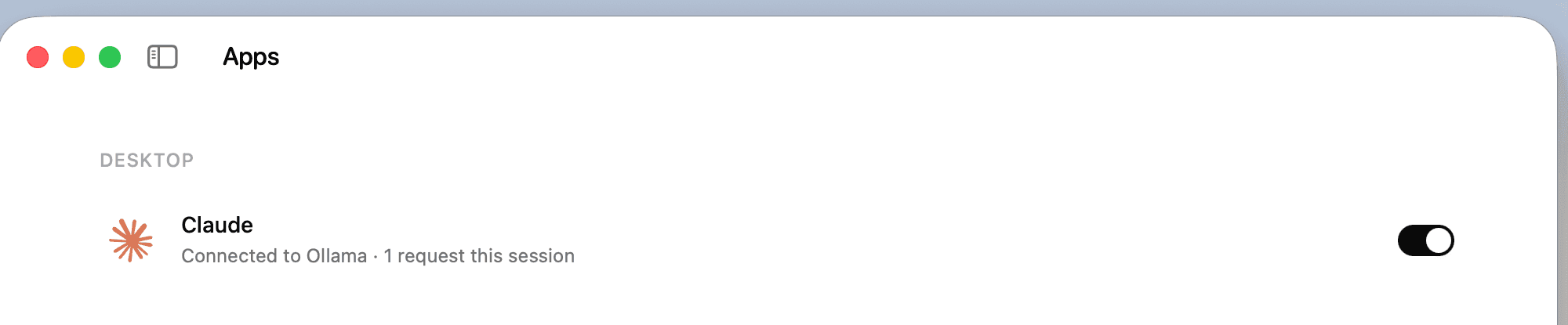
ข้อควรระวังคือ สวิตช์เปิดปิดนี้อยู่ในโปรแกรม Ollama ไม่ได้อยู่ใน Claude Desktop ถ้าไปหาเมนูตั้งค่าในแอป Claude Desktop จะหาไม่เจอ
เลือกระหว่างโมเดลในเครื่องกับโมเดลบนคลาวด์ของ Ollama
เมื่อเชื่อมต่อแล้ว เราสามารถเลือกใช้โมเดลจาก Ollama ได้ 2 รูปแบบ:
- โมเดลที่รันในเครื่อง: เหมาะกับงานที่ต้องการความเป็นส่วนตัว ประมวลผลทุกอย่างบนคอมพิวเตอร์ของเราเอง โดยเข้าไปเลือกโมเดลที่ต้องการได้ในหน้า Settings
- โมเดลบนคลาวด์ของ Ollama: ทาง Ollama แนะนำกลุ่มนี้สำหรับงานเขียนโค้ดและงานวิจัยที่ต้องใช้โมเดลขนาดใหญ่
สิ่งที่ต้องเข้าใจให้ตรงกันคือ โมเดลบนคลาวด์ตรงนี้หมายถึงคลาวด์ของฝั่ง Ollama ไม่ใช่เซิร์ฟเวอร์ของ Anthropic ที่ Claude Desktop เคยเชื่อมต่อด้วย ทั้งสองกลุ่มนับเป็นโมเดลใน Ollama เหมือนกัน แต่กลุ่มหนึ่งรันอยู่บนคอมพิวเตอร์ของเราเอง ใครที่ตั้งใจจะใช้โมเดลในเครื่องต้องเข้าไปเลือกเองที่หน้า Settings เพราะเป็นค่าที่เราต้องกำหนดเอง
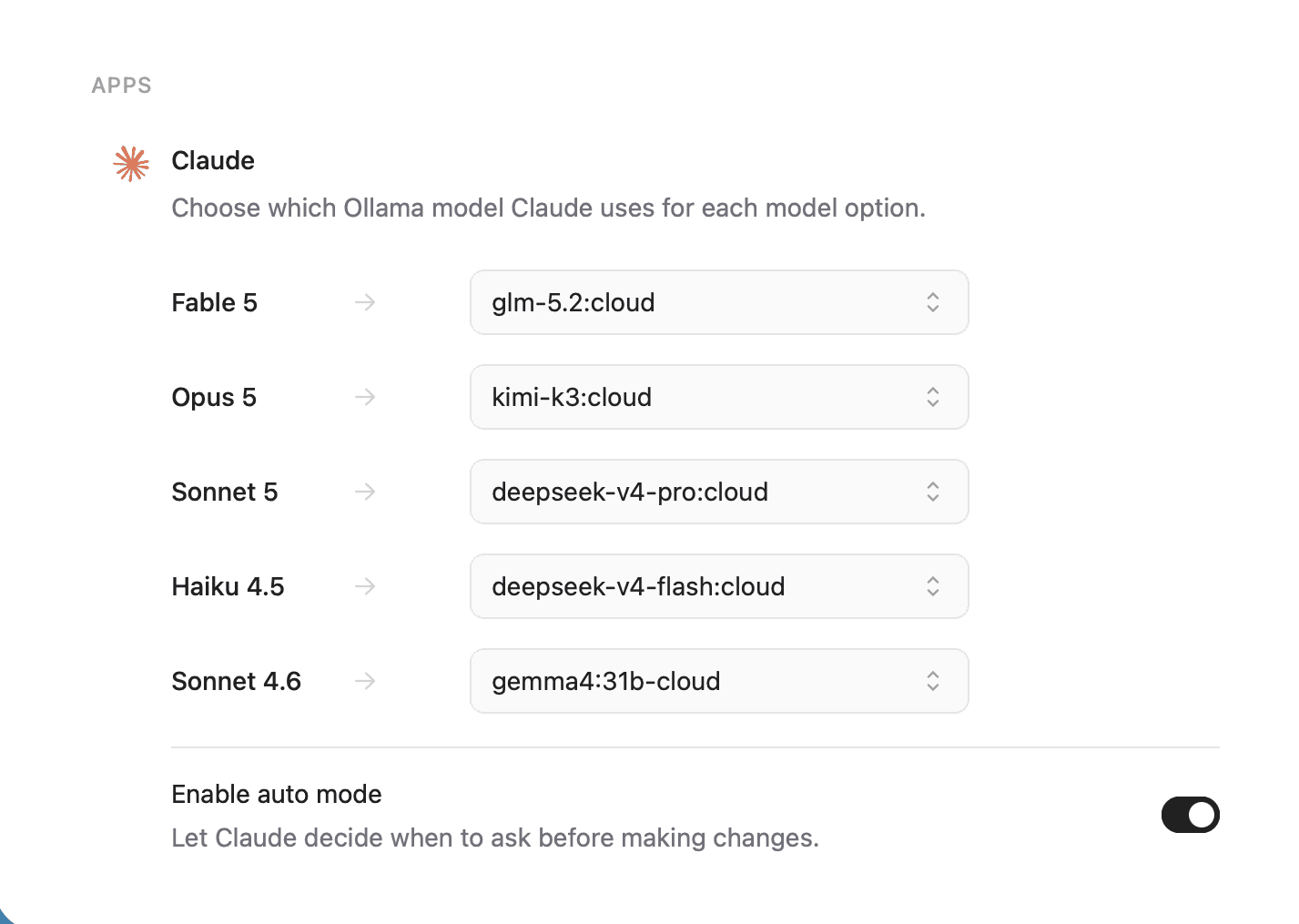
เราสามารถสลับโมเดลให้เหมาะกับงานแต่ละประเภทได้ตลอดเวลา แนะนำให้เริ่มทดลองจากโมเดลในเครื่องก่อน เพื่อดูว่าคอมพิวเตอร์ของเรารับไหวแค่ไหน แล้วค่อยขยับไปใช้โมเดลบนคลาวด์เมื่องานซับซ้อนขึ้น ใครที่สนใจใช้โมเดลในเครื่องร่วมกับเครื่องมือฝั่ง Claude อ่านเพิ่มเติมได้ที่บทความ Muse Glimmer 30B ให้ Claude Code ใช้โมเดลในเครื่องผ่าน Ollama
ข้อมูลที่เราพิมพ์ไปถึงที่ไหนบ้าง
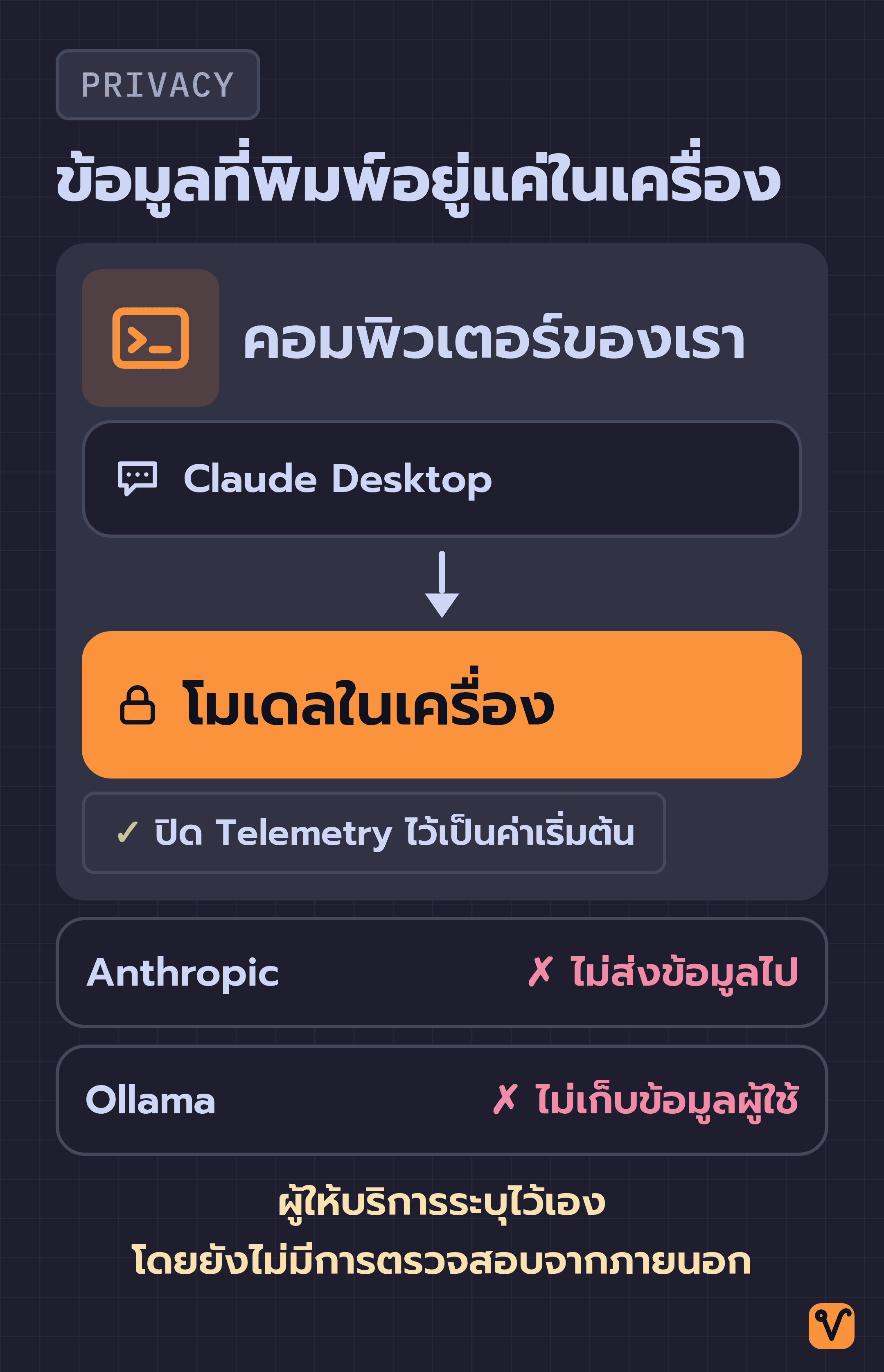
เรื่องความเป็นส่วนตัวของข้อมูล ทาง Ollama ระบุในประกาศทางการว่า ข้อมูลจะไม่ส่งไปยัง Anthropic และ Ollama เองก็ไม่เก็บข้อมูลของผู้ใช้ไว้ โดยมีรายละเอียด 2 ส่วนหลัก:
- การส่งข้อมูลการใช้งานหรือ Telemetry: ระบบปิดการส่งข้อมูลกลับไปยังผู้พัฒนาไว้เป็นค่าเริ่มต้นอยู่แล้ว
- นโยบายไม่เก็บรักษาข้อมูลอย่าง Zero Data Retention: ไม่บันทึกหรือเก็บข้อมูลของผู้ใช้ไว้ ซึ่งครอบคลุมทั้งโมเดลที่รันในเครื่องและโมเดลบนคลาวด์ของ Ollama
ข้อดีที่เห็นได้ชัดที่สุดของการสลับมาใช้โมเดลในเครื่อง คือเรื่องความปลอดภัยของข้อมูล เพราะงานทั้งหมดจะจบอยู่บนคอมพิวเตอร์ของเราเอง ถ้างานประจำวันของคุณเกี่ยวข้องกับเอกสารภายในหรือข้อมูลลูกค้า นี่คือเหตุผลสำคัญที่สุดที่ควรลองใช้ฟีเจอร์นี้
สลับกลับไปใช้ค่าเดิมได้ง่าย ๆ แค่ปิดสวิตช์
ถ้าต้องการกลับไปใช้โมเดลของ Anthropic ตามเดิม ก็แค่ปิดสวิตช์ Claude ใน Ollama การเชื่อมต่อจะกลับสู่ค่าเดิมทันที โดยไม่ต้องตั้งค่าใหม่หรือติดตั้งแอปใหม่
เมื่อการยกเลิกทำได้ง่ายและเร็วเท่ากับการเปิดใช้ เราจึงทดลองได้ทันทีโดยแทบไม่ยุ่งยาก สำหรับใครที่ยังไม่มี Claude Desktop สามารถดาวน์โหลดมาติดตั้งก่อนได้ โดยผู้ใช้ Linux สามารถดูวิธีติดตั้งได้จากบทความ Claude Desktop ติดตั้งบน Linux ได้แล้ว
สิ่งที่ควรรู้คือ คุณภาพของคำตอบจะเปลี่ยนไปตามโมเดลที่เราเลือกใน Ollama แม้ว่าหน้าตาโปรแกรมจะยังเป็น Claude Desktop เหมือนเดิมก็ตาม ถ้ารู้สึกว่าคำตอบไม่เหมือนเดิม จุดแรกที่ควรตรวจสอบคือโมเดลที่เลือกไว้ในหน้า Settings
สวิตช์ที่ปิดกลับได้ทุกเมื่อทำให้คำถามในหัวเปลี่ยนไปคนละข้อ จากเดิมที่ต้องชั่งใจว่าจะย้ายไปใช้โมเดลแบบเปิดเต็มตัวดีไหม กลายเป็นคำถามที่ตอบใหม่ได้ทุกวันว่างานตรงหน้าอยากให้ใครตอบ
ที่มา: บทความ Claude Desktop support with Ollama จาก Ollama
ชอบเรื่องแนวนี้ มีอีบุ๊คฟรีให้อ่านต่อ
ChatGPT Work ฉบับเข้าใจง่าย มอบงานให้ AI ทำจนจบ ตั้งแต่งานแรกจนถึงงานอัตโนมัติ พร้อม workflow ใช้ได้จริง 8 แบบ
กดสมัครแล้วเราจะส่งเทคนิค AI และของแจกใหม่ๆ ให้ทางอีเมล เลิกรับได้ตลอด
Claude Cowork · The Business Playbook
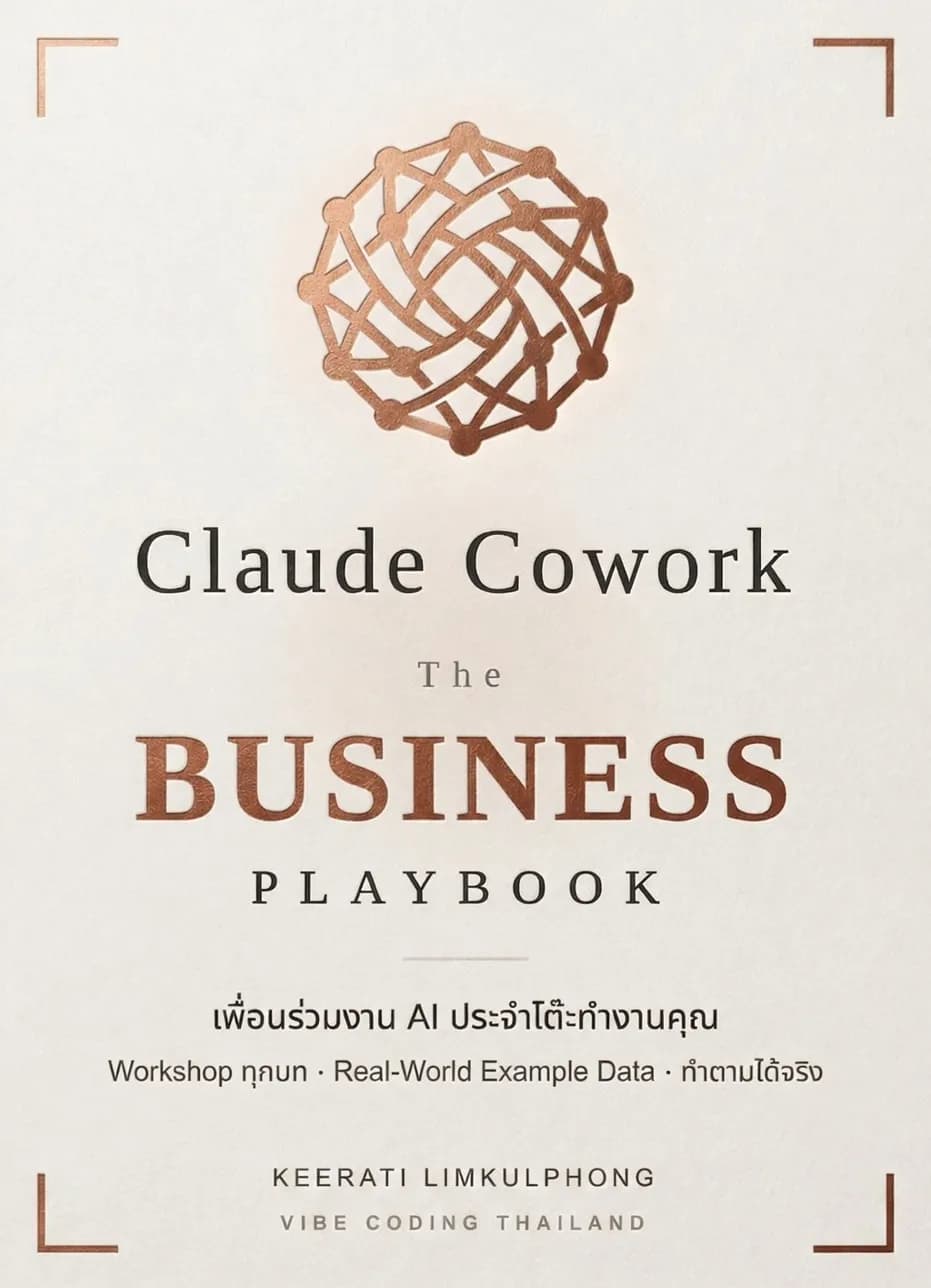
ฉบับภาษาไทย 15 บท เรียนรู้ผ่านโปรเจกต์จำลองต่อเนื่องทั้งเล่ม ตั้งแต่ตั้งค่า Workspace จัดการไฟล์ เชื่อมแอป ตั้งระบบอัตโนมัติ จนถึงสร้าง Plugin