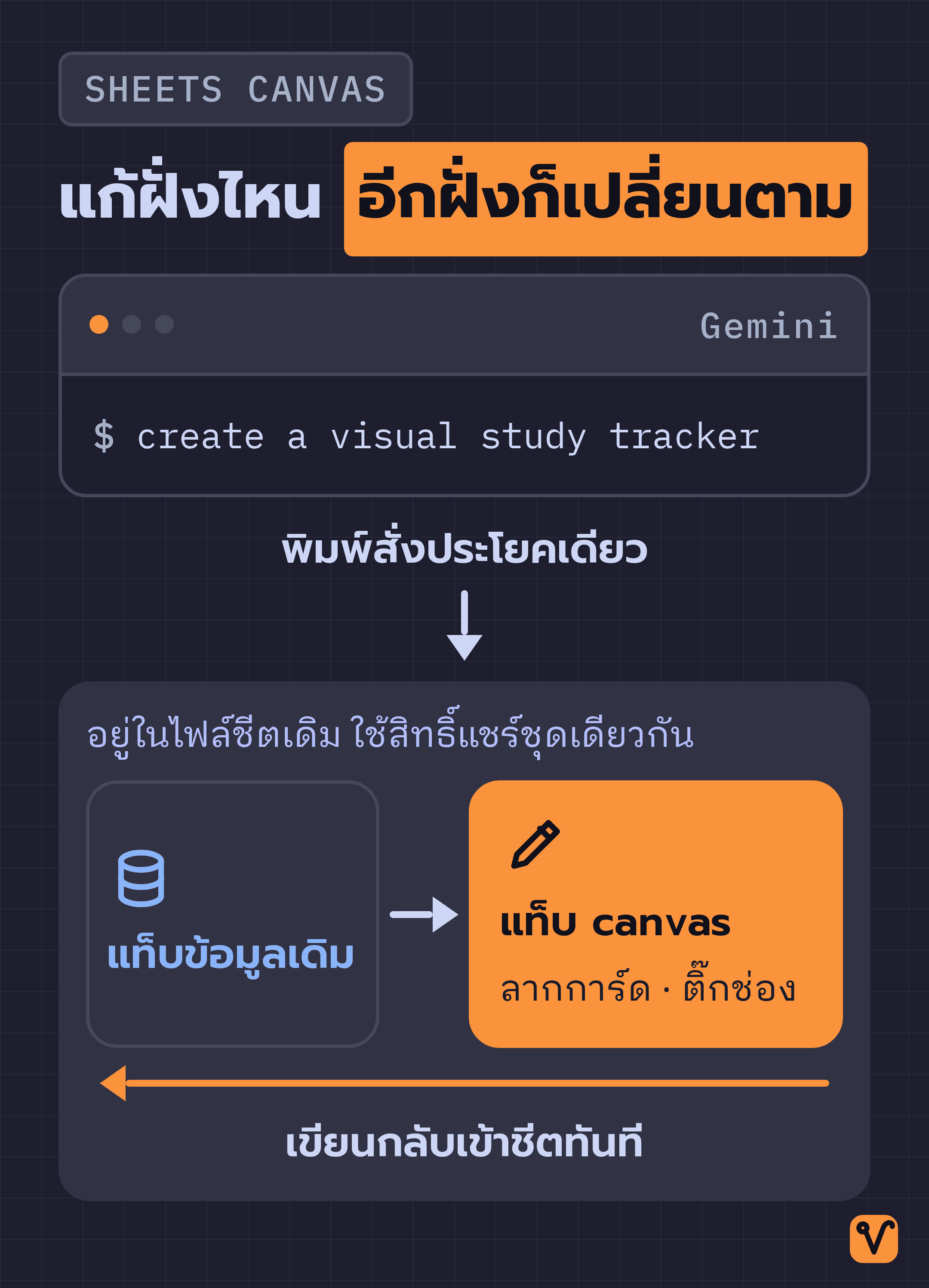
Sheets canvas ใน Google Sheets แค่พิมพ์สั่ง Gemini ประโยคเดียว ตารางก็กลายเป็นแอปที่ทีมกดใช้ได้
Sheets canvas เปลี่ยนตารางใน Google Sheets ให้เป็นหน้าจอที่กดใช้งานได้จริง ด้วยการพิมพ์สั่ง Gemini ประโยคเดียว แต่ก่อนเริ่มใช้ ต้องรู้ว่าบัญชีแบบไหนเห็นปุ่มนี้ และยังมีข้อจำกัดอะไรบ้าง

ตารางงานที่ทั้งทีมเปิดใช้ร่วมกัน ตอนนี้แค่พิมพ์สั่งประโยคเดียวก็กลายเป็นบอร์ดลากการ์ดได้แล้วด้วยฟีเจอร์ใหม่ชื่อ Sheets canvas ใน Google Sheets ปัญหาไม่ได้อยู่ที่ข้อมูลน้อยเกินไป แต่อยู่ที่พอเปิดไฟล์แล้วเจอข้อมูลร้อยกว่าแถว ก็ต้องกวาดสายตาหาว่าวันนี้ควรดูตรงไหนก่อน พอให้คนอื่นในทีมช่วยกรอก ก็ต้องคอยลุ้นว่าจะมีใครเผลอลบสูตรหรือพิมพ์ผิดช่องหรือเปล่า ไฟล์สำคัญของทีมจึงมักเหลือคนที่กล้าแตะอยู่ไม่กี่คน
Google ประกาศ Sheets canvas เมื่อ 13 สิงหาคม 2026 โดยอธิบายว่าเป็นหน้าจอที่แสดงข้อมูลเดิมในสเปรดชีตและแก้ไขข้อมูลต้นทางได้ วิธีใช้คือพิมพ์บอก Gemini ซึ่งเป็น AI ของ Google ว่าอยากดูข้อมูลชุดนี้ในรูปแบบไหน จากนั้นระบบจะสร้างหน้าจอให้กดใช้งานเป็นแท็บใหม่ในไฟล์ชีตเดิม ไม่ต้องเขียนสูตร ไม่ต้องเขียนโค้ด และไม่ต้องย้ายข้อมูลไปไว้ในเครื่องมือของเจ้าอื่น
Sheets canvas ไม่ใช่กราฟ แต่เป็นหน้าจอที่ใช้กรอกข้อมูลได้
กราฟกับแดชบอร์ดที่เราคุ้นเคยแสดงข้อมูลได้อย่างเดียว ถ้าจะปรับค่า ต้องย้อนกลับไปแก้ที่เซลล์ต้นทาง
Sheets canvas ต่างออกไปตรงที่แก้ข้อมูลจากหน้า canvas ได้โดยตรง ไม่ว่าจะลากการ์ดงานไปอีกคอลัมน์ ติ๊กช่องว่าเสร็จแล้ว หรือเพิ่ม แก้ และลบข้อมูล การเปลี่ยนแปลงจะอัปเดตไปยังชีตต้นทางทันที ในทางกลับกัน ถ้ามีคนแก้ตัวเลขในชีต ข้อมูลบนหน้า canvas ก็อัปเดตตามแบบเรียลไทม์เหมือนกัน
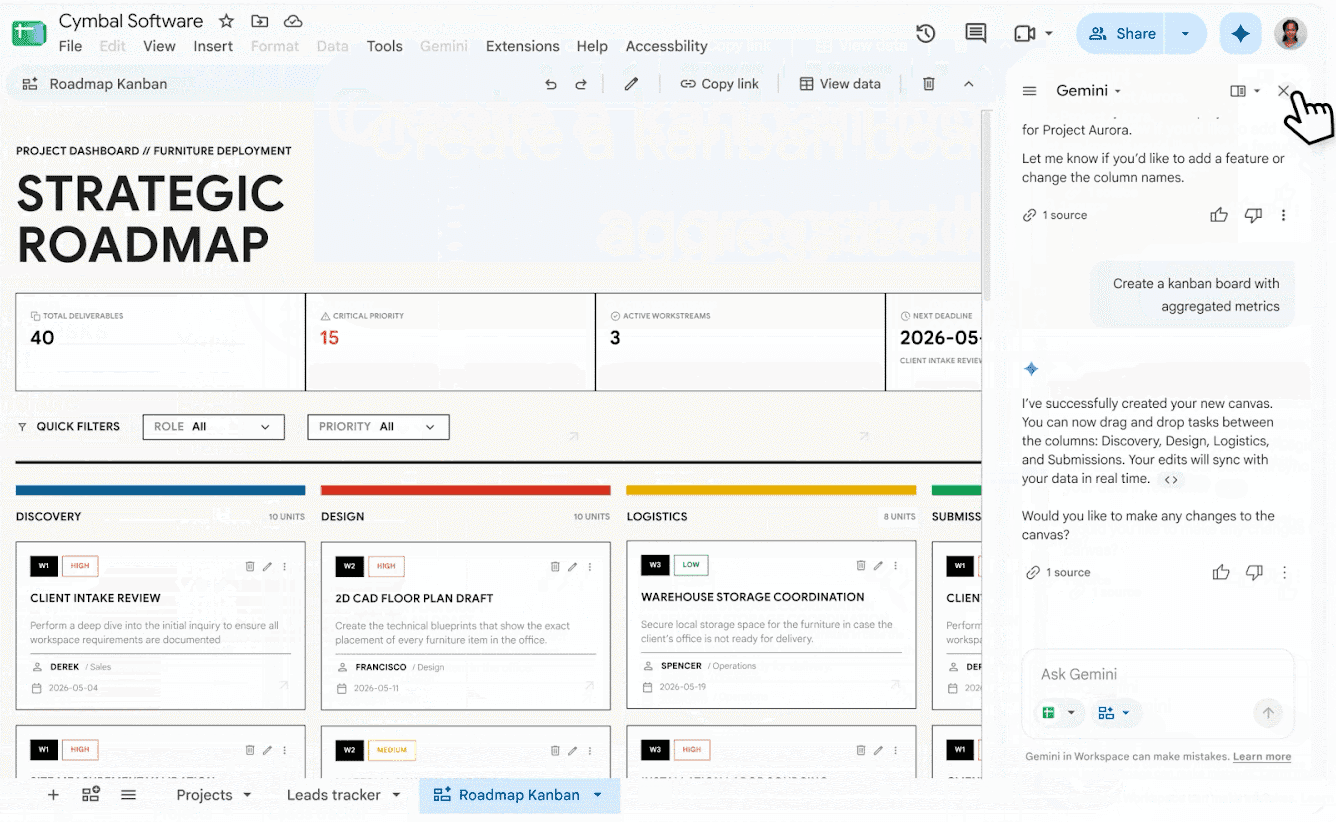
อีกอย่างที่ต่างจากเครื่องมือทำแดชบอร์ดทั่วไปคือ canvas ไม่ได้แยกเป็นไฟล์ใหม่ที่ต้องคอยซิงก์ แต่อยู่ในไฟล์ชีตเดิมเป็นแท็บที่เรียงอยู่บนแถบด้านล่าง การแชร์จึงใช้สิทธิ์ชุดเดียวกับไฟล์ต้นทาง กดปุ่ม Copy link ที่มุมขวาบนแล้วส่งให้คนที่เข้าถึงไฟล์นี้ได้อยู่แล้ว โดยไม่ต้องตั้งค่าสิทธิ์ใหม่อีกรอบ
เช็กก่อนว่าบัญชีเราเห็นปุ่ม Sheets canvas หรือยัง
- ภาษาของบัญชี ใช้ได้เฉพาะบัญชีที่ตั้งค่าภาษาเป็นอังกฤษ
- อุปกรณ์ ใช้ได้บนเว็บเท่านั้น แอป Sheets บนมือถือยังไม่รองรับ
- คนที่จ่ายรายเดือนเอง ต้องอยู่บนแผน Google AI Pro หรือ Google AI Ultra
- บัญชีบริษัท รองรับแผน Business Standard, Business Plus, Enterprise Standard และ Enterprise Plus
- ฝั่งการศึกษา ต้องเป็นบัญชีที่ซื้อส่วนเสริม Google AI Pro for Education เพิ่มไว้
- บัญชีส่วนตัวที่ยังไม่ได้จ่าย เข้าถึงได้ทางโปรแกรมทดลองใช้ก่อนใครที่ชื่อ Google Workspace Experiments
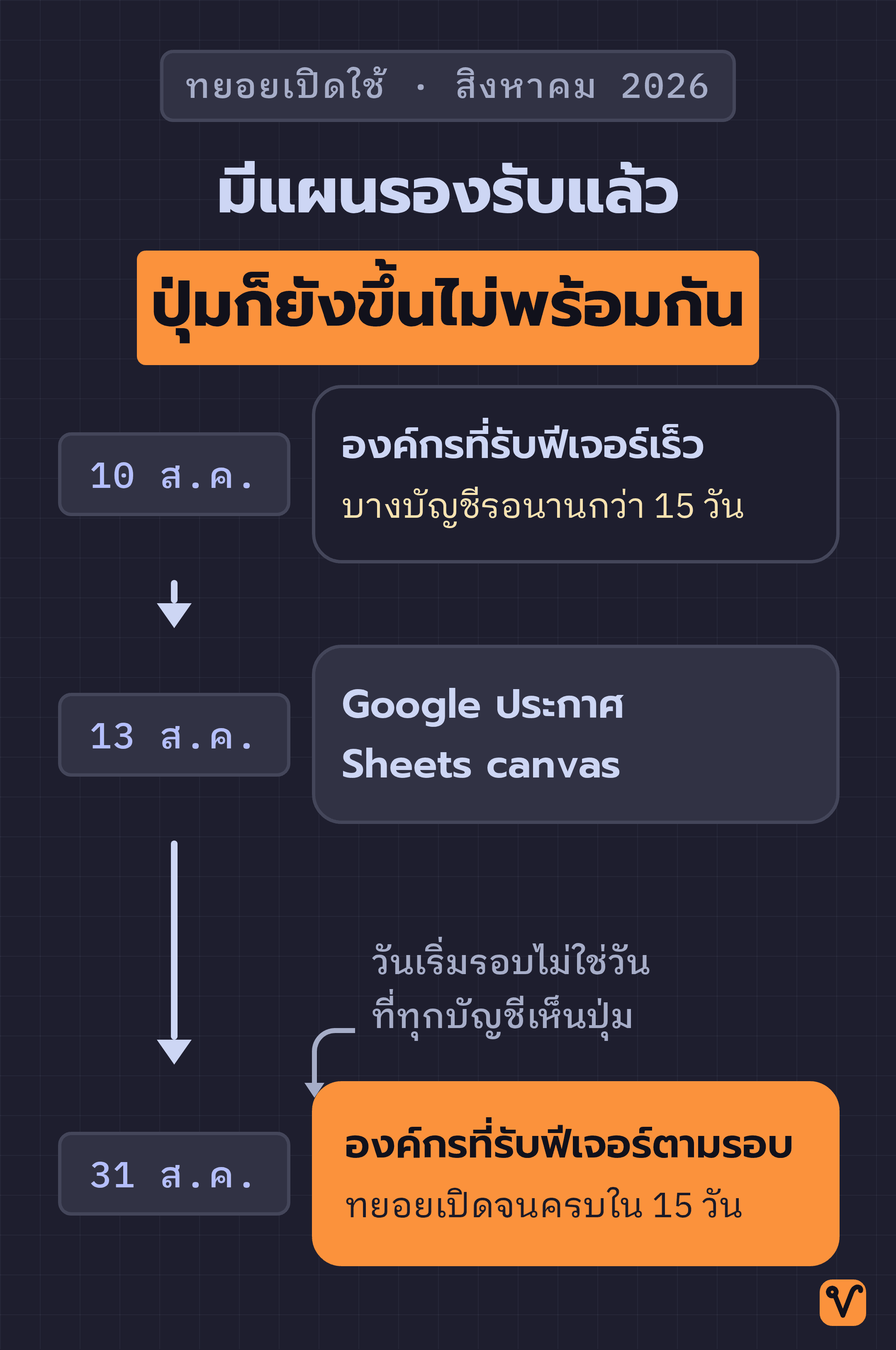
แม้จะมีแผนที่รองรับแล้ว ก็ไม่ได้แปลว่าจะเห็นปุ่มทันที เพราะระบบทยอยเปิดให้ใช้งานเป็นรอบๆ สำหรับองค์กรที่ตั้งค่าให้รับฟีเจอร์ใหม่เร็ว ระบบเริ่มทยอยเปิดให้ตั้งแต่ 10 สิงหาคม 2026 และบางบัญชีอาจต้องรอนานกว่า 15 วัน ส่วนองค์กรที่รับฟีเจอร์ตามรอบจะเริ่มทยอยเปิดให้วันที่ 31 สิงหาคม 2026 และใช้เวลาไม่เกิน 15 วัน
อีกข้อที่ควรรู้ไว้ตั้งแต่ต้นคือ ระบบจำกัดจำนวนครั้งที่ผู้ใช้แต่ละคนจะสร้างและแก้ canvas ได้ ประกาศบอกไว้เพียงว่ามีข้อจำกัด แต่ไม่ได้ระบุตัวเลขว่าเท่าไร
สร้าง canvas แรกจากตารางที่มีอยู่
ขั้นตอนต่อไปนี้อ้างอิงจากหน้าช่วยเหลือของ Sheets canvas โดยเริ่มจากไฟล์ที่มีข้อมูลอยู่แล้ว ไม่ต้องเตรียมตารางใหม่
- เปิดสเปรดชีตที่จะใช้ใน Google Sheets บนคอมพิวเตอร์
- เรียกเมนูสร้าง canvas ทางใดทางหนึ่งใน 3 ทางนี้
- จากแผงด้านข้าง กด
Tools > Create canvas - จากแถบเมนูด้านบน กด
Insert > Create a canvas - จากแถบด้านล่าง กด
Canvas menu > Create a canvas
- จากแผงด้านข้าง กด
- พิมพ์ในช่องสั่งงานหรือกล่องพรอมต์ว่าอยากเห็นข้อมูลชุดนี้เป็นภาพแบบไหน
ตัวอย่างประโยคสั่งจากเอกสารทางการนำมาใช้เป็นแบบตั้งต้น แล้วปรับคำให้ตรงกับงานของเราได้เลย
create a visual study tracker
Build an interactive dashboard that helps me analyze how different cost drivers impact a quarterly budget.
Convert this dashboard into dark mode.ประโยคสุดท้ายคือตัวอย่างการสั่งแก้ต่อ หน้า canvas ที่ได้ในรอบแรกไม่ใช่ของตายตัว เรากดไอคอนมุมขวาบนแล้วบอก Gemini ให้ปรับการจัดวาง หน้าตา หรือสิ่งที่กดได้บนหน้าจอเพิ่มได้เรื่อยๆ
การใช้งานส่วนที่เหลือมีเพียงไม่กี่ปุ่ม กด View data เพื่อกลับไปดูข้อมูลต้นทางที่ canvas ดึงมาใช้ หรือกด Delete canvas บนแถบเครื่องมือด้านบนเมื่อต้องการลบ หากต้องการออกจากหน้านี้ แค่กดแท็บอื่นในสเปรดชีตก็พอ ส่วนผลลัพธ์ที่ผิดหรือดูไม่ปลอดภัย แจ้งกลับได้ที่เมนู Send feedback
ตารางเดิมกลายเป็นบอร์ด แดชบอร์ด หรือปฏิทินก็ได้
รูปแบบที่ระบุไว้ในเอกสารทางการมีอยู่ห้าแบบ และแต่ละแบบเหมาะกับคนละงาน
- บอร์ดแบบ kanban ลากการ์ดข้ามคอลัมน์เพื่อเปลี่ยนสถานะงาน เหมาะกับทีมที่ต้องรู้ว่างานไหนค้างอยู่ตรงไหน
- แดชบอร์ดวางแผนตัวเลข ปรับสมมติฐานแล้วผลลัพธ์ขยับตาม เหมาะกับการลองสถานการณ์ก่อนตัดสินใจ
- ปฏิทินแผนงาน เหมาะกับงานที่ผูกกับวันที่เป็นหลัก
- มุมมองการ์ดแบบแกลเลอรี เหมาะกับข้อมูลที่ต้องดูทีละรายการ เช่น รายการสินค้าหรือใบสมัคร
- แผนภาพไล่เฉดสีแบบ heat map ระบายสีเข้มอ่อนตามค่ามากน้อย เหมาะกับการหาจุดผิดปกติในตารางใหญ่
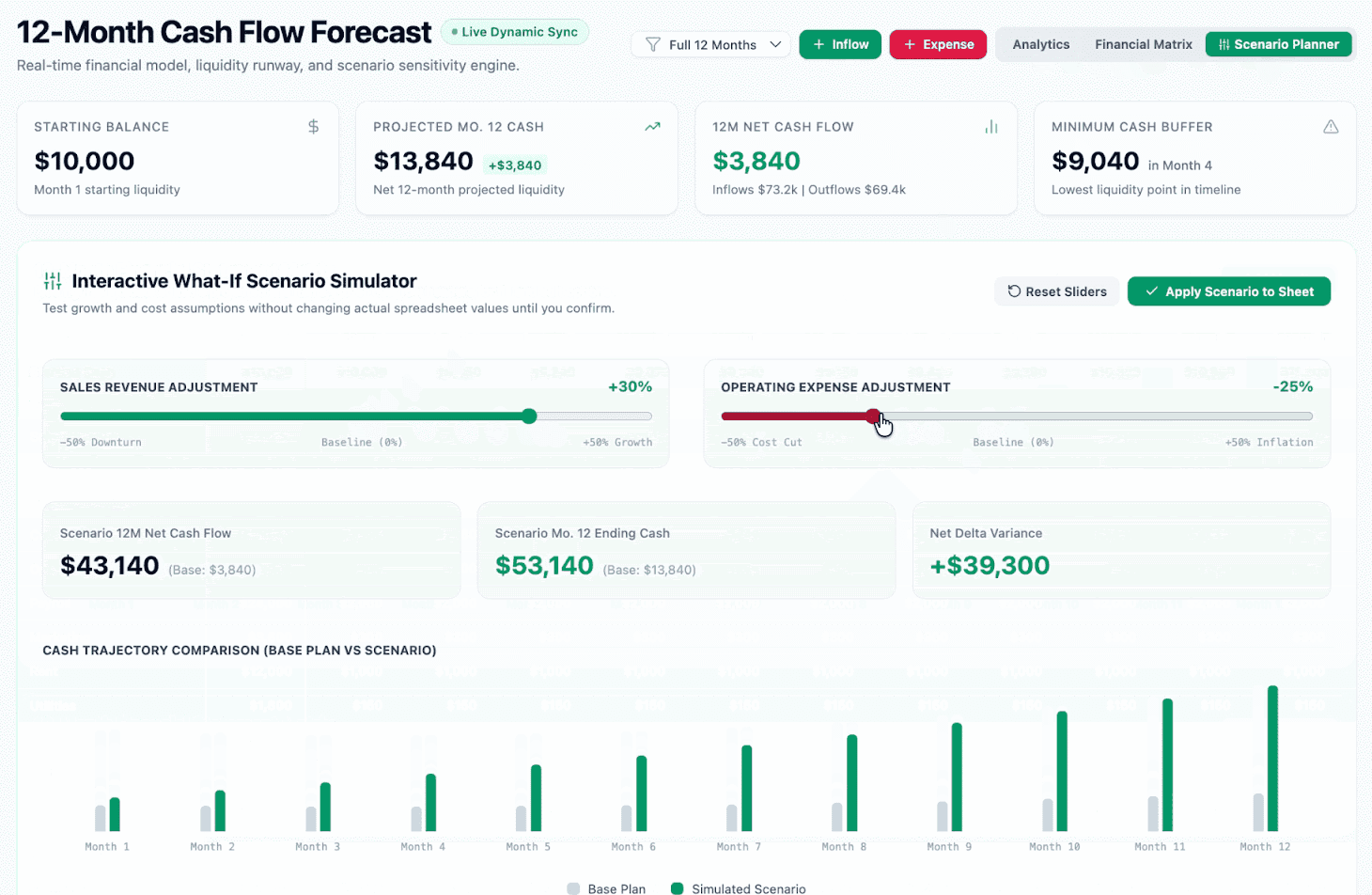
Gemini สร้างหน้าจอเหล่านี้ได้ด้วยการอ่านโครงสร้างของตาราง ทั้งชื่อคอลัมน์ ชนิดข้อมูลในแต่ละคอลัมน์ และความสัมพันธ์ระหว่างกัน แล้วเลือกส่วนประกอบบนหน้าจอให้เหมาะกับข้อมูลชุดนั้น ตัวเลขที่ปกติต้องพิมพ์ทับในเซลล์จึงเปลี่ยนเป็นแถบเลื่อนให้ลากปรับได้ ส่วนรุ่นของโมเดลที่ใช้นั้น มีเฉพาะโพสต์บน X ที่ระบุว่าเป็น Gemini 3.7 Flash ขณะที่ประกาศฉบับอื่นเรียกเพียงว่า Gemini
ลองมองจากตารางที่คนไทยใช้กันจริงจะเห็นภาพชัดขึ้น ตารางสต๊อกของร้านกลายเป็นหน้าจอให้พนักงานหน้าร้านเช็กของได้เอง ตารางแบ่งงานของทีมกลายเป็นบอร์ดที่ลากการ์ดเพื่ออัปเดตสถานะ แทนการพิมพ์คำว่าเสร็จลงในช่อง ส่วนตารางรายรับรายจ่ายกลายเป็นแดชบอร์ดที่ลองปรับตัวเลขแล้วเห็นผลทันที แนวทางนี้เป็นแบบเดียวกับตอนที่ Gemini สร้างไฟล์เอกสารจริงให้จากการพิมพ์สั่งในแชต ทั้งสองแบบเปลี่ยนจากงานที่ต้องไล่กดทีละขั้น ให้เริ่มต้นได้ด้วยประโยคบอกความต้องการ
ข้อจำกัดที่จะเจอตอนใช้จริง
canvas หนึ่งหน้าดึงข้อมูลได้จากแท็บเดียวเท่านั้น ถ้าไฟล์แยกข้อมูลไว้หลายแท็บ ก็ยังรวมทั้งหมดมาแสดงในหน้าเดียวไม่ได้ ต้องรวบรวมข้อมูลที่ต้องการมาไว้ในแท็บเดียวก่อน
ถ้าข้อมูลในแท็บนั้นมากเกินไป ระบบจะสร้าง canvas ไม่ได้ ทางแก้ที่เอกสารบอกไว้คือลดปริมาณข้อมูลในแท็บนั้นลงก่อนแล้วค่อยลองใหม่
ตัวไฟล์ต้องเก็บอยู่บน Google Drive ไฟล์ที่เก็บไว้กับบริการของเจ้าอื่นหรือเปิดแบบออฟไลน์จะใช้ไม่ได้ และถ้าไฟล์นั้นตั้งค่าปิดไม่ให้ดาวน์โหลด คัดลอก หรือพิมพ์ canvas ก็จะใช้ไม่ได้เช่นกัน
ข้อสุดท้ายกระทบการทำงานเป็นทีมโดยตรง คนที่มีสิทธิ์แค่ดูหรือคอมเมนต์จะแก้ canvas ไม่ได้ ถ้าต้องการให้ทีมเข้ามากรอกข้อมูลผ่านหน้านี้ ต้องให้สิทธิ์แก้ไขไฟล์ด้วย ซึ่งเป็นสิทธิ์ระดับเดียวกับการแก้เซลล์ในชีต
สิ่งที่เปลี่ยนจริงไม่ใช่หน้าตาของไฟล์
หน้าจอที่สวยขึ้นไม่ใช่ของใหม่ เพราะแดชบอร์ดสวยๆ มีให้ใช้มานานแล้วในเครื่องมืออีกหลายตัว
จุดเปลี่ยนอยู่ที่คนกรอกข้อมูลมากกว่า เมื่อการอัปเดตงานเปลี่ยนจากการหาช่องให้ถูกแถวถูกคอลัมน์ มาเป็นการลากการ์ดหรือติ๊กช่อง คนในทีมที่ไม่เคยกล้าแตะสูตรก็อัปเดตงานของตัวเองได้โดยไม่ทำของเดิมพัง ส่วนสูตรและโครงตารางที่คนทำไฟล์อุตส่าห์วางไว้ก็ยังอยู่ที่เดิม
ตารางที่มีคนกล้าแตะอยู่คนเดียว สุดท้ายก็อัปเดตได้เท่าที่คนคนนั้นมีเวลาเหลือ
ที่มา:
- บทความ Bring your spreadsheet data to life with Sheets canvas จาก Google
- บทความ Use Sheets canvas to visualize data in custom, interactive mini-apps จาก Google Workspace Updates
- บทความ Create a Sheets canvas จาก Google Docs Editors Help
- โพสต์ Google AI (@GoogleAI) on X จาก Google AI
ชอบเรื่องแนวนี้ มีอีบุ๊คฟรีให้อ่านต่อ
ChatGPT Work ฉบับเข้าใจง่าย มอบงานให้ AI ทำจนจบ ตั้งแต่งานแรกจนถึงงานอัตโนมัติ พร้อม workflow ใช้ได้จริง 8 แบบ
กดสมัครแล้วเราจะส่งเทคนิค AI และของแจกใหม่ๆ ให้ทางอีเมล เลิกรับได้ตลอด
Claude Cowork · The Business Playbook

ฉบับภาษาไทย 15 บท เรียนรู้ผ่านโปรเจกต์จำลองต่อเนื่องทั้งเล่ม ตั้งแต่ตั้งค่า Workspace จัดการไฟล์ เชื่อมแอป ตั้งระบบอัตโนมัติ จนถึงสร้าง Plugin